
vue.js之过滤器,自定义指令,自定义键盘信息以及监听数据变化
一、监听数据变化
1、监听数据变化有两种,深度和浅度,形式如下:
vm.$watch(name,fnCb); //浅度
vm.$watch(name,fnCb,{deep:true}); //深度监视
2、实例用法
2.1-1浅度监听:当点击页面,弹出发生变化了,a的值变为1,b的值变为101
<!DOCTYPE html>

<html lang="en">

<head>

    <meta charset="UTF-8">

    <title>浅度监听1</title>

    <meta name="viewport" content="width=device-width, initial-scale=1.0, maximum-scale=1.0, user-scalable=0">

    <meta name="apple-mobile-web-app-capable" content="yes">

    <meta name="apple-mobile-web-app-status-bar-style" content="black">

    <style>

    </style>

    <script src="vue.js"></script>

    <script>

        window.onload=function(){

            var vm=new Vue({

                el:'#box',

                data:{

                    a:111,

                    b:2

                }

            });

            vm.$watch('a',function(){

                alert('发生变化了');

                this.b=this.a+100;

            });

            document.onclick=function(){

                vm.a=1;

            };

        };

    </script>

</head>

<body>

    <div id="box">

        {{a}}

        <br>

        {{b}}

    </div>

</body>

</html>
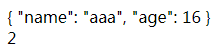
2.1-2浅度监听:点击页面之后,弹出“发生变化了”,页面变为
<!DOCTYPE html>

<html lang="en">

<head>

    <meta charset="UTF-8">

    <title>浅度监听2</title>

    <meta name="viewport" content="width=device-width, initial-scale=1.0, maximum-scale=1.0, user-scalable=0">

    <meta name="apple-mobile-web-app-capable" content="yes">

    <meta name="apple-mobile-web-app-status-bar-style" content="black">

    <style>

    </style>

    <script src="vue.js"></script>

    <script>

        window.onload=function(){

            var vm=new Vue({

                el:'#box',

                data:{

                    json:{name:'strive',age:16},

                    b:2

                }

            });

            vm.$watch('json',function(){

                alert('发生变化了');

            });

            document.onclick=function(){

                vm.json.name='aaa';

            };

        };

    </script>

</head>

<body>

    <div id="box">

        {{json | json}}

        <br>

        {{b}}

    </div>

</body>

</html>
2.2深度监听:可以监视对象
<!DOCTYPE html>

<html lang="en">

<head>

    <meta charset="UTF-8">

    <title>深度监听</title>

    <meta name="viewport" content="width=device-width, initial-scale=1.0, maximum-scale=1.0, user-scalable=0">

    <meta name="apple-mobile-web-app-capable" content="yes">

    <meta name="apple-mobile-web-app-status-bar-style" content="black">

    <style>

    </style>

    <script src="vue.js"></script>

    <script>

        window.onload=function(){

            var vm=new Vue({

                el:'#box',

                data:{

                    json:{name:'strive',age:16},

                    b:2

                }

            });

            vm.$watch('json',function(){

                alert('发生变化了');

            },{deep:true});

            document.onclick=function(){

                vm.json.name='aaa';

            };

        };

    </script>

</head>

<body>

    <div id="box">

        {{json | json}}

        <br>

        {{b}}

    </div>

</body>

</html>
运行结果:

二、自定义指令
vue中自带的指令往往有时候满足不了我们实际的需求,例如当小于9时显示为09,当大于9时显示为原本的数。所以我们这个时候就需要自己定义一些指令
1、基本语法
自定义指令:

    属性:

    Vue.directive(指令名称,function(参数){

        this.el    -> 原生DOM元素

    });

    <div v-red="参数"></div>

    指令名称:     v-red  ->  red

    * 注意: 必须以 v-开头
2、基本用法
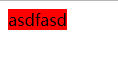
2.1 v-red -> red
<!DOCTYPE html>

<html lang="en">

<head>

    <meta charset="UTF-8">

    <title>自定义指令</title>

    <meta name="viewport" content="width=device-width, initial-scale=1.0, maximum-scale=1.0, user-scalable=0">

    <meta name="apple-mobile-web-app-capable" content="yes">

    <meta name="apple-mobile-web-app-status-bar-style" content="black">

    <style>

    </style>

    <script src="vue.js"></script>

    <script>

        Vue.directive('red',function(){            //和下面的v-red相对应

            this.el.style.background='red';

        });

        window.onload=function(){

            var vm=new Vue({

                el:'#box',

                data:{

                    msg:'welcome'

                }

            });

        };

    </script>

</head>

<body>

    <div id="box">

        <span v-red>

            asdfasd

        </span>

    </div>

</body>

</html>
运行结果:
2.2、自定义指令参数为变量的用法
<!DOCTYPE html>

<html lang="en">

<head>

    <meta charset="UTF-8">

    <title>自定义指令参数用法</title>

    <meta name="viewport" content="width=device-width, initial-scale=1.0, maximum-scale=1.0, user-scalable=0">

    <meta name="apple-mobile-web-app-capable" content="yes">

    <meta name="apple-mobile-web-app-status-bar-style" content="black">

    <style>

    </style>

    <script src="vue.js"></script>

    <script>

        Vue.directive('red',function(color){        //将下面的a的值传给color

            this.el.style.background=color;

        });

        window.onload=function(){

            var vm=new Vue({

                el:'#box',

                data:{

                    a:'blue'

                }

            });

        };

    </script>

</head>

<body>

    <div id="box">

        <span v-red="a">        //是上面的变量a

            asdfasd

        </span>

    </div>

</body>

</html>
运行结果:

2.3参数为值的用法
<!DOCTYPE html>

<html lang="en">

<head>

    <meta charset="UTF-8">

    <title>参数为值的用法</title>

    <meta name="viewport" content="width=device-width, initial-scale=1.0, maximum-scale=1.0, user-scalable=0">

    <meta name="apple-mobile-web-app-capable" content="yes">

    <meta name="apple-mobile-web-app-status-bar-style" content="black">

    <style>

    </style>

    <script src="vue.js"></script>

    <script>

        Vue.directive('red',function(color){

            this.el.style.background=color;

        });

        window.onload=function(){

            var vm=new Vue({

                el:'#box'

            });

        };

    </script>

</head>

<body>

    <div id="box">

        <span v-red="'blue'">            //这里的blue就是普通的值

            asdfasd

        </span>

    </div>

</body>

</html>
运行结果:

2.4自定义指令就是默认绑定的bind
<!DOCTYPE html>

<html lang="en">

<head>

    <meta charset="UTF-8">

    <title>自定义指令</title>

    <meta name="viewport" content="width=device-width, initial-scale=1.0, maximum-scale=1.0, user-scalable=0">

    <meta name="apple-mobile-web-app-capable" content="yes">

    <meta name="apple-mobile-web-app-status-bar-style" content="black">

    <style>

    </style>

    <script src="vue.js"></script>

    <script>

        Vue.directive('red',{

            bind:function(){

                this.el.style.background='red';

            }

        });

        window.onload=function(){

            var vm=new Vue({

                el:'#box'

            });

        };

    </script>

</head>

<body>

    <div id="box">

        <span v-red>

            asdfasd

        </span>

    </div>

</body>

</html>
运行结果:
2.5自定指令进行拖拽小实例:可以进行拖拽
<!DOCTYPE html>

<html lang="en">

<head>

    <meta charset="UTF-8">

    <title>自定义指令--拖拽小实例</title>

    <meta name="viewport" content="width=device-width, initial-scale=1.0, maximum-scale=1.0, user-scalable=0">

    <meta name="apple-mobile-web-app-capable" content="yes">

    <meta name="apple-mobile-web-app-status-bar-style" content="black">

    <style>

    </style>

    <script src="vue.js"></script>

    <script>

        Vue.directive('drag',function(){

            var oDiv=this.el;

            oDiv.onmousedown=function(ev){

                var disX=ev.clientX-oDiv.offsetLeft;

                var disY=ev.clientY-oDiv.offsetTop;

                document.onmousemove=function(ev){

                    var l=ev.clientX-disX;

                    var t=ev.clientY-disY;

                    oDiv.style.left=l+'px';

                    oDiv.style.top=t+'px';

                };

                document.onmouseup=function(){

                    document.onmousemove=null;

                    document.onmouseup=null;

                };

            };

        });

        window.onload=function(){

            var vm=new Vue({

                el:'#box',

                data:{

                    msg:'welcome'

                }

            });

        };

    </script>

</head>

<body>

    <div id="box">

        <div v-drag :style="{width:'100px', height:'100px', background:'blue', position:'absolute', right:0, top:0}"></div>

        <div v-drag :style="{width:'100px', height:'100px', background:'red', position:'absolute', left:0, top:0}"></div>

    </div>

</body>

</html>
三、过滤器
3.1、配合事件使用的过滤器:debounce—>延迟执行事件
<!DOCTYPE html>

<html lang="en">

<head>

    <meta charset="UTF-8">

    <title>debounce--延迟执行</title>

    <meta name="viewport" content="width=device-width, initial-scale=1.0, maximum-scale=1.0, user-scalable=0">

    <meta name="apple-mobile-web-app-capable" content="yes">

    <meta name="apple-mobile-web-app-status-bar-style" content="black">

    <style>

    </style>

    <script src="vue.js"></script>

    <script>

    </script>

</head>

<body>

    <div id="box">

        <input type="text" @keyup="show | debounce 2000">      //按键之后,将过2秒弹出1

    </div>

    <script>

        var vm=new Vue({

            data:{

            },

            methods:{

                show:function(){

                    alert(1);

                }

            }

        }).$mount('#box');

    </script>

</body>

</html>
3.2配合数据使用的过滤器
3.2.1:limitBy用法
基本用法
        limitBy    限制几个

        limitBy 参数(取几个)

        limitBy 取几个  从哪开始
limitBy 限制几个,
limitBy 参数(取几个)
<!DOCTYPE html>

<html lang="en">

<head>

    <meta charset="UTF-8">

    <title>limitBy 限制几个</title>

    <meta name="viewport" content="width=device-width, initial-scale=1.0, maximum-scale=1.0, user-scalable=0">

    <meta name="apple-mobile-web-app-capable" content="yes">

    <meta name="apple-mobile-web-app-status-bar-style" content="black">

    <style>

    </style>

    <script src="vue.js"></script>

    <script>

    </script>

</head>

<body>

    <div id="box">

        <ul>

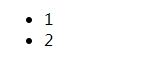
            <li v-for="val in arr | limitBy 2">        //限制显示为2个,也可改为参数

                {{val}}

            </li>

        </ul>

    </div>

    <script>

        var vm=new Vue({

            data:{

                arr:[1,2,3,4,5]

            },

            methods:{

            }

        }).$mount('#box');

    </script>

</body>

</html>
运行结果:
limitBy 取几个 从哪开始
<!DOCTYPE html>

<html lang="en">

<head>

    <meta charset="UTF-8">

    <title>limitBy</title>

    <meta name="viewport" content="width=device-width, initial-scale=1.0, maximum-scale=1.0, user-scalable=0">

    <meta name="apple-mobile-web-app-capable" content="yes">

    <meta name="apple-mobile-web-app-status-bar-style" content="black">

    <style>

    </style>

    <script src="vue.js"></script>

    <script>

    </script>

</head>

<body>

    <div id="box">

        <ul>

            <li v-for="val in arr | limitBy 2 arr.length-2">

                {{val}}

            </li>

        </ul>

    </div>

    <script>

        var vm=new Vue({

            data:{

                arr:[1,2,3,4,5]

            },

            methods:{

            }

        }).$mount('#box');

    </script>

</body>

</html>
运行结果:取2个,从数组的倒数第二个开始取

3.2.2、filterBy 过滤数据
<!DOCTYPE html>

<html lang="en">

<head>

    <meta charset="UTF-8">

    <title>filterBy的用法</title>

    <meta name="viewport" content="width=device-width, initial-scale=1.0, maximum-scale=1.0, user-scalable=0">

    <meta name="apple-mobile-web-app-capable" content="yes">

    <meta name="apple-mobile-web-app-status-bar-style" content="black">

    <style>

    </style>

    <script src="vue.js"></script>

    <script>

    </script>

</head>

<body>

    <div id="box">

        <input type="text" v-model="a">

        <ul>

            <li v-for="val in arr | filterBy a">

                {{val}}

            </li>

        </ul>

    </div>

    <script>

        var vm=new Vue({

            data:{

                arr:['width','height','background','orange'],

                a:''

            },

            methods:{

            }

        }).$mount('#box');

    </script>

</body>

</html>
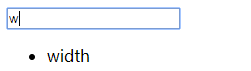
运行结果:当在文本框输入w时只会出现width,其余的都将被过滤掉
3.2.3、orderBy:倒序还是正序排列
<!DOCTYPE html>

<html lang="en">

<head>

    <meta charset="UTF-8">

    <title>orderBy倒序排列,1为正序,-1为倒序</title>

    <meta name="viewport" content="width=device-width, initial-scale=1.0, maximum-scale=1.0, user-scalable=0">

    <meta name="apple-mobile-web-app-capable" content="yes">

    <meta name="apple-mobile-web-app-status-bar-style" content="black">

    <style>

    </style>

    <script src="vue.js"></script>

    <script>

    </script>

</head>

<body>

    <div id="box">

        <input type="text" v-model="a">

        <ul>

            <li v-for="val in arr | orderBy -1">          //这里的-1也可为变量

                {{val}}

            </li>

        </ul>

    </div>

    <script>

        var vm=new Vue({

            data:{

                arr:['width','height','background','orange'],

                a:''

            },

            methods:{

            }

        }).$mount('#box');

    </script>

</body>

</html>
运行结果:

四、自定义过滤器
1、基本语法
自定义过滤器:  model ->过滤 -> view

        Vue.filter(name,function(input){

        });
2.基本用法
<!DOCTYPE html>

<html lang="en">

<head>

    <meta charset="UTF-8">

    <title>自定义过滤器</title>

    <meta name="viewport" content="width=device-width, initial-scale=1.0, maximum-scale=1.0, user-scalable=0">

    <meta name="apple-mobile-web-app-capable" content="yes">

    <meta name="apple-mobile-web-app-status-bar-style" content="black">

    <style>

    </style>

    <script src="vue.js"></script>

    <script>

    </script>

</head>

<body>

    <div id="box">

        {{a | toDou}}

    </div>

    <script>

        Vue.filter('toDou',function(input){          //自定义过滤器

            return input<10?'0'+input:''+input;

        });

        var vm=new Vue({

            data:{

                a:9

            },

            methods:{

            }

        }).$mount('#box');

    </script>

</body>

</html>
运行结果:

3、自定义时间转化器
<!DOCTYPE html>

<html lang="en">

<head>

    <meta charset="UTF-8">

    <title>自定义时间转化器</title>

    <meta name="viewport" content="width=device-width, initial-scale=1.0, maximum-scale=1.0, user-scalable=0">

    <meta name="apple-mobile-web-app-capable" content="yes">

    <meta name="apple-mobile-web-app-status-bar-style" content="black">

    <style>

    </style>

    <script src="vue.js"></script>

    <script>

    </script>

</head>

<body>

    <div id="box">

        {{a | date}}

    </div>

    <script>

        Vue.filter('date',function(input){

            var oDate=new Date(input);

            return oDate.getFullYear()+'-'+(oDate.getMonth()+1)+'-'+oDate.getDate()+' '+oDate.getHours()+':'+oDate.getMinutes()+':'+oDate.getSeconds();

        });

        var vm=new Vue({

            data:{

                a:Date.now()

            },

            methods:{

            }

        }).$mount('#box');

    </script>

</body>

</html>
运行结果:

五、自定义键盘信息
1、基本 语法
自定义键盘信息:

Vue.directive('on').keyCodes.ctrl=17;

Vue.directive('on').keyCodes.myenter=13;
<!DOCTYPE html>

<html lang="en">

<head>

    <meta charset="UTF-8">

    <title>自定义键盘信息</title>

    <meta name="viewport" content="width=device-width, initial-scale=1.0, maximum-scale=1.0, user-scalable=0">

    <meta name="apple-mobile-web-app-capable" content="yes">

    <meta name="apple-mobile-web-app-status-bar-style" content="black">

    <style>

    </style>

    <script src="vue.js"></script>

    <script>

        //ctrl->17

        /*document.onkeydown=function(ev){

            console.log(ev.keyCode);

        };*/

        Vue.directive('on').keyCodes.ctrl=17;  //    ctrl

        Vue.directive('on').keyCodes.myenter=13;    //enter

        window.onload=function(){

            var vm=new Vue({

                el:'#box',

                data:{

                    a:'blue'

                },

                methods:{

                    show:function(){

                        alert(1);

                    }

                }

            });

        };

    </script>

</head>

<body>

    <div id="box">

        <input type="text" @keydown.myenter="show | debounce 2000">

    </div>

</body>

</html>
运行结果:当按下enter键之后过2秒弹出1
vue.js之过滤器,自定义指令,自定义键盘信息以及监听数据变化的更多相关文章
- vue教程2-08 自定义键盘信息、监听数据变化vm.$watch
vue教程2-08 自定义键盘信息 @keydown.up @keydown.enter @keydown.a/b/c.... 自定义键盘信息: Vue.directive('on').keyCode ...
- Vue.js之计算属性(computed)、属性监听(watch)与方法选项(methods)
vue.js官网:https://cn.vuejs.org/v2/guide/components-registration.html 一.计算属性-computed 1. 作用:能够避免数据冗余,通 ...
- js 实现watch监听数据变化
1.js /** * @desc 属性改变监听,属性被set时出发watch的方法,类似vue的watch * @author Jason * @study https://www.jianshu.c ...
- Vue中使用watch来监听数据变化
写法一: methods:{ //监听isMD upProp(){ if(this.isMD){//如果isMD等于true 就把storeManagerName赋值给isStoreManagerNa ...
- vue中监听数据变化 watch
今天做项目的时候,子组件中数据(原本固定的数据)需要父组件动态传入,如果一开始初始化用到的数据.但当时还没有获取到,初始化结束就不会更新数据了.只有监听这两个属性,再重新执行初始化. 1.watch是 ...
- Vue.JS快速上手(指令和实例方法)
1.声明式渲染 首先,我们要知道Vue是声明式渲染,那啥是声明式渲染,我们只需要告诉程序我们想要什么结果,其他的交给程序来做.与声明式渲染相对的是命令式渲染,即命令我们的程序去做什么,程序就会跟着你的 ...
- React和Vue中,是如何监听变量变化的
React 中事件监听 本地调试React代码的方法 先将React代码下载到本地,进入项目文件夹后yarn build 利用create-react-app创建一个自己的项目 把react源码和自己 ...
- vue项目如何监听窗口变化,达到页面自适应?
[自适应]向来是前端工程师需要解决的一大问题--即便作为当今非常火热的vue框架,也无法摆脱--虽然elementui.iview等开源UI组件库层出不穷,但官方库毕竟不可能满足全部需求,因此我们可以 ...
- 009——VUE中watch监听属性变化实现类百度搜索栏功能
<!DOCTYPE html> <html> <head> <meta charset="UTF-8"> <title> ...
随机推荐
- 判断是否AVL平衡二叉书
#include<iostream> #include<vector> #include<stack> #include<string> #includ ...
- 15. 使用Apache Curator管理ZooKeeper
Apache ZooKeeper是为了帮助解决复杂问题的软件工具,它可以帮助用户从复杂的实现中解救出来. 然而,ZooKeeper只暴露了原语,这取决于用户如何使用这些原语来解决应用程序中的协调问题. ...
- 2016普及组t3海港
好的,说说这道题的思路,爆搜队列嘛: 用一个结构体队列存每个人来的时间和他的国籍,用一个vis数组存每个人来的次数,是第一次来sum便加一. 然后从前面第一个人开始扔(原谅我用这个词,因为我找不到更好 ...
- 2017蓝桥杯省赛C/C++B(补题中)
标题:等差素数列 2,3,5,7,11,13,....是素数序列. 类似:7,37,67,97,127,157 这样完全由素数组成的等差数列,叫等差素数数列. 上边的数列公差为30,长度为6. 200 ...
- 如何扩展或者添加硬盘给VMware的Linux操作系统
我们在使用Linux系统一段时间以后,可能添加的东西原来越多导致原来开辟的硬盘不够,当硬盘剩余空间过小时Ubuntu系统也会给出提示或者可以通过df -hl命令查看你硬盘使用情况如下图所示:我已经用 ...
- Linux学习之在搭建java开发环境
首先,在官网上下载你需要的JDK 然后 解压包 tar -zxvf 包名 配置环境变量 vim /etc/profile 如果权限不够,就使用sudo vim /etc/profile 在profi ...
- Natural Hazards 隐私政策
隐私政策 本应用尊重并保护所有使用服务用户的个人隐私权.为了给您提供更准确.更有个性化的服务,本应用会按照本隐私权政策的规定使用和披露您的个人信息.但本应用将以高度的勤勉.审慎义务对待这些信息.除本隐 ...
- nanomsg 如何写数据到PipelineDB
nanomsg:https://github.com/nanomsg/nanomsg PipelineDB:https://github.com/pipelinedb/pipelinedb nanom ...
- YiShop_做个网上商城系统多少钱
随着国内电商的兴起,不少企业和个人卖家都已经意识到电商的重要性,于是就开始搭建自己网上商城,但是还是有很多人对网上商城还不是很了解,今天就由YiShop小编跟大家讲解网上商城系统的一些知识一.网上商城 ...
- netty使用从0到1
本周强总在组内做了netty分享,内容相当不错,趁着这次分享记录的,以及以前研究,进行一下记录. java io形式存在三种,一种是BIO传统IO是阻塞IO,面向字符.字节服务都属于这一种.NIO官方 ...