
Win10 UWP开发系列:开发一个自定义控件——带数字徽章的AppBarButton
最近有个项目有一个这样的需求,在文章浏览页底部有几个AppBarButton,其中有一个是评论按钮,需要在评论按钮上显示一个红色数字,类似微信的新消息提醒:

这种设计在iOS和Android平台都是很常见的,但UWP上并没有提供现成的控件。所以只能自己实现一个了。
做出来效果是这样的:

分析一下实现的思路。首先这还是一个AppBarButton,只是其中增加了一个数字徽章的显示,这个属性应该是可以绑定到其他属性的,如果绑定的值不为0,则显示数字,如果为0则隐藏数字。因此我们可以通过继承AppBarButton,并修改其模板来实现这个控件。
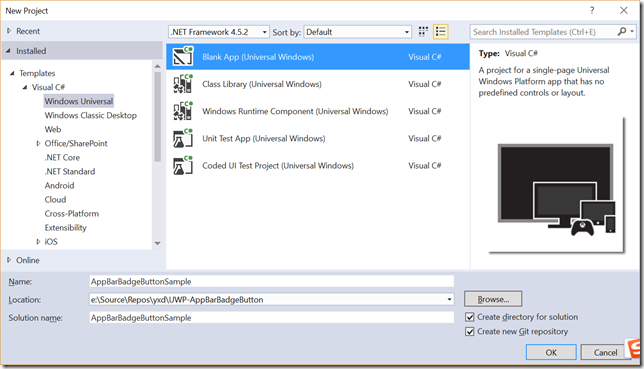
下面动手实践一下吧。我已经安装了最新的VS2017,不过使用VS2015的话也是差不多的。首先创建一个名为AppBarBadgeButtonSample的UWP项目:
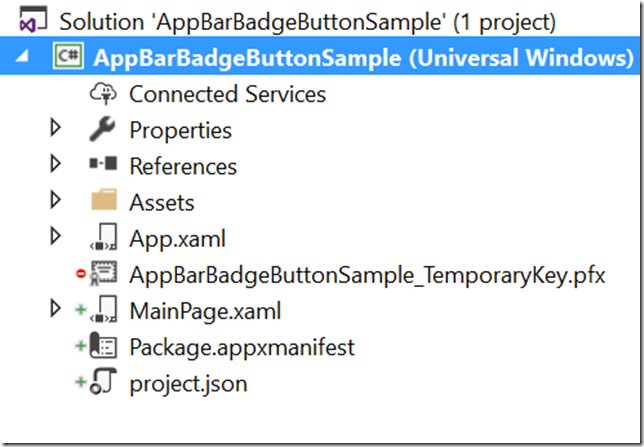
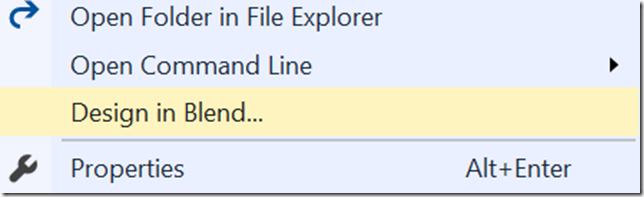
选择在Blend中打开:
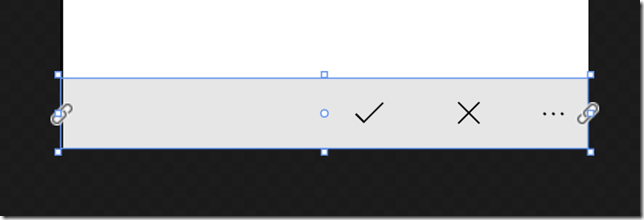
在页面上添加一个AppBar:
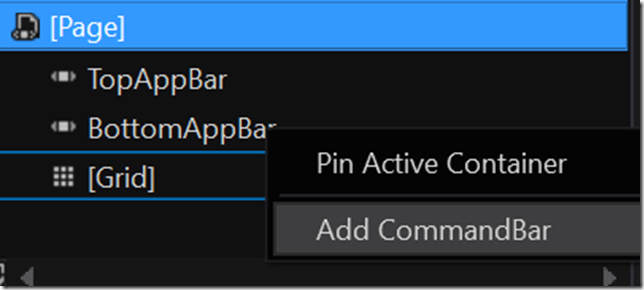
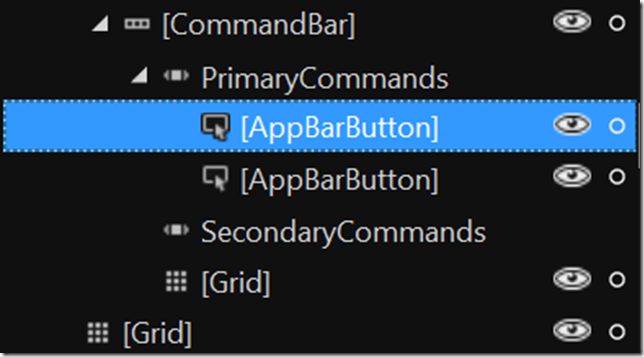
添加后是这样的结构:
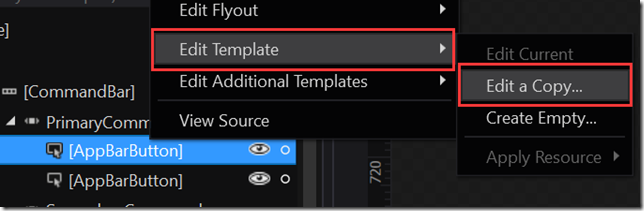
然后需要将默认AppBarButton的模板导出来,给我们自定义的控件用。在按钮上右键选择编辑模板,编辑副本:
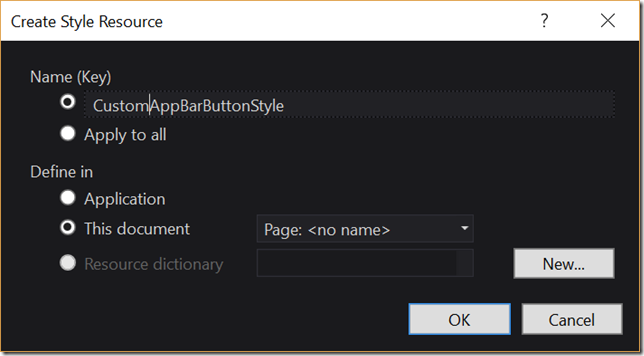
输入一个名字,为了简单起见我们就在当前文件中创建这个样式好了,点击确定。
切换到XAML模式,可以看到页面的XAML代码中添加了这样的资源:
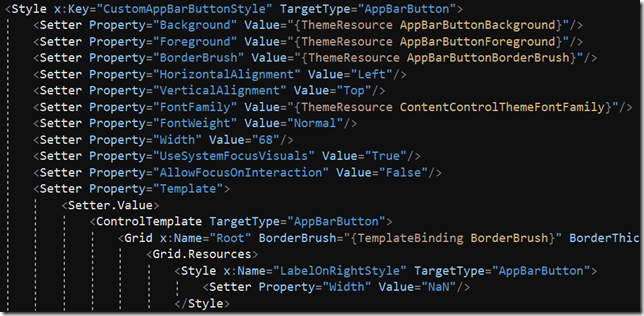
这个就是AppBarButton的控件模板了。我们需要在这个默认模板的基础上,实现自定义的AppBarBadgeButton。
现在返回到VS2017,在当前项目中添加一个名为Controls的文件夹,再添加一个名为AppBarBadgeButton的文件夹,然后添加一个模板控件:
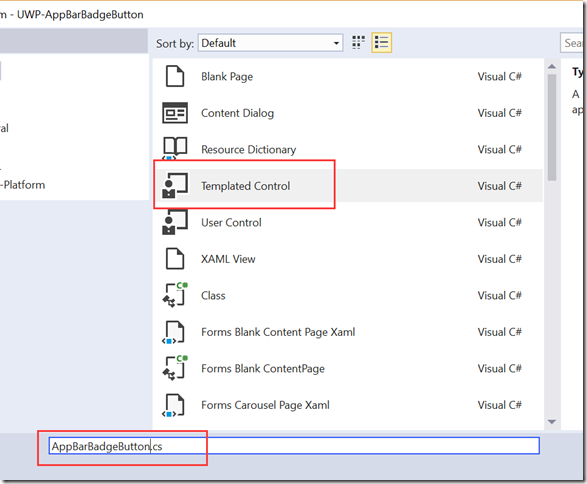
确定后,可以看到项目中添加了两个文件,一个是cs文件,一个是一个xaml文件:
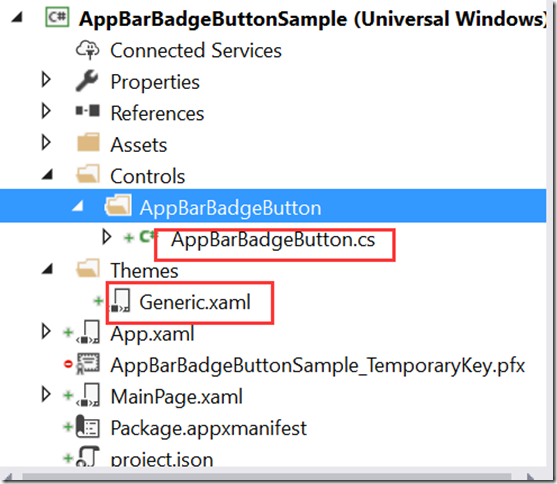
这个Generic.xaml即控件的模板,但是如果每个控件的模板都写在这里的话,会显得比较乱。最好是每个控件的cs文件和xaml文件都放在一块。所以在AppBarBadgeButton目录下添加一个名为AppBarBadgeButton.xaml的样式文件,这样方便管理。同时把控件的命名空间从AppBarBadgeButtonSample.Controls.AppBarBadgeButton改为AppBarBadgeButtonSample.Controls。
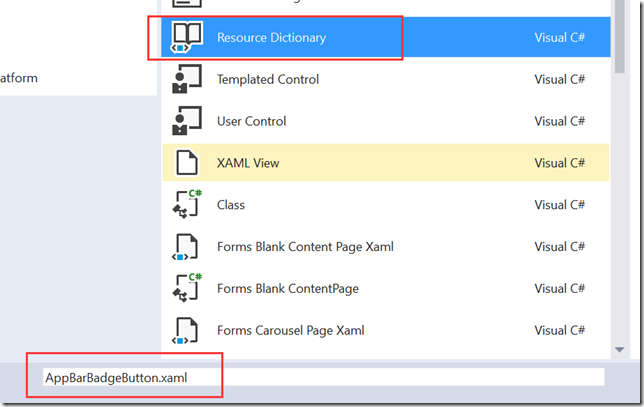
现在可以把之前生成的默认的AppBarButton的模板复制过来了:
注意,要把key删掉,TargetType都要改成AppBarBadgeButton:
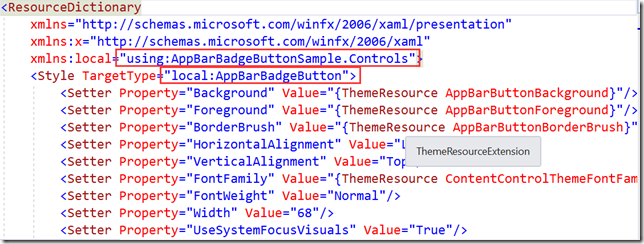
现在需要把这个模板导入到Generic.xaml中,把Generic.xaml中自动生成的删掉,改为下面这样:
<ResourceDictionary.MergedDictionaries>

    <ResourceDictionary Source="ms-appx:///Controls/AppBarBadgeButton/AppBarBadgeButton.xaml" />

</ResourceDictionary.MergedDictionaries>
这样所有的控件的模板都跟自己的cs文件放在一块,Generic.xaml文件中只放引用位置,项目结构就清晰多了。
现在回到AppBarBadgeButton.cs,把控件的基类从Control改成AppBarButton。这样控件的所有行为都和默认的AppBarButton一致了。
我们需要一个数字属性,和一个控制数字是否可见的属性。添加以下代码:
public string Count

{

    get { return (string)GetValue(CountProperty); }

    set { SetValue(CountProperty, value); }

}

// Using a DependencyProperty as the backing store for Count.  This enables animation, styling, binding, etc...

public static readonly DependencyProperty CountProperty =

    DependencyProperty.Register("Count", typeof(string), typeof(AppBarBadgeButton), new PropertyMetadata("0", null));
这是一个依赖属性。注意为什么数字的类型是string呢?为什么不设置成int?
卖个关子,先做完再说。
现在可以修改控件的模板了。仔细分析模板就能找到需要改的地方,有一个名为ContentRoot的Grid,应该就是这里了,在名为Content的ContentPresenter后面添加一个Border和一个TextBlock来显示数字:
<Border CornerRadius="8" Margin="8" HorizontalAlignment="Right" VerticalAlignment="Top"

                                    Background="Red"  Grid.Row="0" MinWidth="16" Height="16">

                                <TextBlock HorizontalAlignment="Center" VerticalAlignment="Center"

                                           FontSize="10" Text="{TemplateBinding Count}" Foreground="Yellow" />

                            </Border>
注意,这里要使用TemplateBinding将文本绑定到Count属性。
现在来试试。我们设置Page的x:Name为rootPage,把刚才在主页面添加的AppBarButton改成自定义的AppBarBadgeButton,不要忘了引入命名空间:xmlns:localControls="using:AppBarBadgeButtonSample.Controls"
再设置Page的DataContext,并添加一个Count属性,把AppBarBadgeButton的Count绑定到cs文件的Count属性上:
xaml:
<Page

    x:Class="AppBarBadgeButtonSample.MainPage"

    xmlns="http://schemas.microsoft.com/winfx/2006/xaml/presentation"

    xmlns:x="http://schemas.microsoft.com/winfx/2006/xaml"

    xmlns:local="using:AppBarBadgeButtonSample"

    xmlns:d="http://schemas.microsoft.com/expression/blend/2008"

    xmlns:mc="http://schemas.openxmlformats.org/markup-compatibility/2006"

    xmlns:localControls="using:AppBarBadgeButtonSample.Controls"

    mc:Ignorable="d"

    x:Name="rootPage">

    <Page.BottomAppBar>

        <CommandBar>

            <CommandBar.Content>

                <Grid/>

            </CommandBar.Content>

            <localControls:AppBarBadgeButton Icon="Accept" Count="{Binding Count}" Label="AppBarButton"/>

            <AppBarButton Icon="Cancel" Label="AppBarButton"/>

        </CommandBar>

    </Page.BottomAppBar>

    <Grid Background="{ThemeResource ApplicationPageBackgroundThemeBrush}">

    </Grid>

</Page>
cs:
public sealed partial class MainPage : Page

{

    public MainPage()

    {

        this.InitializeComponent();

        this.Count = ;

        this.rootPage.DataContext = this;

    }

    public int Count { get; set; }

}
我这里没有用标准的MVVM,只是简单演示一下。现在运行下看看:
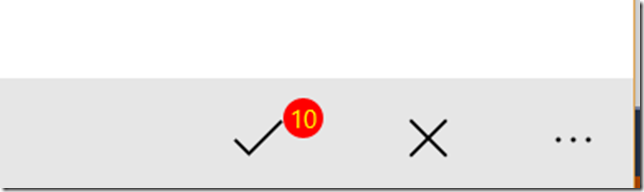
效果出来了。
现在思考刚才提到的问题,为什么在DataContext里的属性可以设置为int,而控件本身的依赖属性必须设置为string呢?如果有兴趣可以将依赖属性改为int试试,结果就是按钮上什么也显示不出来:
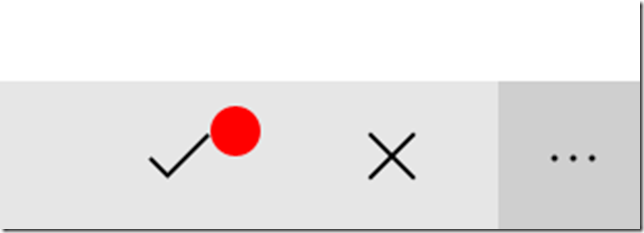
这是因为,在使用TemplateBinding的时候,必须保证source属性和target属性的值的类型是匹配的,TextBlock的Text属性是string,那么用于绑定的属性的类型也必须是string。在使用TemplateBinding时,没有机会进行自动的类型转换。如果类型不匹配,则无法绑定。可参考:https://docs.microsoft.com/en-us/windows/uwp/xaml-platform/templatebinding-markup-extension
现在可以显示数字了,但是还需要做的更完善一点。有数字的时候显示,如果为0的时候就隐藏掉。所以再做一点小小的工作:
添加一个控制是否显示数字的属性:
public Visibility BadgeVisibility

{

    get { return (Visibility)GetValue(BadgeVisibilityProperty); }

    set { SetValue(BadgeVisibilityProperty, value); }

}

// Using a DependencyProperty as the backing store for BadgeVisibility.  This enables animation, styling, binding, etc...

public static readonly DependencyProperty BadgeVisibilityProperty =

    DependencyProperty.Register("BadgeVisibility", typeof(Visibility), typeof(AppBarBadgeButton), new PropertyMetadata(Visibility.Collapsed, null));
当Count值变化时,将其设置为隐藏:
public string Count

        {

            get { return (string)GetValue(CountProperty); }

            set { SetValue(CountProperty, value); }

        }

        // Using a DependencyProperty as the backing store for Count.  This enables animation, styling, binding, etc...

        public static readonly DependencyProperty CountProperty =

            DependencyProperty.Register("Count", typeof(string), typeof(AppBarBadgeButton), new PropertyMetadata("", OnCountChanged));

        private static void OnCountChanged(DependencyObject d, DependencyPropertyChangedEventArgs e)

        {

            int count = ;

            int.TryParse(e.NewValue.ToString(), out count);

            if (count != )

            {

                ((AppBarBadgeButton)d).SetValue(BadgeVisibilityProperty, Visibility.Visible);

            }

            else

            {

                ((AppBarBadgeButton)d).SetValue(BadgeVisibilityProperty, Visibility.Collapsed);

            }

        }
最后将数字的Visibility属性绑定到这个值上:
<Border CornerRadius="8" Margin="8" HorizontalAlignment="Right" VerticalAlignment="Top"

                                    Background="Red" Visibility="{TemplateBinding BadgeVisibility}" Grid.Row="0" MinWidth="16" Height="16">
代码已开源:https://github.com/yanxiaodi/UWP-AppBarBadgeButton
Win10 UWP开发系列:开发一个自定义控件——带数字徽章的AppBarButton的更多相关文章
- Office365开发系列——开发一个全功能的Word Add-In
2016年10月我参加了在北京举行的DevDays Asia 2016 - Office 365应用开发”48小时黑客马拉松“,我开发的一个Word Add-In Demo——WordTemplate ...
- Android开发系列之创建自定义控件
Android开发过程中我们经常需要定义自己的控件,一方面基于复用的角度考虑,一方面也是基于逻辑处理思维的角度考虑.在这篇博客里面,笔者想要介绍.总结几种Android自定义控件的方法,如果有什么不对 ...
- win10 UWP 申请微软开发人员
申请微软开发人员能够到https://dev.windows.com/zh-cn/programs/join 假设是学生,先去http://www.dreamspark.com/ 假设是英文,点stu ...
- [ Office 365 开发系列 ] 开发模式分析
前言 本文完全原创,转载请说明出处,希望对大家有用. 在正式开发Office 365应用前,我们先了解一下Office 365的开发模式,根据不同的应用场景,我们选择最适合的开发模式. 阅读目录 Of ...
- win10 uwp 在 Canvas 放一个超过大小的元素会不会被裁剪
我尝试在一个宽度200高度200的 Canvas 放了一个宽度 300 高度 300 的元素,这个元素会不会被 Canvas 裁剪了? 经过我的测试,发现默认是不会被裁剪 火火问了我一个问题,如果有一 ...
- [ Office 365 开发系列 ] Graph Service
前言 本文完全原创,转载请说明出处,希望对大家有用. 通过[ Office 365 开发系列 ] 开发模式分析和[ Office 365 开发系列 ] 身份认证两篇内容的了解,我们可以开始使用Offi ...
- Win10 UWP开发系列:使用VS2015 Update2+ionic开发第一个Cordova App
安装VS2015 Update2的过程是非常曲折的.还好经过不懈的努力,终于折腾成功了. 如果开发Cordova项目的话,推荐大家用一下ionic这个框架,效果还不错.对于Cordova.PhoneG ...
- Win10 UWP开发系列:实现Master/Detail布局
在开发XX新闻的过程中,UI部分使用了Master/Detail(大纲/细节)布局样式.Win10系统中的邮件App就是这种样式,左侧一个列表,右侧是详情页面.关于这种 样式的说明可参看MSDN文档: ...
- Win 10 UWP开发系列:设置AppBarButton的图标
在WP8以前,页面最下面的四个小圆按钮是不支持绑定的,WP8.1 RT之后,系统按钮升级成了AppBarButton,并且支持绑定了.在Win10 UWP开发中,按钮的样式发生了变化,外面的圆圈没有了 ...
随机推荐
- 在Oracle中数据库、表空间、表之间的关系
在oracle中,表空间是存储概念上的,建立表空间需要有对应的数据文件,数据文件建立好之后直接会把一定的磁盘空间分配给它,这样可以对数据库的存储空间进行有效的管理.然后在建表的时候指定对应的表空间,该 ...
- java连接ms sql server各类问题解析
首先先来说下使用微软自己开发的架包进行ms sql server数据库的连接时,sql 2000与sql 2005的连接方式略有不同: 1.首先驱动不一样,sql 2000的连接驱动包有三个,分别是: ...
- 字符集编码与Python(一)编码历史
编码历史 ASCII ASCII(American Standard Code for Information Interchange,美国信息交换标准代码)是基于拉丁字母的一套电脑编码系统,主要用于 ...
- 列存储段消除(ColumnStore Segment Elimination)
列存储索引是好的!对于数据仓库和报表工作量,它们是真正的性能加速器.与聚集列存储结合,你会在常规行存储索引(聚集索引,非聚集索引)上获得巨大的压缩好处.而且创建聚集列存储索引非常简单: CREATE ...
- 一个想法(续四):IT技术联盟创业众筹进度公示
为了将整个创业过程更加的公开公正透明化,特开此篇用于展示众筹进度. 首轮众筹进度如下:(每天24点更新1次)
- 基于服务的SOA架构_后续篇
今天是元宵节,首先祝各位广大博友在接下来的光阴中技术更上一层,事事如意! 昨天简单介绍了一下本人在近期开发过的一个电商购物平台的架构流程和一些技术说明:今天将详细总结一下在项目中用到的各个架构技术的环 ...
- 申请免费的SSL证书(Win7,PowerShell,Let's Encrypt)
随着网络安全形势的发展,SSL已是各大网站的标配,启用SSL的好处自然不必多说,然后每份SSL证书也要花费不菲的银子,按最便宜的DV证书来看,每年也要个四五百呢. 有趋势有需求,自然也有免费可用.免费 ...
- 走进javascript——解开switch之谜
很早以前就觉得switch很怪异,或者说一直没太理解它,它怪异就怪异在非要给每个语句加上break;不然后面的语句就算不符合条件还是会执行,比如以下这段代码 var num = 2; switch(n ...
- iOS开发学习路径的一些建议
结合自己情况聊下iOS学习建议,这里不讲大道理,说说具体怎么做.欢迎大家拍砖. 1.第一点要求 ,能比较顺畅的阅读官方的文档 如果你连官方的文档读起来都非常困难,那你还谈什么提高和进阶,咱们学习iOS ...
- Sublime Text3安装、注册、插件安装教程
在前端开发中,有很多软件供我们使用:大名鼎鼎的WebStorm,老而弥坚的Dreamweaver,后起之秀Hbuilder,还有小清新Sublime Text.......等等.作为新手, ...