
windows环境VS2015编译TensorFlow C++程序完全攻略
本文参考和综合了多篇网络博客文章,加以自己的实践,最终终于在windows环境下,编译出可以用于C++程序调用tensorflow API的程序,并执行成功。
考虑到网络上关于这方面的资料还较少,特总结全过程如下,希望能帮助到有需要的码农朋友,文中有部分文字步骤是借鉴他人文章,引用路径在最后列出。
一、环境准备:
- 操作系统:windows8.1
- 安装visual stduio2015
- 安装Swigwin-3.0.12,注意其下载解压以后即可使用,本人放置路径在D:/lib/swigwin-3.0.12,可执行文件地址为 D:/swigwin-3.0.12/swig.exe
- 安装python3.5,安装时注意选择将路径添加到环境变量。
- 安装CMake-3.8.0 ,安装时注意选择将路径添加到环境变量。
- 安装Git,用于在编译过程中从GitHub上下载依赖项。
- 将GitHub上TensorFlow的master分支 下载并解压到文件夹D:\tf中,编辑文件tensorflow/tensorflow/contrib/cmake/CMakeLists.txt,将第87行至93行修改如下:
 if (tensorflow_OPTIMIZE_FOR_NATIVE_ARCH)

   include(CheckCXXCompilerFlag)

   CHECK_CXX_COMPILER_FLAG("-march=native" COMPILER_OPT_ARCH_NATIVE_SUPPORTED)

   if (COMPILER_OPT_ARCH_NATIVE_SUPPORTED)

     set(CMAKE_CXX_FLAGS "${CMAKE_CXX_FLAGS} -march=native")

   else()

     CHECK_CXX_COMPILER_FLAG("/arch:AVX" COMPILER_OPT_ARCH_AVX_SUPPORTED)

     if(COMPILER_OPT_ARCH_AVX_SUPPORTED)

       set(CMAKE_CXX_FLAGS "${CMAKE_CXX_FLAGS} /arch:AVX")

     endif()

   endif()

 endif()
二、使用CMAKE设置各项编译参数
- 打开下载tensorflow源文件的根目录,本文路径是E:TF Code/TensorFlow,在路径下进入../tensorflow\contrib\cmake, 新建文件夹\build。
- 打开已安装的CMAKE-GUI工具,进行各项编译选项的配置,本文配置界面如下:

- 点击configue,下方提示Configuring done后,点击Generate,等待Generating done后完成编译设置。如果中间有报错,请检测各路径设置是否正确。
三、编译生成tensorflow库文件
- 打开visual studio2015,打开E:\TF Code\tensorflow\tensorflow\contrib\cmake\build下的ALL_BUILD项目。我们在此只以release版本为例,所以检查编译平台是

- 点击生成解决方案,编译的时间很长,我的笔记本电脑编译一次大概3到4个小时,编译到最后一般都会报错
fatal error C1060: compiler is out of heap space 没关系,等待整个工程全部编译完成(据说内存特别大的电脑不会报)。
找到tf_core_kernels项目,右键单独编译,操作如下图。
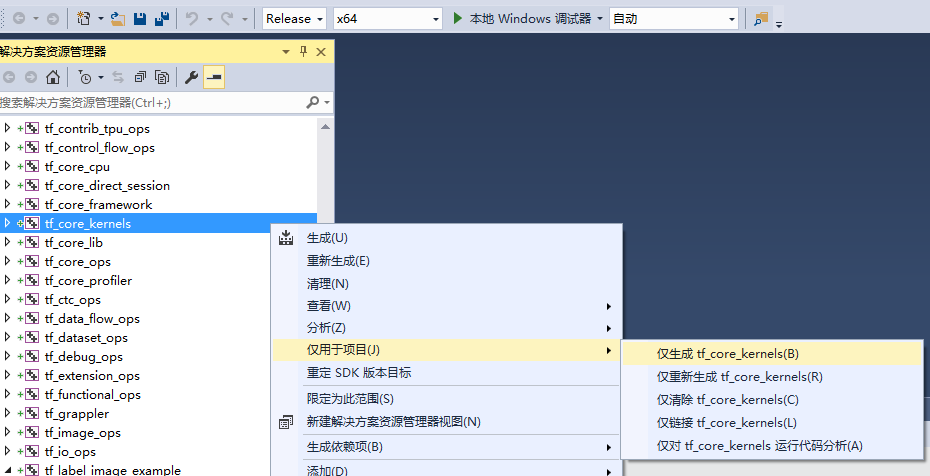
4. tf_core_kernels项目编译成功后,再同样对tensorflow_static作单独编译,最后再对tensorflow作单独编译。.
这样tensorflow.lib和tensorflow.dll文件就可以编译出来了,生成的库文件路径在..\tensorflow\tensorflow\contrib\cmake\build\Release下。
四、使用tensorflow库文件编写C++程序
- 在vs2015中创建一个新的Win32控制台工程TestTensorFlow,注意也必须把编译平台设置成。
- 新建一个TestTensorFlow.h,在其中输入
#pragma once

#define COMPILER_MSVC

#define NOMINMAX - 对应的TestTensorFlow.CPP文件中输入如下:
// TestTensorFlow.cpp : 定义控制台应用程序的入口点。

//

#include "stdafx.h"

#include <vector>

#include <eigen/Dense>

#include "TestTensorFlow.h"

#include "tensorflow/core/public/session.h"

#include "tensorflow/cc/ops/standard_ops.h"

using namespace tensorflow;

GraphDef CreateGraphDef()

{

	Scope root = Scope::NewRootScope();

	auto X = ops::Placeholder(root.WithOpName("x"), DT_FLOAT,

		ops::Placeholder::Shape({ -1, 2 }));

	auto A = ops::Const(root, { { 3.f, 2.f },{ -1.f, 0.f } });

	auto Y = ops::MatMul(root.WithOpName("y"), A, X,

		ops::MatMul::TransposeB(true));

	GraphDef def;

	TF_CHECK_OK(root.ToGraphDef(&def));

	return def;

}

int main()

{

	GraphDef graph_def = CreateGraphDef();

	// Start up the session

	SessionOptions options;

	std::unique_ptr<Session> session(NewSession(options));

	TF_CHECK_OK(session->Create(graph_def));

	// Define some data.  This needs to be converted to an Eigen Tensor to be

	// fed into the placeholder.  Note that this will be broken up into two

	// separate vectors of length 2: [1, 2] and [3, 4], which will separately

	// be multiplied by the matrix.

	std::vector<float> data = { 1, 2, 3, 4 };

	auto mapped_X_ = Eigen::TensorMap<Eigen::Tensor<float, 2, Eigen::RowMajor>>

		(&data[0], 2, 2);

	auto eigen_X_ = Eigen::Tensor<float, 2, Eigen::RowMajor>(mapped_X_);

	Tensor X_(DT_FLOAT, TensorShape({ 2, 2 }));

	X_.tensor<float, 2>() = eigen_X_;

	std::vector<Tensor> outputs;

	TF_CHECK_OK(session->Run({ { "x", X_ } }, { "y" }, {}, &outputs));

	// Get the result and print it out

	Tensor Y_ = outputs[0];

	std::cout << Y_.tensor<float, 2>() << std::endl;

	session->Close();

	getchar();

} - 设置要包含的tensorflow头文件路径,右键项目属性——C/C++——附加包含目录
E:\TF Code\tensorflow\tensorflow\contrib\cmake\build\Debug

E:\TF Code\tensorflow\tensorflow\contrib\cmake\build\external\nsync\public

E:\TF Code\tensorflow\tensorflow\contrib\cmake\build\protobuf\src\protobuf\src

E:\TF Code\tensorflow\tensorflow\contrib\cmake\build\external\eigen_archive

E:\TF Code\tensorflow\tensorflow\contrib\cmake\build

E:\TF Code\tensorflow

E:\TF Code\tensorflow\third_party\eigen3 - 引入tensorflow.lib文件,右键项目——添加——现有项,找到..\tensorflow\tensorflow\contrib\cmake\build\Release下的tensorflow.lib

5. 设置预编译选项,右键属性——C/C++——预处理器,预处理器定义中加入PLATFORM_WINDOWS

6. 编译TestTensorFlow项目,就可以成功生成TestTensorFlow.exe了。
7.直接运行程序,会报错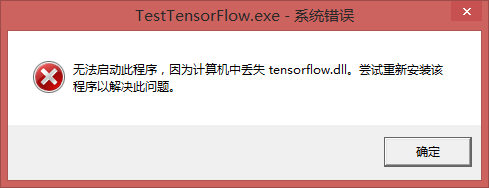 ,
,
8,把..\tensorflow\tensorflow\contrib\cmake\build\Release下的tensorflow.dll拷贝到TestTensorFlow.exe同文件夹下,再运行即可成功得到输出结果如下:
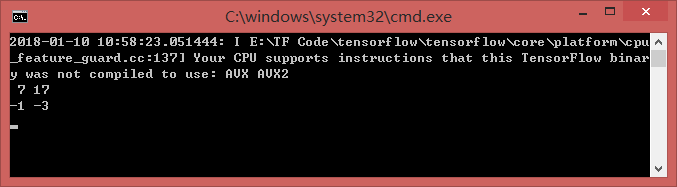
输出结果有一句警告,好像是我编译参数还是跟CPU功能有不匹配,但是不影响执行结果,有知道如何解决的朋友可以留言给我,谢谢。
参考:
- https://www.cnblogs.com/jliangqiu2016/p/7642471.html
- http://www.qingpingshan.com/m/view.php?aid=322808
windows环境VS2015编译TensorFlow C++程序完全攻略的更多相关文章
- windows环境下Eclipse开发MapReduce程序遇到的四个问题及解决办法
按此文章<Hadoop集群(第7期)_Eclipse开发环境设置>进行MapReduce开发环境搭建的过程中遇到一些问题,饶了一些弯路,解决办法记录在此: 文档目的: 记录windows环 ...
- 基于DCMTK的DICOM相关程序编写攻略
2008年09月10日 星期三 15:35 基于DCMTK的DICOM相关程序编写攻略 前言: 由于现在的医学影像设备的图像存储和传输正在逐渐向DICOM标准靠拢,在我们进行医学图像处理的过程中,经常 ...
- Windows下 VS2015编译levelDB(nmake)
VS2015编译levelDB Leveldb是一个google实现的非常高效的kv数据库,非常适合嵌入到程序中.如果有简单的key-value数据库需求,而又想使用一个数据库服务的话,levelDB ...
- Windows用cmd编译运行C程序
在Windows环境下用命令行编译运行程序 浙江大学-C语言程序设计进阶 配置gcc 准备一个Dev-cpp 找到gcc.exe所在目录 Dev-Cpp\MinGW64\bin 地址栏右键将地址复制为 ...
- 在Windows 环境下编译Qt静态库(QT5.32)
参考链接 Qt5.3 Tools and Versions MinGW ICU ActivePerl Qt 安装MinGW工具链环境 这里在Win32环境下要安装一个MinGW工具链,这里最好是先安装 ...
- Openstack 二次开发之:在windows 环境下编译Openstack-java-sdk
在windows环境下使用maven对openstack-java-sdk进行编译 编译源文件 下载源代码 git clonehttps://github.com/woorea/openstack-j ...
- Windows下 VS2015编译RocksDB
VS2015编译RocksDB RocksDB 是一个来自 facebook 的可嵌入式的支持持久化的 key-value 存储系统,也可作为 C/S 模式下的存储数据库,但主要目的还是嵌入式.Roc ...
- Windows下 VS2015编译boost1.62
VS2015编译boost1.62 Boost库是一个可移植.提供源代码的C++库,作为标准库的后备,是C++标准化进程的开发引擎之一. Boost库由C++标准委员会库工作组成员发起,其中有些内容有 ...
- 在linux环境下编译运行OpenCV程序的两种方法
原来以为在Ubuntu下安装好了OpenCV之后,自己写个简单的程序应该很容易吧,但是呢,就是为了编译一个简单的显示图片的程序我都快被弄崩溃了. 在谷歌和上StackOverFlow查看相关问题解答之 ...
随机推荐
- 支持国内版Office 365的PowerShell模块现已发布
作者:陈希章 发表于2017年5月12日 上一篇文章我详细介绍了如何在PowerShell中访问到Office 365的Graph API,在文章结尾处我留了一个问题,希望有朋友可以根据那个思路,尝试 ...
- python+appium+unittest自动化测试框架环境搭建
一.基础软件准备 1.python 版本最新版本,python的IDE使用pycharm.具体的下载链接: python https://www.python.org/ pycharm:https:/ ...
- [原创]mysql的zip包如何在windows下安装
今天在尝试zipkin的链路数据写入mysql,本机恰好没有按照mysql.找到一个很久前谁发的mysql-5.6.19-winx64.zip,版本不新?别挑剔啦,只是本机测试,能用就好哈哈.. 解压 ...
- Structured Streaming从Kafka 0.8中读取数据的问题
众所周知,Structured Streaming默认支持Kafka 0.10,没有提供针对Kafka 0.8的Connector,但这对高手来说不是事儿,于是有个Hortonworks的邵大牛(前段 ...
- mysql版本升级
环境 mysql安装在centos上,需要升级. mysql的版本是 mysql> select version(); +-----------+ | version() | +-------- ...
- 《写给大家看的设计书(第3版)》【PDF】下载
<写给大家看的设计书(第3版)>[PDF]下载链接: https://u253469.ctfile.com/fs/253469-231196355 内容简介 <写给大家看的设计书&g ...
- js登录滑动验证,不滑动无法登陆
js的判断这里是根据滑块的位置进行判断,应该是用一个flag判断 <%@ page language="java" contentType="text/html; ...
- iOS 页面之间的专长动画控制器间的转换
p.p1 { margin: 0.0px 0.0px 0.0px 0.0px; line-height: 24.0px; font: 14.0px "Heiti SC Light" ...
- Swift基础学习
Swift基础学习 http://c.biancheng.net/cpp/html/2242.html 这个网站最近看了一下,对于基本语法解释概括的相对全面,如同重新练习一遍OC似的,挺全面的,谢谢 ...
- CET-4- translation1
questions 2017/10/17 多年来,家长和老手都曾得到过这样一种信息(message):尽量利用任何机会表扬孩子,对他们所干的任何事情都要说好.据说这样做有助于提高孩子的自尊.但是近来许 ...