
python自动化运维三:数据报表定制以及scapy模块介绍
p { margin-bottom: 0.25cm; line-height: 120% }
a:link { }
Excel也是报表的一个重要的工具。这里首先接受下excel的操作。先来看一个简单的例子。代码如下
import xlsxwriter
def
excel_function():
workbook=xlsxwriter.Workbook('demo.xlsx')
(1)创建一个xlsx文件
worksheet=workbook.add_worksheet() (2)创建一个sheet
bold=workbook.add_format({'bold':True})
)设置加粗格式
worksheet.write('A1','Hello')
(4)往单元格中写入数据
worksheet.write('A2','World',bold)
worksheet.write('B2',u'中文测试',bold)
worksheet.write()
(5)以行列的方式往单元格中写入数据
worksheet.write()
worksheet.write(,'=SUM(A3:A4)')
(6) 写入公式
worksheet.insert_image('B5',r'e:/code.JPG')
(7) 插入图片
workbook.close()
上面代码从步骤1到步骤7包含了创建,写入,插入等各种操作。最终生成的图片如下。

p { margin-bottom: 0.25cm; line-height: 120% }
a:link { }
在worksheet的界面其实还有很多个写入数据的方法:
1 ,'text here') #写入字符
2 ) #写入数字
3 ,'None') #写入空白
4 ,'=SUM(A3:A4)') #写入公式
5 ,datetime.datetime.now()) #写入时间
6 ,'ftp://www.python.org/') #写入网页链接
7worksheet.insert_image('B5',r'e:/code.JPG',{'url':'http://python.org'}) #插入图片的同时链接到具体的网址。点击图片跳到链接位置
接下来看下如何制作图表:先来看下面的例子,统计商场,广场以及体育馆周一到周七的人数分布
def
make_figure(chart,row):
chart.add_series({
'categories':u'=测试!$B$1:$H$1',
#设置X轴显示名字,同时也是分类统计的标识
'values':u'=测试!$B$'+str(row)+':$H$'+str(row),
#周一到周七的数据来源
'line':{'color':'black'},
'name':u'=测试!$A$'+str(row),
#引用业务名称为图例项
})
def
excel_function():
title=[u'星期一',u'星期二',u'星期三',u'星期四',u'星期五',u'星期六',u'星期七']
title2=[u'地点',u'商场',u'体育馆',u'广场']
(1) 加入行和列的标题
data=[[]]
(2)加入数据
workbook=xlsxwriter.Workbook('demo.xlsx')
worksheet=workbook.add_worksheet(u'测试')
row_index=1
for
t in
title:
worksheet.write(,row_index,t)
row_index+=1
cow_index=0
for t
in title2:
worksheet.write(cow_index,,t)
cow_index+=1
])
(3)写入数据
worksheet.write_row(])
worksheet.write_row(])
chart=workbook.add_chart({'type':'column'})
(4)创建一个柱状图表
for row
):
make_figure(chart,row) (5) 生成图表
chart.set_title({'name':u'商场人流量统计'})
(6) 设置标题
worksheet.insert_chart('A6',chart)
(7)插入报表
workbook.close()
得到如下的结果:

p { margin-bottom: 0.25cm; line-height: 120% }
a:link { }
再来看下线形图的添加。代码如下。和柱状图大同小异
chart=workbook.add_chart({'type':'column'})
chart2=workbook.add_chart({'type':'line'})
for
row in
):
make_figure(chart,row)
for
row in
):
make_figure2(chart2,row)
chart.set_title({'name':u'商场人流量统计柱状图'})
chart2.set_title({'name':u'商场人流量统计线性图'})
worksheet.insert_chart('A6',chart)
worksheet.insert_chart('I6',chart2)
但是在线形图中商场,广场,体育馆的颜色都一样,都为黑色,无法区分

p { margin-bottom: 0.25cm; line-height: 120% }
a:link { }
代码修改下:
def make_figure2(chart,row,color_stye):
chart.add_series({
'categories':u'=测试!$B$1:$H$1',
'values':u'=测试!$B$'+str(row)+':$H$'+str(row),
'line':{'color':color_stye},
'name':u'=测试!$A$'+str(row),
})
color=['red','green','blue']
for
row in
):
make_figure2(chart2,row,])
得到如下的图表。区分线条颜色后更加一目了然。

p { margin-bottom: 0.25cm; line-height: 120% }
a:link { }
图表还有很多种格式:
area:创建一个面积样式的图表:

p { margin-bottom: 0.25cm; line-height: 120% }
a:link { }
bar:创建一个柱形样式的图表

p { margin-bottom: 0.25cm; line-height: 120% }
a:link { }
pie:创建一个饼图样式的图表

p { margin-bottom: 0.25cm; line-height: 120% }
a:link { }
scatter:创建一个散点样式的图表

p { margin-bottom: 0.25cm; line-height: 120% }
a:link { }
stock:创建一个股票样式的图表

p { margin-bottom: 0.25cm; line-height: 120% }
a:link { }
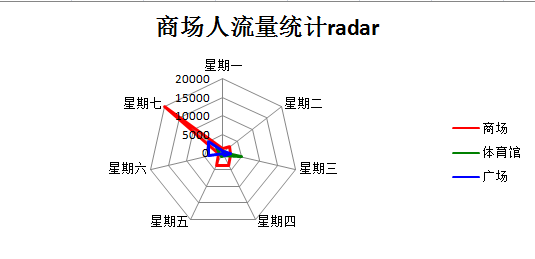
radar:创建一个雷达样式的图表。
p { margin-bottom: 0.25cm; line-height: 120% }
a:link { }
二 scapy功能
scapy是一个很牛逼的网络探测工具包。可以对数据包进行伪造和解包,包括发送数据包,包探测,应当和反馈功能等。下面我们来看下具体的包构造
a=IP(ttl=10)/TCP()/"GET
/ HTTP/1.0\r\n\r\n" #构造一个IP包,上层业务是HTTP
a.src="192.168.0.11"
#设定IP报文的源和目的地址
a.dst="192.168.0.1"
send(a)
#发送数据报文
wireshark抓取的数据如下:192.168.0.11向192.168.0.1发送了一个HTTP报文。send还可以设置发送的间隔和次数。比如send(a,inter=1,count=10)意味着发送10个数据包,每个数据包间隔1秒

也可以构造一个ICMP报文:a=IP(ttl=10)/ICMP()。

那么在IP和TCP报文中我们有那些字段可以设置呢,通过ls(IP)和ls(TCP)可以查看到对应的参数
version
: BitField = (4)
ihl
: BitField = (None)
tos
: XByteField = (0)
len
: ShortField = (None)
id
: ShortField = (1)
flags
: FlagsField = (0)
frag
: BitField = (0)
ttl
: ByteField = (64)
proto
: ByteEnumField = (0)
chksum
: XShortField = (None)
src
: Emph = (None)
dst
: Emph = ('127.0.0.1')
options
: PacketListField = ([])
The
IP parameter is as follows None
sport
: ShortEnumField = (20)
dport
: ShortEnumField = (80)
seq
: IntField = (0)
ack
: IntField = (0)
dataofs
: BitField = (None)
reserved
: BitField = (0)
flags
: FlagsField = (2)
window
: ShortField = (8192)
chksum
: XShortField = (None)
urgptr
: ShortField = (0)
options
: TCPOptionsField = ({})
也可以通过IP().show来查看。通过设置这些参数我们就可以构造各种不同的数据报文。对应的物理层也可以用Ether().show()。另外如果要查看scapy实现了哪些协议,可以用ls()来查看
下面来看下traceroute的功能。相比命令行的traceroute,scapy中的traceroute首先通过探测机以SYN方式进行TCP服务扫描,同时启动tcpdump抓包,获取扫描过程经过的所有路由点,再通过graph方法进行路由IP轨迹绘制。中间调用ASN映射查询IP地理信息生成svg流程文档。现实svg文档需要安装graphviz软件包,否则无法显示出图像。apt-get
install graphviz
from
scapy.all import *
import
os
import
sys,time,subprocess
if
__name__=="__main__":
target="www.sina.com.cn"
res,unans=traceroute(target,dport=80,retry=-2)
res.graph()
#直接跳出svg图像
res.graph(target=">test.svg")
#保存为svg文件
time.sleep(1)
subprocess.Popen("/usr/bin/convert
test.svg test.png",shell=True) #转换为png文件
得到的运行结果”-”表示路由节点无回应或超时,”ll”表示扫描的指定服务无回应,“SA”表示扫描的指定服务有回应,一般是最后一个主机IP
WARNING:
No route found for IPv6 destination :: (no default route?)
Begin
emission:
***********Finished
to send 30 packets.
*****************Begin
emission:
Finished
to send 2 packets.
Begin
emission:
Finished
to send 2 packets.
.............
Received
41 packets, got 28 answers, remaining 2 packets
59.175.132.126:tcp80
1
192.168.1.1 11
2
100.64.0.1 11
3
100.64.0.1 11
5
171.208.199.221 11
6
202.97.29.5 11
7
111.175.227.78 11
9
59.175.132.126 SA
10
59.175.132.126 SA
11
59.175.132.126 SA
12
59.175.132.126 SA
13
59.175.132.126 SA
14
59.175.132.126 SA
15
59.175.132.126 SA
16
59.175.132.126 SA
17
59.175.132.126 SA
18
59.175.132.126 SA
19
59.175.132.126 SA
20
59.175.132.126 SA
21
59.175.132.126 SA
22
59.175.132.126 SA
23
59.175.132.126 SA
24
59.175.132.126 SA
25
59.175.132.126 SA
26
59.175.132.126 SA
27
59.175.132.126 SA
28
59.175.132.126 SA
29
59.175.132.126 SA
30
59.175.132.126 SA
scapy不但可以构造发送数据,也可以解析获取到的数据,解析获取的数据依靠的是sniff
dpkt=sniff(iface='wlan0',count=5)
wrpcap('test.pcap',dpkt)
print
dpkt[0].show
第一个包的显示结果。可以很清楚的看到各层的数据
###[
Ethernet ]###
dst
= ff:ff:ff:ff:ff:ff
src
= a4:56:02:4d:65:1f
type
= 0x806
###[
ARP ]###
hwtype
= 0x1
ptype
= 0x800
hwlen
= 6
plen
= 4
op
= who-has
hwsrc
= a4:56:02:4d:65:1f
psrc
= 192.168.0.1
hwdst
= ff:ff:ff:ff:ff:ff
pdst
= 192.168.0.1
###[
Padding ]###
load
=
'\x00\x00\x00\x00\x00\x00\x00\x00\x00\x00\x00\x00\x00\x00\x00\x00\x00\x00'
还可以设置过滤条件,比如只获取某个协议的数据,通过设置filter的值。注意,filter的协议必须为小写,filter=”UDP”会报错。
dpkt=sniff(iface='wlan0',filter="udp",count=5)
print
dpkt[0].show()
只获取udp的数据。
###[
Ethernet ]###
dst
= a4:56:02:4d:65:1f
src
= 00:26:82:07:ef:3c
type
= 0x800
###[
IP ]###
version
= 4L
ihl
= 5L
tos
= 0x0
len
= 58
id
= 9166
flags
= DF
frag
= 0L
ttl
= 64
proto
= udp
chksum
= 0x9588
src
= 192.168.0.11
dst
= 192.168.0.1
\options
\
###[
UDP ]###
sport
= 52061
dport
= domain
len
= 38
chksum
= 0x255e
###[
DNS ]###
id
= 2987
qr
= 0L
opcode
= QUERY
aa
= 0L
tc
= 0L
rd
= 1L
ra
= 0L
z
= 0L
rcode
= ok
qdcount
= 1
ancount
= 0
nscount
= 0
arcount
= 0
\qd
\
|###[
DNS Question Record ]###
|
qname = 'hm.baidu.com.'
|
qtype = A
|
qclass = IN
an
= None
ns
= None
ar
= None
还可以设置回调函数来对每个包进行分析:
def
show_packets(packets):
print
packets.summary()
pass
def
scapy_function_try():
dpkt=sniff(iface='wlan0',count=20,prn=show_packets)
得到的结果如下:
Ether
/ IP / TCP 192.168.0.11:56554 > 182.140.245.28:http A
Ether
/ IP / TCP 192.168.0.11:56532 > 182.140.245.28:http A
Ether
/ IP / TCP 182.140.245.28:http > 192.168.0.11:56554 A
Ether
/ IP / TCP 182.140.245.28:http > 192.168.0.11:56532 A
Ether
/ ARP who has 192.168.0.1 says 192.168.0.1 / Padding
Ether
/ IP / TCP 192.168.0.11:56552 > 182.140.245.28:http A
Ether
/ IP / TCP 182.140.245.28:http > 192.168.0.11:56552 A
Ether
/ ARP who has 192.168.0.1 says 192.168.0.1 / Padding
Ether
/ ARP who has 192.168.0.227 says 192.168.0.1 / Padding
Ether
/ ARP who has 192.168.0.228 says 192.168.0.1 / Padding
Ether
/ ARP who has 192.168.0.229 says 192.168.0.1 / Padding
Ether
/ ARP who has 192.168.0.230 says 192.168.0.1 / Padding
Ether
/ ARP who has 192.168.0.231 says 192.168.0.1 / Padding
Ether
/ ARP who has 192.168.0.232 says 192.168.0.1 / Padding
Ether
/ ARP who has 192.168.0.235 says 192.168.0.1 / Padding
Ether
/ ARP who has 192.168.0.236 says 192.168.0.1 / Padding
Ether
/ IP / TCP 192.168.0.11:44564 > 106.39.162.37:http FA
Ether
/ ARP who has 192.168.0.1 says 192.168.0.1 / Padding
Ether
/ IP / TCP 180.97.33.108:https > 192.168.0.11:37634 FA
Ether
/ IP / TCP 192.168.0.11:37634 > 180.97.33.108:https PA / Raw
p { margin-bottom: 0.25cm; line-height: 120% }
a:link { }
总之,scapy的网络功能太多,简直无所不能。有兴趣的可以去看下python黑帽子和Python绝技这两本书。
python自动化运维三:数据报表定制以及scapy模块介绍的更多相关文章
- Python自动化运维:技术与最佳实践 PDF高清完整版|网盘下载内附地址提取码|
内容简介: <Python自动化运维:技术与最佳实践>一书在中国运维领域将有“划时代”的重要意义:一方面,这是国内第一本从纵.深和实践角度探讨Python在运维领域应用的著作:一方面本书的 ...
- Python自动化运维 技术与最佳实践PDF高清完整版免费下载|百度云盘|Python基础教程免费电子书
点击获取提取码:7bl4 一.内容简介 <python自动化运维:技术与最佳实践>一书在中国运维领域将有"划时代"的重要意义:一方面,这是国内第一本从纵.深和实践角度探 ...
- python自动化运维之CMDB篇-大米哥
python自动化运维之CMDB篇 视频地址:复制这段内容后打开百度网盘手机App,操作更方便哦 链接:https://pan.baidu.com/s/1Oj_sglTi2P1CMjfMkYKwCQ ...
- Day1 老男孩python自动化运维课程学习笔记
2017年1月7日老男孩python自动化运维课程正式开课 第一天学习内容: 上午 1.python语言的基本介绍 python语言是一门解释型的语言,与1989年的圣诞节期间,吉多·范罗苏姆为了在阿 ...
- python自动化运维学习第一天--day1
学习python自动化运维第一天自己总结的作业 所使用到知识:json模块,用于数据转化sys.exit 用于中断循环退出程序字符串格式化.format字典.文件打开读写with open(file, ...
- 【目录】Python自动化运维
目录:Python自动化运维笔记 Python自动化运维 - day2 - 数据类型 Python自动化运维 - day3 - 函数part1 Python自动化运维 - day4 - 函数Part2 ...
- python自动化运维篇
1-1 Python运维-课程简介及基础 1-2 Python运维-自动化运维脚本编写 2-1 Python自动化运维-Ansible教程-Ansible介绍 2-2 Python自动化运维-Ansi ...
- Python自动化运维的职业发展道路(暂定)
Python职业发展之路 Python自动化运维工程 Python基础 Linux Shell Fabric Ansible Playbook Zabbix Saltstack Puppet Dock ...
- python自动化运维之路~DAY5
python自动化运维之路~DAY5 作者:尹正杰 版权声明:原创作品,谢绝转载!否则将追究法律责任. 一.模块的分类 模块,用一砣代码实现了某个功能的代码集合. 类似于函数式编程和面向过程编程,函数 ...
随机推荐
- java的多线程初体验
这里以车站售票作为模拟场景,多个票务人员同时出售某一列高铁(G250?)的车票,售票的基本保证有2点: 1.不能售出多于预定限额的车票. 2.不能售出具有相同座位的车票. 初学java,有不当的地方各 ...
- 浅入深出之Java集合框架(中)
Java中的集合框架(中) 由于Java中的集合框架的内容比较多,在这里分为三个部分介绍Java的集合框架,内容是从浅到深,如果已经有java基础的小伙伴可以直接跳到<浅入深出之Java集合框架 ...
- LinkedList源码浅析(jdk1.8)
LinkedList由双向链表实现的集合,因此可以从头或尾部双向循环遍历. LinkedList的操作都是对双向链表的操作,理解双向链表的数据结构就很容易理解LinkedList的实现. 双向链表由带 ...
- 说说BroadcastReceiver和ContentProvider
上一篇说了Activity,Fragment和Service,今天来说说四大组件中的另外两个吧. BroadcastReceiver: 广播在实际开发中非常有用,是各个组件间通讯的利器.广播接收器分为 ...
- 20170721_python字符串操作_《python语言及其应用》
str = 'abcde...wxyz' [num]提取指定字符 str[0] == 'a' str[1] == 'b' str[-1] == 'z' [start:end:step]分片/切片,一定 ...
- 创建 Machine - 每天5分钟玩转 Docker 容器技术(46)
对于 Docker Machine 来说,术语 Machine 就是运行 docker daemon 的主机.“创建 Machine” 指的就是在 host 上安装和部署 docker.先执行 doc ...
- 【SpringMVC】使用SpringMVC进行上传文件!
写在前面: 之前在上传文件的时候,使用的是commons-file-upload这个插件,非常方便,能控制每个文件的大小,总共大小,缓存,以及支持多个文件的同时上传,但是写一次上传文件的后台代码量太大 ...
- phpMyAdmin安装部署
phpMyAdmin 是一个用PHP编写的软件工具,可以通过web方式控制和操作MySQL数据库.通过phpMyAdmin 可以完全对数据库进行操作,例如建立.复制和删除数据等等.如果使用合适的工具, ...
- goroutine 加 channel 代替递归调用,突破递归调用的层级限制
package main import ( "fmt" "github.com/davecgh/go-spew/spew" "github.com/B ...
- acdsee-pro-8 英文版
目前中文版acdsee pro 8不支持破解,只能选择英文版,然后汉化. 但是英文版并不好找,我在这里分享一下. 下载地址:http://pan.baidu.com/s/1boNZxQf 同时附上注册 ...