
Android学习笔记-Adapter基础讲解
本节引言
从本节开始我们要讲的UI控件都是跟Adapter(适配器)打交道的,了解并学会使用这个Adapter很重要, Adapter是用来帮助填充数据的中间桥梁,简单点说就是:将各种数据以合适的形式显示到view上,提供 给用户看!
1.Adapter概念解析
官方文档:Adapter
首先我们来看看他的继承结构图:
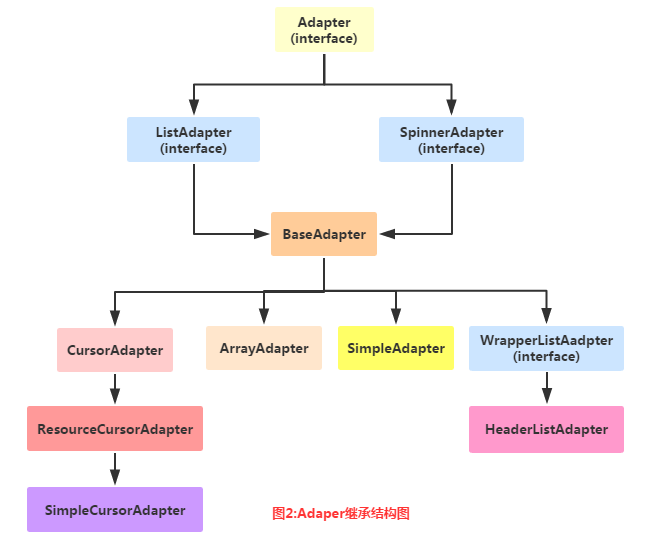
上面就是Adapter以及继承结构图了,接着我们介绍一下实际开发中还用到的几个Adapter吧!
- BaseAdapter:抽象类,实际开发中我们会继承这个类并且重写相关方法,用得最多的一个Adapter!
- ArrayAdapter:支持泛型操作,最简单的一个Adapter,只能展现一行文字~
- SimpleAdapter:同样具有良好扩展性的一个Adapter,可以自定义多种效果!
- SimpleCursorAdapter:用于显示简单文本类型的listView,一般在数据库那里会用到,不过有点过时, 不推荐使用!
其实一个BaseAdapter就够玩的了,至于其他的,实际开发中用得不多,后面用到在讲解~
2.代码示例:
好的,多说无益,写代码最实际,接下来我们来用写几个简单的Adapter实例, 帮助我们了解Adapter给我们带来的便利,另外,因为Adapter需要结合ListView, GridView等等控件讲解,一些高级一点的用法我们都放在ListView那里讲! 这里就简单演示下效果,另外这里用到的控件是ListView,下一节就会讲解, 现在看不懂也没关系!
1)ArrayAdapter使用示例:
运行效果图:
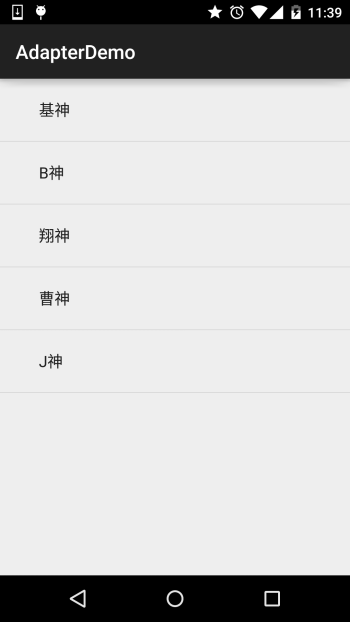
代码实现:
public class MainActivity extends AppCompatActivity {

    @Override

    protected void onCreate(Bundle savedInstanceState) {

        super.onCreate(savedInstanceState);

        setContentView(R.layout.activity_main);

        //要显示的数据

        String[] strs = {"基神","B神","翔神","曹神","J神"};

        //创建ArrayAdapter

        ArrayAdapter<String> adapter = new ArrayAdapter<String>

                (this,android.R.layout.simple_expandable_list_item_1,strs);

        //获取ListView对象,通过调用setAdapter方法为ListView设置Adapter设置适配器

        ListView list_test = (ListView) findViewById(R.id.list_test);

        list_test.setAdapter(adapter);

    }

}
一些相关的东西:
1.除了通过数组外,我们还可以写到一个数组资源文件中:
比如:在res\valuse下创建一个数组资源的xml文件:arrays.xml:
<?xml version="1.0" encoding="utf-8"?>

<resources>

    <string-array name="myarray">

    <item>语文</item>

    <item>数学</item>

    <item>英语</item>

    </string-array>

</resources>
接着布局的listview属性设置下这个列表项:
<ListView

        android:id="@id/list_test"

        android:layout_height="match_parent"

        android:layout_width="match_parent"

        android:entries="@array/myarray"/>
就可以了~
当然我们也可以在Java代码中这样写:
ArrayAdapter<CharSequence> adapter = ArrayAdapter.createFromResource(this,

        R.array.myarray,android.R.layout.simple_list_item_multiple_choice );
同样也是可以的!
2.一开始也说了这个ArrayAdapter支持泛型,那么集合必不可少啦,比如,这样写:
List<String> data = new ArrayList<String>();

data.add("基神");

data.add("B神");

ArrayAdapter<String> adapter = new ArrayAdapter<String>

                (this,android.R.layout.simple_expandable_list_item_1,data);
就可以了~
3.我们看到了在实例化ArrayAdapter的第二个参数: android.R.layout.simple_expandable_list_item_1 其实这些是系统给我们提供好的一些ListView模板,有下面几种:
simple_list_item_1 : 单独一行的文本框
simple_list_item_2 : 两个文本框组成
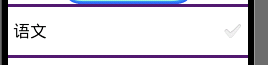
simple_list_item_checked : 每项都是由一个已选中的列表项
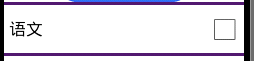
simple_list_item_multiple_choice : 都带有一个复选框
simple_list_item_single_choice : 都带有一个单选钮


2)SimpleAdapter使用示例:
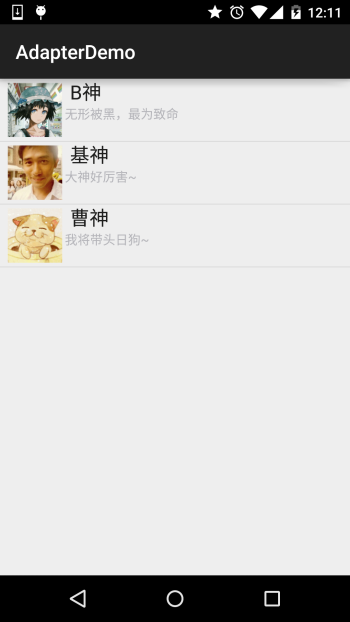
SimpleAdapter:简单的Adapter,看似简单,功能强大,下面我们来写个稍微复杂一点的列表 布局吧!
运行效果图:
代码实现:
先来编写一个列表项目每一项的布局:
list_item.xml
<?xml version="1.0" encoding="utf-8"?>

<LinearLayout xmlns:android="http://schemas.android.com/apk/res/android"

    android:layout_width="match_parent"

    android:layout_height="match_parent"

    android:orientation="horizontal">

    <!-- 定义一个用于显示头像的ImageView -->

    <ImageView

        android:id="@+id/imgtou"

        android:layout_width="64dp"

        android:layout_height="64dp"

        android:baselineAlignBottom="true"

        android:paddingLeft="8dp" />

    <!-- 定义一个竖直方向的LinearLayout,把QQ呢称与说说的文本框设置出来 -->

    <LinearLayout

        android:layout_width="match_parent"

        android:layout_height="wrap_content"

        android:orientation="vertical">

        <TextView

            android:id="@+id/name"

            android:layout_width="wrap_content"

            android:layout_height="wrap_content"

            android:paddingLeft="8dp"

            android:textColor="#1D1D1C"

            android:textSize="20sp" />

        <TextView

            android:id="@+id/says"

            android:layout_width="wrap_content"

            android:layout_height="wrap_content"

            android:paddingLeft="8px"

            android:textColor="#B4B4B9"

            android:textSize="14sp" />

    </LinearLayout>

</LinearLayout>
接下来是MainActivity.java:
public class MainActivity extends AppCompatActivity {

    private String[] names = new String[]{"B神", "基神", "曹神"};

    private String[] says = new String[]{"无形被黑,最为致命", "大神好厉害~", "我将带头日狗~"};

    private int[] imgIds = new int[]{R.mipmap.head_icon1, R.mipmap.head_icon2, R.mipmap.head_icon3};

    @Override

    protected void onCreate(Bundle savedInstanceState) {

        super.onCreate(savedInstanceState);

        setContentView(R.layout.activity_main);

        List<Map<String, Object>> listitem = new ArrayList<Map<String, Object>>();

        for (int i = 0; i < names.length; i++) {

            Map<String, Object> showitem = new HashMap<String, Object>();

            showitem.put("touxiang", imgIds[i]);

            showitem.put("name", names[i]);

            showitem.put("says", says[i]);

            listitem.add(showitem);

        }

        //创建一个simpleAdapter

        SimpleAdapter myAdapter = new SimpleAdapter(getApplicationContext(), listitem, R.layout.list_item, new String[]{"touxiang", "name", "says"}, new int[]{R.id.imgtou, R.id.name, R.id.says});

        ListView listView = (ListView) findViewById(R.id.list_test);

        listView.setAdapter(myAdapter);

    }

}
好的,上面就是SimpleAdapter的简单用法了,有点意思~
3)SimpleCursorAdapter使用说明:
这个东西已经过时了,一般的替代做法是自己重写BaseAdapter,获取到数据集合后跟对应的控件进行绑定!
本节小结:
好的,关于Adapter的基础讲解就到这里,当然我们这里讲解的三个Adapter,我们实际开发中... 基本上用不到,哈哈,除了SimpleAdapter偶尔可能会用下,一般我们都是重写BaseAdapter的!
另外,关于BaseAdapter的,有很多东西要讲解,就把他丢到ListView那里一起讲,毕竟Adapter 总是和View沾边,而且ListView是我们用得最多的一个空间~嗯,本节就到这里,谢谢~
参考自文章:http://www.runoob.com/w3cnote/android-tutorial-adapter.html
Android学习笔记-Adapter基础讲解的更多相关文章
- Android学习笔记之详细讲解画圆角图片
package xiaosi.RoundConcer; import android.app.Activity; import android.graphics.Bitmap; import andr ...
- 【转】 Pro Android学习笔记(二二):用户界面和控制(10):自定义Adapter
目录(?)[-] 设计Adapter的布局 代码部分 Activity的代码 MyAdapter的代码数据源和构造函数 MyAdapter的代码实现自定义的adapter MyAdapter的代码继续 ...
- 【转】Pro Android学习笔记(二):开发环境:基础概念、连接真实设备、生命周期
在Android学习笔记(二):安装环境中已经有相应的内容.看看何为新.这是在source网站上的Android架构图,和标准图没有区别,只是这张图颜色好看多了,录之.本笔记主要讲述Android开发 ...
- Android学习笔记36:使用SQLite方式存储数据
在Android中一共提供了5种数据存储方式,分别为: (1)Files:通过FileInputStream和FileOutputStream对文件进行操作.具体使用方法可以参阅博文<Andro ...
- 【转】 Pro Android学习笔记(七十):HTTP服务(4):SOAP/JSON/XML、异常
目录(?)[-] SOAP JSON和XMLPullParser Exception处理 文章转载只能用于非商业性质,且不能带有虚拟货币.积分.注册等附加条件,转载须注明出处:http://blog. ...
- 【转】 Pro Android学习笔记(五一):ActionBar(4):标准和Tab模式
之前,我们学习的Action Bar是标准模式,Tab模式的如下图所示. 对于Tab,我们在Android学习笔记(二二): 多页显示-Tag的使用中学习过,但Action Bar的tab更适合fra ...
- 【转】 Pro Android学习笔记(五二):ActionBar(5):list模式
可以在action bar中加入spinner的下来菜单,有关spinner,可以参考Pro Android学习笔记(二十):用户界面和控制(8):GridView和Spinner. list的样式和 ...
- 【转】 Pro Android学习笔记(四二):Fragment(7):切换效果
目录(?)[-] 利用setTransition 利用setCustomAnimations 通过ObjectAnimator自定义动态效果 程序代码的编写 利用fragment transactio ...
- 【转】 Pro Android学习笔记(四十):Fragment(5):适应不同屏幕或排版
目录(?)[-] 设置横排和竖排的不同排版风格 改写代码 对于fragment,经常涉及不同屏幕尺寸和不同的排版风格.我们在基础小例子上做一下改动,在横排的时候,仍是现实左右两个fragment,在竖 ...
随机推荐
- [转] .NET领域驱动设计—实践(穿过迷雾走向光明)
阅读目录 开篇介绍 1.1示例介绍 (OnlineExamination在线考试系统介绍) 1.2分析.建模 (对真实业务进行分析.模型化) 1.2.1 用例分析 (提取系统的所有功能需求) 1.3系 ...
- js实现点击copy,可兼容
在实现功能时写的一个小demo,可以实现点击复制内容(任何你需要copy的文字内容data). 经测试,可兼容 chrome, edge, firefox, ie, opera, safari,至于版 ...
- Java IO学习笔记八
BufferedReader和BufferedWriter 这两个类是高效率的提高文件的读取速度,它们为字符输入和输出提供了一个缓冲区,可以显著的调高写入和读取的速度,特别针对大量的磁盘文件读取的时候 ...
- 两本最近阅读的工具书的记录 关于Python和Linux命令行的 不喜勿喷 只是写给自己用
<Linux命令行完全技术宝典>读书心得 张栋作者 在学习Linux系统中,我们需要掌握各种管理的方法和技巧,而管理Linux系统最有效的方法就是命令行的控制.而我在图书馆中读到的< ...
- python 解析nginx 日志 url
>>> import os>>> os.chdir('e:/')>>> log=open('access.log')//这两行是获取日志流> ...
- An abandoned sentiment from past
An abandoned sentiment from past time limit per test 1 second memory limit per test 256 megabytes in ...
- 数列[专杀Splay版]
时间限制: 3 Sec 内存限制: 128 MB提交: 49 解决: 7 题目描述 输入一个数列,你需要进行如下操作: 1. 把编号为I的数值改为K 2. 输出从小到大排序后第k个数 输入 输 ...
- Chrome debug tooltip having scrollbars
谷歌浏览器debugger,查看变量值,出现滚动条无法查看到具体的值 I had the same problem and found your post. I went as far as rein ...
- java中String与StringBuffer拼接的区别
学习笔记: 1.String拼接会创建一个新的String对象,存储拼接后的字符串: StringBuffer拼接是直接在本身拼接,会即时刷新. 2.String只能拼接String类型的字符串: S ...
- Linux系统vi模式下显示行号
在命令模式下输入:set nu或者:set number都可以为vi设置行号,如果要取消的话,则输入:set nonu行号的设置是vi的环境设置,不会影响文本的内容.