
Github从注册到上传本地项目详解!!!
由于本人对于git并不是很熟悉,所以能从一个初学者或者说是未知者的角度去给大家解释每一步的操作。
另外如果本文不够详细的话,请参考 廖雪峰git教程 偷偷有码git从入门到上传本地项目
那么开始!
GitHub是基于git实现的代码托管。git是目前最好用的版本控制系统了,非常受欢迎,比之svn更好。
GitHub可以免费使用,并且快速稳定。即使是付费帐户,每个月不超过10美刀的费用也非常便宜。
利用GitHub,你可以将项目存档,与其他人分享交流,并让其他开发者帮助你一起完成这个项目。优点在于,他支持多人共同完成一个项目,因此你们可以在同一页面对话交流。
创建自己的项目,并备份,代码不需要保存在本地或者服务器,GitHub做得非常理想。
学习Git也有很多好处。他被视为一个预先维护过程,你可以按自己的需要恢复、提交出现问题,或者您需要恢复任何形式的代码,可以避免很多麻烦。Git最好的特性之一是能够跟踪错误,这让使用Github变得更加简单。Bugs可以公开,你可以通过Github评论,提交错误。
在GitHub页面,你可以直接开始,而不需要设置主机或者DNS。
对于我来说,我可以在公司和家编辑同样的一套代码了,用U盘或者网盘都好麻烦的说。
(如上copy)
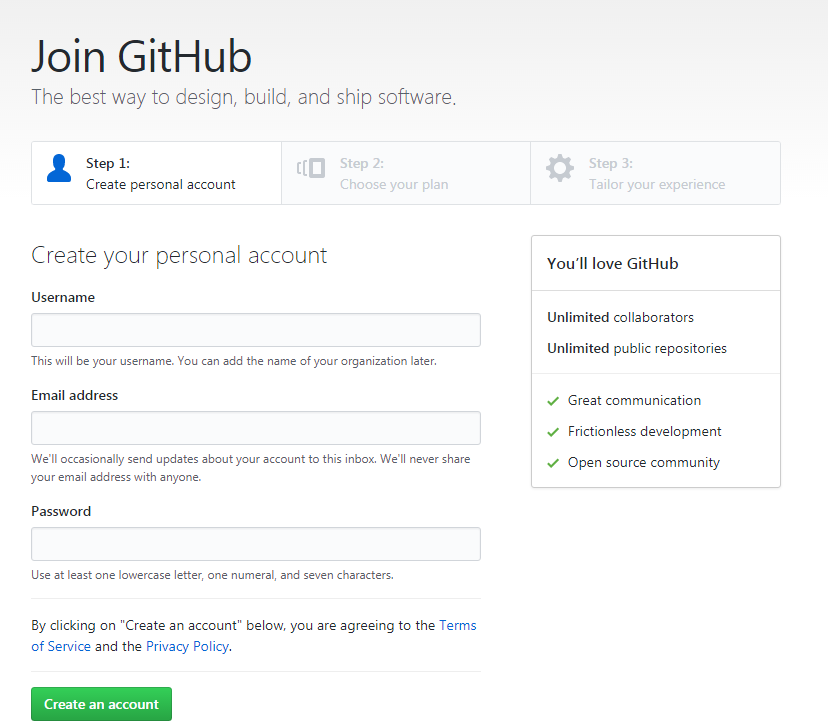
一、注册 github账号
GitHub 官网 https://github.com/
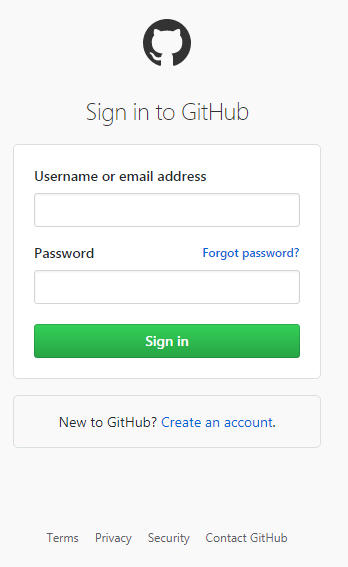
如果有账号 登陆地址 https://github.com/login
Creat an account
Sign in 登陆进入
二、创建自己的repository(仓库)

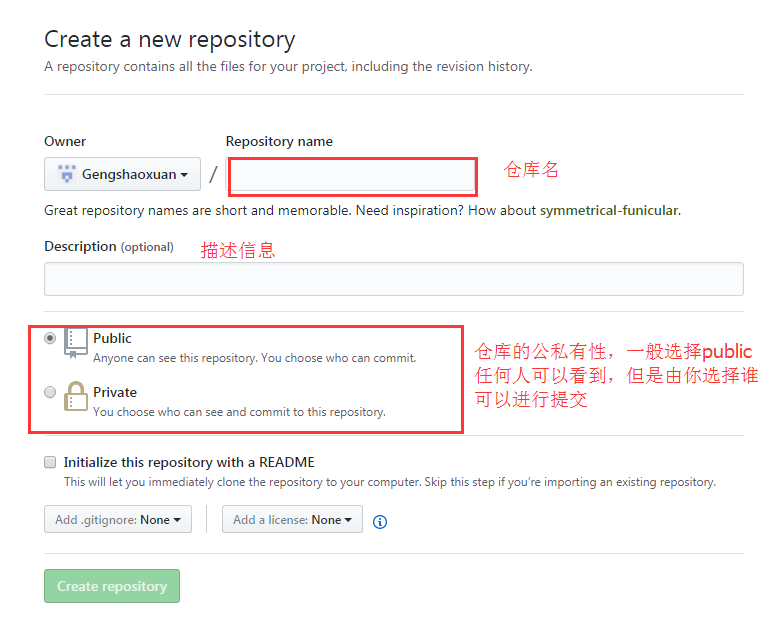
这样你的第一个仓库就创建成功啦!
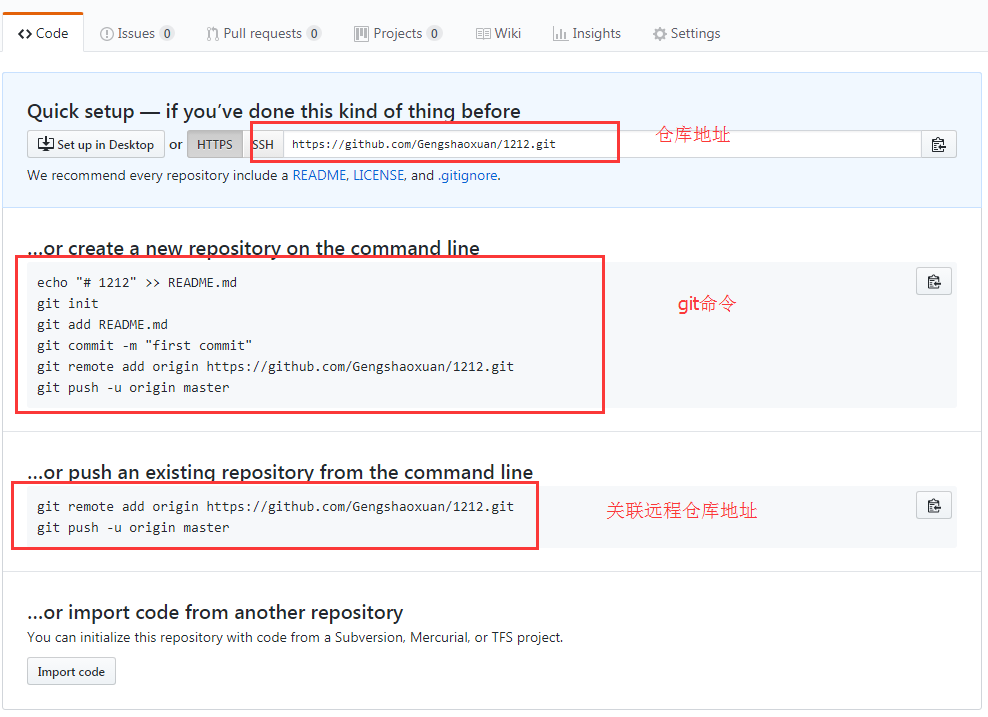
创建成功后可以看到自己的仓库地址,下一步就开始使用git命令了,创建成功后给大家提供一些常见的以及需要用到的git命令。
git init //把这个目录变成Git可以管理的仓库
三、下载安装git客户端
这部分由于之前已经安装过了,就没有具体的截图提示,如果想看详细内容,点击 http://www.cnblogs.com/specter45/p/github.html 查看 =====》二、安装git客户端 这部分
附官方下载地址 http://git-scm.com/download/
下载之后绑定用户
$ git config --global user.name "你的名字"
$ git config --global user.email "你的邮箱地址"
ps:git config –global 参数,有了这个参数,表示你这台机器上所有的Git仓库都会使用这个配置,当然你也可以对某个仓库指定的不同的用户名和邮箱。(这句我也是后来看到的,勿要忽略)
四、为GitHub账户设置SSH key
这里要弄的呢,就是所谓的公钥 私钥,而且公钥是要上传到github上去的,可以这么理解,公钥就是给你的仓库加一把锁,而私钥就是解开这把锁的。
1、生成公钥
$ ssh -keygen -t rsa -C "你的邮箱地址"
如果这段代码报错了,那就分开 $ ssh -keygen 回车
然后出现提示一直回车知道出现
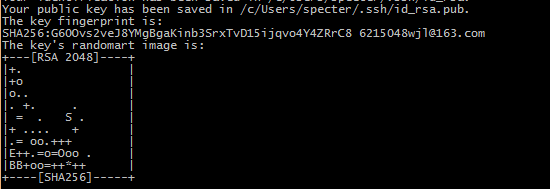
这个时候,你的公钥就已经生成了。
打开你 C:\Users\Administrator\.ssh 这个路径 会看到两个文件
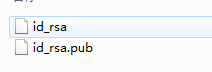 打开 id_rsa.pub 这个文件 复制里面的所有内容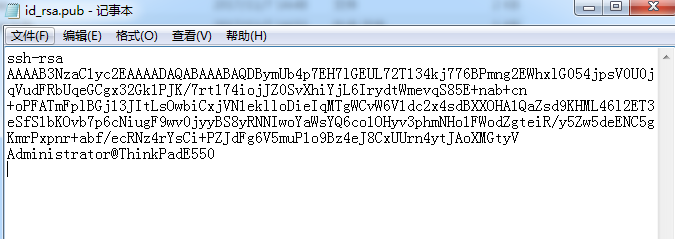
2、上传你的公钥到github上
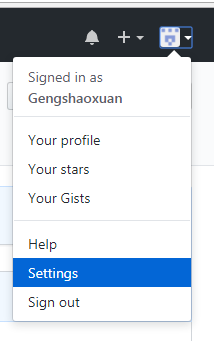 点击Settings 选择
  右上角
右上角  在
在
下面的输入框输入 你刚才复制的key 然后提交 
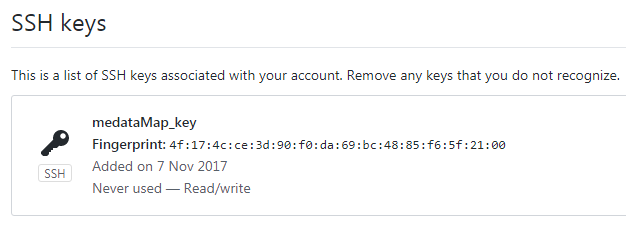
至此已经成功的 github的SSH key配置完成
五、上传本地项目到github上
首先我是在本地新建了一个专门存放新项目的文件夹
在这里文件夹内,Git Bash Here 利用github指令:
git init 你会看到本地文件夹会多了一个叫做.git 的隐藏文件夹 
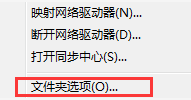
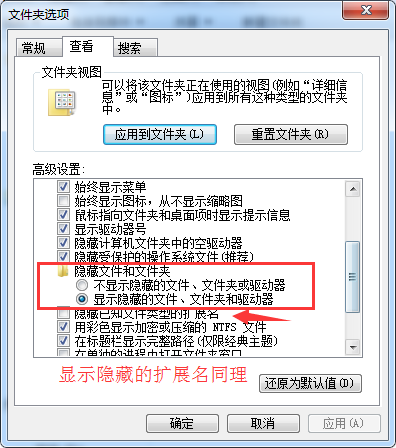
注:如果看不到隐藏文件夹 打开你的工具=》文件夹选项=》查看=》显示隐藏的文件、文件夹和驱动器

另注:不要手动修改里面的文件,否则Git仓库被破坏只能后果自负了
将所有文件添加到仓库
执行指令:git add .
把文件提交到仓库,双引号内是提交注释。
执行指令:git commit -m "我的第一次提交"
关联仓库地址
git remote add origin git@github.com:wangjiax9/beautifulDay.git
上传本地代码
执行指令:git push -u origin master
这个时候刷新你的github 就会看到你的项目了
注:git是不能管理空的文件夹的,文件夹里必须有文件才能add
 点击此,为你的项目添加说明文件。
至此整套流程完成了。
因为是已经安装并上传了项目,当时没有截图,所以后续可能有部分截图或者说明不是非常准确,但是我已经将我遇到的问题或者注意在文中标注了,如果觉得哪里不够清晰,可以再次参考 廖雪峰大神的git教程
下面是我的第一个git项目,大家有兴趣的可以去看一下,如果能加个星就更好了!
https://github.com/Gengshaoxuan/medataMap
最后祝大家,工作愉快,事业有成,升任CEO,迎娶白富美,走上人生的巅峰!
Github从注册到上传本地项目详解!!!的更多相关文章
- github入门到上传本地项目【网上资源整合】
[在原文章的基础上,修改了描述的不够详细的地方,对内容进行了扩充,整合了网上的一些资料] [内容主要来自http://www.cnblogs.com/specter45/p/github.html#g ...
- github入门到上传本地项目
GitHub是基于git实现的代码托管.git是目前最好用的版本控制系统了,非常受欢迎,比之svn更好. GitHub可以免费使用,并且快速稳定.即使是付费帐户,每个月不超过10美刀的费用也非常便宜. ...
- 【github&&git】2、github入门到上传本地项目
[在原文章的基础上,修改了描述的不够详细的地方,对内容进行了扩充,整合了网上的一些资料] [内容主要来自http://www.cnblogs.com/specter45/p/github.html#g ...
- <转>github入门到上传本地项目
转自 http://www.cnblogs.com/specter45/p/github.html GitHub是基于git实现的代码托管.git是目前最好用的版本控制系统了,非常受欢迎,比之svn更 ...
- 使用WebStorm/IDEA上传本地项目到GitHub
在使用 WebStorm/IDEA 上传本地项目到 GitHub 之前,先要做一些相关配置. 以 WebStorm 为例,IDEA 同. 首先打开 WebStorm ,依次点击File -> S ...
- 使用WebStorm上传本地项目到GitHub和GitLab
在使用 WebStorm 上传本地项目到 GitHub 之前,先要做一些相关配置. 首先打开 WebStorm ,依次点击File -> Settings… 打开系统设置面板,在上面搜索 git ...
- github上传本地项目
github上传本地项目,分为两个部分: 1.如果建立了ssh key的,直接看第二部分的上传部分就行了 2.如果没有建立ssh key的,就从头开始看吧 ——————————————————我是快乐 ...
- 半小时学会上传本地项目到github
半小时学会上传本地项目到github 闲着无聊写给那些正在学习怎么上传本地项目到github的同学. 开始学习 一.创建github账号 好吧,这步多余了. 二.创建个人仓库 三.配置SSH keys ...
- 通过Git Gui Here上传本地项目到GitHub上
要使用此种方法上传本地项目到GitHub上,前提得是你已安装Git for window工具. Git for window下载地址:http://www.xp510.com/xiazai/Appli ...
随机推荐
- 在 JavaScript 中使用构造器函数模拟类
今天,我们要讲的是在 JavaScript 中使用构造器函数(construcor function)模拟类. 构造器函数简介 你可以使用 ES6 的 class 关键字来实现类,不过我建议你使用传统 ...
- 《effective Go》读后记录
一个在线的Go编译器 如果还没来得及安装Go环境,想体验一下Go语言,可以在Go在线编译器 上运行Go程序. 格式化 让所有人都遵循一样的编码风格是一种理想,现在Go语言通过gofmt程序,让机器来处 ...
- Vue路由vue-router
前面的话 在Web开发中,路由是指根据URL分配到对应的处理程序.对于大多数单页面应用,都推荐使用官方支持的vue-router.Vue-router通过管理URL,实现URL和组件的对应,以及通过U ...
- css 浮动和清除浮动
在写页面布局的过程中,浮动是大家经常用的属性.在好多的排版布局中都是用的的浮动比如说下面这些地方都是应用到了浮动. 在我学习浮动的时候可是熬坏了脑筋,在这里我分享一下我对浮动这块知识的总结. 一.浮动 ...
- 一.把传统服务做成dubbo分布式服务架构的步骤
1.把传统服务按照一定原则(根据项目的业务逻辑和场景)拆分成多个服务(主要服务是服务提供者和服务消费者,服务提供者或服务消费者的公共部分也可以拆分成其他服务,如公共DAO.公共工具类.公共实体,公共w ...
- Average of Levels in Binary Tree
Given a non-empty binary tree, return the average value of the nodes on each level in the form of an ...
- 集 降噪 美颜 虚化 增强 为一体的极速图像润色算法 附Demo程序
在2015年8月份的时候,决心学习图像算法. 几乎把当时市面上的图像算法相关书籍都看了一遍, 资金有限,采取淘宝买二手书,长期驻留深圳图书馆的做法, 进度总是很慢,学习算法不得其法. 虽然把手上所有书 ...
- java人员正确使用IDEA 的方式
博主是Java开发人员,以前一直都用myeclipse来开发的,说实话感觉myeclipse毫无美感可言,后来经过同事介绍,认识了IDEA,一眼就相中了IDEA黑色的主题风格,自此就抛弃了旧爱myec ...
- javascript的数值转换 number()详解
---恢复内容开始--- number() parseInt() parseFloat()这三个函都可以把数非数值转换为数值,我们看看他们的区别在哪里 一 Number() 转型函数Number()是 ...
- __无标题栏的窗口拖动___javafx
遇到困难::添加mouseevent监听,我用的mouse_DragedDetected配合MouseEvent.Pressed,,闪的不行,后来借鉴swing的pressed,move,releas ...