
前端自动化测试python+webdriver
前言:很多做测试的朋友的就知道,python+webdriver 可以做自动化测试,这对前端开发是非常有用的。
webdriver+python的相关函数用法:
1.webdriver的相关属性及函数http://blog.csdn.net/jojoy_tester/article/details/53558402
2.webdriver的相关属性及函数http://www.cnblogs.com/yufeihlf/p/5764807.html
3.driver定位方法http://www.cnblogs.com/yufeihlf/p/5689042.html
4.定位不到元素(报NoSuchElementException)解决办法http://www.cnblogs.com/yufeihlf/p/5689042.html
5.python入门http://www.liaoxuefeng.com/wiki/0014316089557264a6b348958f449949df42a6d3a2e542c000
6.webdriver键盘事件http://www.cnblogs.com/111testing/p/6152834.html
7.谷歌模拟手机端测试:http://blog.csdn.net/huilan_same/article/details/52856200
python 入门我就不讲了 ,推荐学习 廖雪峰老师的python入门3.5新版哈。http://www.liaoxuefeng.com/wiki/0014316089557264a6b348958f449949df42a6d3a2e542c000
在安装好python之后,就可以直接学习安装selenium了.
在安装selenium 之前,必须要先安装pip 环境,安装pip环境,从网上下载一个pip,解压完成后,进入解压目录下执行python setup install
安装selenium文件,在联网状态下,进入C:\Python27\Scripts(对应你自己的python安装目录下的scripts文件夹,可通过查看环境变量寻找该目录) ,执行pip install -U selenium 或者easy install -U selenium
安装后cmd 运行test.py文件如果能正确自动弹出火狐并打开百度后自动关闭,则说明安装成功

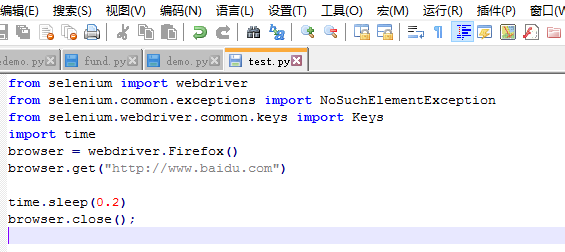
当然我在安装过程中还遇到了环境变量问题,如果运行后报错,是找不到驱动程序
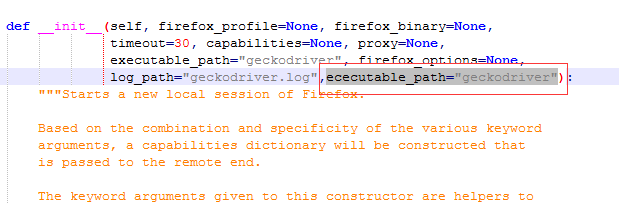
则在你的python安装目录中geckdriver.exe后

并且在C:\Users\leo\AppData\Local\Programs\Python\Python36\Lib\site-packages\ selenium\webdriver\firefox下的 webdriver.py文件 ,
找到_init_函数,在函数中加上ececutable_path="geckodriver"后,再运行试试看看。
以上就是我配置python+webdriver的过程,至于写自动化测试,就直接根据webdriverAPI就可以了。语法都差不多,看一下就明白 ,主要是环境不好配置,这是驱动火狐,如果想驱动谷歌浏览器的同学,可以下载一个Chromedriver.exe 特别注意 Chromedriver.exe的版本和你自己安装的谷歌浏览器的版本对应。下载好Chromedriver.exe后,将其存放在C:\Users\leo\AppData\Local\Programs\Python\Python36(对应你自己的python存储位置)。并在系统环境配置中,手动配置你Chrome启动程序的地址(可以通过打开chrome浏览器,输入chrome://version/ 查看 ),便可以使用谷歌测试了。附图2张说明
PS:https://pan.baidu.com/s/1nv2xeBZ 谷歌驱动59.00以上版本 如果驱动程序和版本对应不上,那么会在运行报错
PS:https://pan.baidu.com/s/1gfGMzJ1 python 64位安装程序

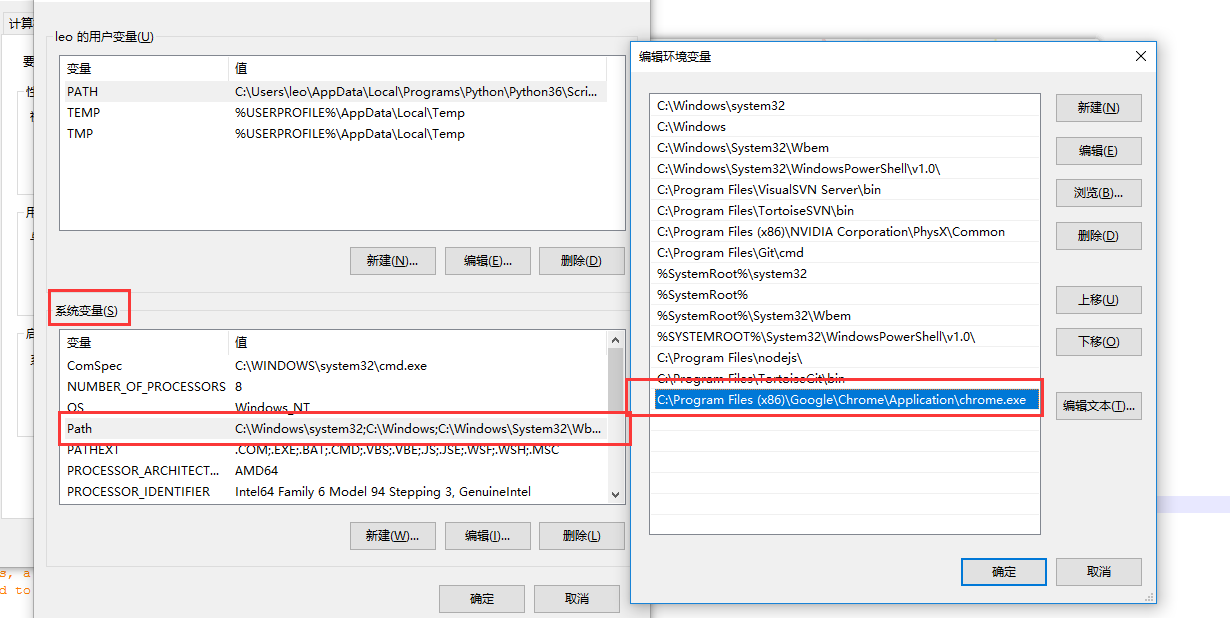
以上是我个人摸索出来的安装方式。
另外,提供一种我个人安装好过后看到的一种简单的安装环境的方法(我自己没有测试过),有兴趣的童鞋可以试试
↓
很多同学在windows搞不定Python + selenium-webdriver的安装环境,在这里给大家提供一种极速安装的方式。
只需要2步就可以安装完毕。
安装active-python
从这里下载active python2.7.5的windows安装版本,注意,如果是64位系统,则需要选择(64-bit, x64)版本下载。
双击打开下载的文件,直接下一步安装既可,很简单,什么都不需要更改。
安装selenium webdriver
打开命令行cmd,输入下面的命令
pip install selenium
回车后,你会看到下面的提示
Downloading/unpacking selenium

    Downloading selenium-2.38.1.tar.gz (2.5MB): 2.5MB downloaded

    Running setup.py egg_info for package selenium

Installing collected packages: selenium

    Running setup.py install for selenium

Successfully installed selenium

Cleaning up...
大功告成。
再将ChromeDriver加到Path变量中即可。
原文出处: http://easonhan007.github.io/python/2013/12/07/active-python-install-selenium/
前端自动化测试python+webdriver的更多相关文章
- 转来的——python webdriver自动化测试初步印象——转来的
python webdriver自动化测试初步印象 以下示例演示启动firefox,浏览google.com,搜索Cheese,等待搜索结果,然后打印出搜索结果页的标题 from selenium i ...
- 转:python webdriver API 之简单对象的定位
对象(元素)的定位和操作是自动化测试的核心部分,其中操作又是建立在定位的基础上的,因此元素定位就显得非常重要. (本书中用到的对象与元素同为一个事物)一个对象就像是一个人,他会有各种的特征(属性) , ...
- 前端自动化测试漫长路之——Selenium初探
引言 最近想解决前端开发或测试中的两个问题:一是界面UI的布局适配,能否在测试的过程中,通过命令操作真机打开相应页面然后截屏,通过对图片识别分类,发现有问题的图片,然后及时修复:二是页面性能分析,很多 ...
- Web前端自动化测试Cypress实践总结
本文主要首先主要介绍了什么是自动化测试,接着对常用的自动化测试框架进行了对比分析,最后,介绍了如果将自动化测试框架Cypress运用在项目中. 一.自动化测试概述 为了保障软件质量,并减少重复性的测试 ...
- 转:python webdriver 环境搭建
第一节 环境搭建准备工具如下:-------------------------------------------------------------下载 python[python 开发环境]ht ...
- web前端自动化测试/爬虫利器puppeteer介绍
web前端自动化测试/爬虫利器puppeteer介绍 Intro Chrome59(linux.macos). Chrome60(windows)之后,Chrome自带headless(无界面)模式很 ...
- Selenium自动化测试Python六:持续集成
持续集成 欢迎阅读WebDriver持续集成讲义.本篇讲义将会重点介绍Selenium WebDriver API的在持续集成中的使用方法,以及使用Jenkins持续集成工具进行自动化测试的设计. 持 ...
- 我为什么建议前端将Python 作为第二语言?
前言 本文的文字及图片来源于网络,仅供学习.交流使用,不具有任何商业用途,版权归原作者所有,如有问题请及时联系我们以作处理. 作者: 前端劝退师 PS:如有需要Python学习资料的小伙伴可以加点击下 ...
- 前端自动化测试工具doh学习总结(二)
一.robot简介 robot是dojo框架中用来进行前端自动化测试的工具,doh主要目的在于单元测试,而robot可以用来模仿用户操作来测试UI.总所周知,Selenium也是一款比较流行的前端自动 ...
随机推荐
- 文本主题模型之LDA(三) LDA求解之变分推断EM算法
文本主题模型之LDA(一) LDA基础 文本主题模型之LDA(二) LDA求解之Gibbs采样算法 文本主题模型之LDA(三) LDA求解之变分推断EM算法 本文是LDA主题模型的第三篇,读这一篇之前 ...
- 如何通过 WebP 兼容减少图片资源大小
作者:学军又拍云 CDN 服务公测 WebP 自适应功能,为客户减少图片资源大小.本文我们将一起来阐述WebP兼容的来龙去脉. 前言我们知道,理想的网页应该在 1 秒内打开,而在页面的整体大小中,图片 ...
- socket.io搭配pm2(cluster)集群解决方案
socket.io与cluster 在线上系统中,需要使用node的多进程模型,我们可以自己实现简易的基于cluster模式的socket分发模型,也可以使用比较稳定的pm2这样进程管理工具.在常规的 ...
- JavaSE教程-01初识Java
1.计算机的概念 软件+硬件 2.操作系统 Windows.Mac.Linux.Unix等 3.计算机编程语言 计算机语言是一种人与计算机沟通的媒介. 分类: 机器语言:都是基于二进制的方式,由0和1 ...
- SQLalchemy模块用法
安装 pip install sqlalchemy #!/usr/bin/env python # -*- coding:utf-8 -*- # 加载模块 from sqlalchemy.ext.de ...
- 【数据库】Mean web开发 02-Windows下Mongodb安装配置及常用客户端管理工具
简介 Mean是JavaScript的全栈开发框架.更多介绍 用MongoDB实现持久数据的存储是Mean Web全栈开发中的一部分. MongoDB是一个介于关系数据库和非关系数据库之间的产品,是非 ...
- Dojo初探之2:设置dojoConfig详解,dojoConfig参数详解+Dojo中预置自定义AMD模块的四种方式(基于dojo1.11.2)
Dojo中想要加载自定义的AMD模块,需要先设置好这个模块对应的路径,模块的路径就是这个模块的唯一标识符. 一.dojoConfig参数设置详解 var dojoConfig = { baseUrl: ...
- 高性能迷你React框架anu在低版本IE的实践
理想是丰满的,现实是骨感的,react早期的版本虽然号称支持IE8,但是页面总会不自觉切换到奇异模式下,导致报错.因此必须让react连IE6,7都支持,这才是最安全.但React本身并不支持IE6, ...
- Linux常见命令(二)
随着Linux应用的扩展许多同学开始接触Linux,根据学习Windwos的经验往往有一些茫然的感觉:不知从何处开始学起.虽然Linux桌面应用发展很快,但是命令在Linux中依然有很强的生命力.Li ...
- angular.js添加自定义服务依赖项方法
<!DOCTYPE html> <html lang="en" ng-app="myapp"> <head> <met ...