
在windows平台使用Apache James搭建邮件服务器以及使用C#向外网发送邮件
首先环境搭建:
1、下载安装JDK,并且配置环境变量
2、下载Apache James ,下载解压之后的目录如图
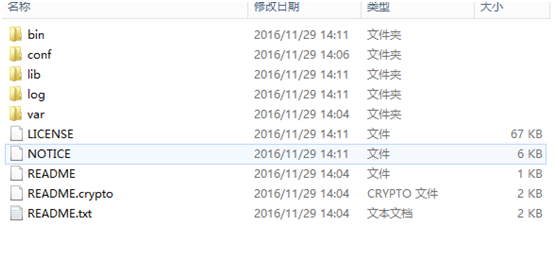
双击bin下边的run.bat批处理文件安装James 服务,提示如下信息说明安装成功:
Using PHOENIX_HOME:   C:\james

Using PHOENIX_TMPDIR: C:\james\temp

Using JAVA_HOME:

Phoenix 4.0.

james 2.3.2.1

Remote Manager Service started plain:

POP3 Service started plain:

SMTP Service started plain:

NNTP Service Disabled

Fetch POP Disabled
安装之后如图所示:
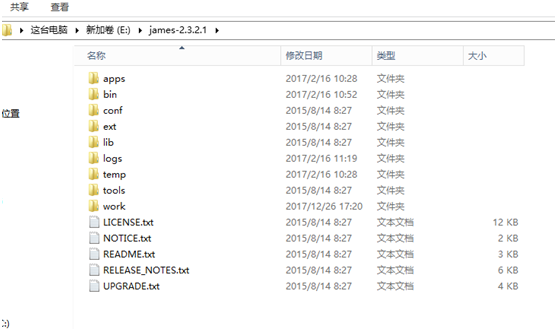
修改E:\james-2.3.2.1\apps\james\SAR-INF\config.xml文件
将配置文件中的
········

<postmaster>Postmaster@localhost</postmaster>

···········

 <servernames autodetect="false" autodetectIP="false">

<!-- CONFIRM? -->

         <servername>localhost</servername>

      </servernames>
中的localhost修改为自己的域名,这里假设修改为star.com,如果开通账号为zsf的话那么邮件地址就是zsf@star.com,并且将autodetectIP修改为false。修改结果如下:
·····

<postmaster>Postmaster@star.com</postmaster>

······

<servernames autodetect="false" autodetectIP="false">

<!-- CONFIRM? -->

         <servername>star.com</servername>

      </servernames>
找到配置项:
<mailet match="RemoteAddrNotInNetwork=127.0.0.1" class="ToProcessor">

    <processor> relay-denied </processor>

    <notice>550 - Requested action not taken: relaying denied</notice>

</mailet>
注释掉该配置项
找到下面的配置项,去掉注释:
<authRequired>true</authRequired>
这样的话访问邮箱就需要账号验证才行。
在控制台中输入命令行telnet localhsot 4555 进入James的控制台
提示输入Login ID和Password
Login ID 和Password在之前修改的配置文件中设置,找到节点
<account login="root" password="!changeme!"/>
root就是Login ID,可以在此处修改登录的账号密码。登录成功之后提示:
Welcome root. HELP for a list of commands
输入 help 就可以查看James的相关命令

输入 adduser liemei 123456 回车就可以添加一个新的用户,用户的邮箱就是liemei@star.com,
账号就是liemei 密码是123456。
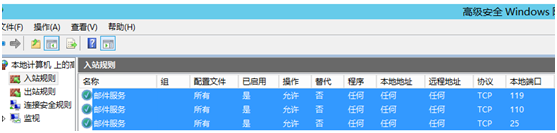
到目前为止基本的Apache James配置已经完成,但是要向外网如163邮箱发送邮件,还有一些问题,因为James的SMTP 服务默认在 25 端口启动,POP3 服务默认在 110 端口启动, NNTP 服务默认在 119 端口启动,所以如果想要在外网正常使用需要配置防火墙允许这些端口通过,配置的位置在防火墙高级设置,添加入站规则,如图
下一步就是在路由器中配置对应的外网映射,将域名star.com对应的外网IP地址映射到邮件服务器上,端口一一对应即可。
使用C#发送邮件测试
string senderServerIp = "xxx.xx.xx.x";  //域名star.com对应的外网IP

                string toMailAddress = "liushuaichao159@163.com";

                string fromMailAddress = "liemei@star.com";

                string subjectInfo = "Test sending e_mail";

                string bodyInfo = "Hello Eric, This is my first testing e_mail";

                string mailUsername = "liemei";

                string mailPassword = "123456"; //发送邮箱的密码()

                string mailPort = "25";

                string attachPath = "";

                MyEmail email = new MyEmail(senderServerIp, toMailAddress, fromMailAddress, subjectInfo, bodyInfo, mailUsername, mailPassword, mailPort, false, false);

                email.AddAttachments(attachPath);

                email.Send();
发送邮件类:
 class MyEmail

    {

        private MailMessage mMailMessage;   //主要处理发送邮件的内容(如:收发人地址、标题、主体、图片等等)

        private SmtpClient mSmtpClient; //主要处理用smtp方式发送此邮件的配置信息(如:邮件服务器、发送端口号、验证方式等等)

        private int mSenderPort;   //发送邮件所用的端口号(htmp协议默认为25)

        private string mSenderServerHost;    //发件箱的邮件服务器地址(IP形式或字符串形式均可)

        private string mSenderPassword;    //发件箱的密码

        private string mSenderUsername;   //发件箱的用户名(即@符号前面的字符串,例如:hello@163.com,用户名为:hello)

        private bool mEnableSsl;    //是否对邮件内容进行socket层加密传输

        private bool mEnablePwdAuthentication;  //是否对发件人邮箱进行密码验证

        ///<summary>

        /// 构造函数

        ///</summary>

        ///<param name="server">发件箱的邮件服务器地址</param>

        ///<param name="toMail">收件人地址(可以是多个收件人,程序中是以“;"进行区分的)</param>

        ///<param name="fromMail">发件人地址</param>

        ///<param name="subject">邮件标题</param>

        ///<param name="emailBody">邮件内容(可以以html格式进行设计)</param>

        ///<param name="username">发件箱的用户名(即@符号前面的字符串,例如:hello@163.com,用户名为:hello)</param>

        ///<param name="password">发件人邮箱密码</param>

        ///<param name="port">发送邮件所用的端口号(htmp协议默认为25)</param>

        ///<param name="sslEnable">true表示对邮件内容进行socket层加密传输,false表示不加密</param>

        ///<param name="pwdCheckEnable">true表示对发件人邮箱进行密码验证,false表示不对发件人邮箱进行密码验证</param>

        public MyEmail(string server, string toMail, string fromMail, string subject, string emailBody, string username, string password, string port, bool sslEnable, bool pwdCheckEnable)

        {

            try

            {

                mMailMessage = new MailMessage();

                mMailMessage.To.Add(toMail);

                mMailMessage.From = new MailAddress(fromMail);

                mMailMessage.Subject = subject;

                mMailMessage.Body = emailBody;

                mMailMessage.IsBodyHtml = true;

                mMailMessage.BodyEncoding = System.Text.Encoding.UTF8;

                mMailMessage.Priority = MailPriority.Normal;

                this.mSenderServerHost = server;

                this.mSenderUsername = username;

                this.mSenderPassword = password;

                this.mSenderPort = Convert.ToInt32(port);

                this.mEnableSsl = sslEnable;

                this.mEnablePwdAuthentication = pwdCheckEnable;

            }

            catch (Exception ex)

            {

                Console.WriteLine(ex.ToString());

            }

        }

        ///<summary>

        /// 添加附件

        ///</summary>

        ///<param name="attachmentsPath">附件的路径集合,以分号分隔</param>

        public void AddAttachments(string attachmentsPath)

        {

            if (string.IsNullOrEmpty(attachmentsPath))

                return;

            try

            {

                string[] path = attachmentsPath.Split(';'); //以什么符号分隔可以自定义

                Attachment data;

                ContentDisposition disposition;

                for (int i = 0; i < path.Length; i++)

                {

                    data = new Attachment(path[i], MediaTypeNames.Application.Octet);

                    disposition = data.ContentDisposition;

                    disposition.CreationDate = File.GetCreationTime(path[i]);

                    disposition.ModificationDate = File.GetLastWriteTime(path[i]);

                    disposition.ReadDate = File.GetLastAccessTime(path[i]);

                    mMailMessage.Attachments.Add(data);

                }

            }

            catch (Exception ex)

            {

                Console.WriteLine(ex.ToString());

            }

        }

        ///<summary>

        /// 邮件的发送

        ///</summary>

        public void Send()

        {

            try

            {

                if (mMailMessage != null)

                {

                    mSmtpClient = new SmtpClient();

                    //mSmtpClient.Host = "smtp." + mMailMessage.From.Host;

                    mSmtpClient.Host = this.mSenderServerHost;

                    mSmtpClient.Port = this.mSenderPort;

                    mSmtpClient.UseDefaultCredentials = false;

                    mSmtpClient.EnableSsl = this.mEnableSsl;

                    if (this.mEnablePwdAuthentication)

                    {

                        System.Net.NetworkCredential nc = new System.Net.NetworkCredential(this.mSenderUsername, this.mSenderPassword);

                        //mSmtpClient.Credentials = new System.Net.NetworkCredential(this.mSenderUsername, this.mSenderPassword);

                        //NTLM: Secure Password Authentication in Microsoft Outlook Express

                        mSmtpClient.Credentials = nc.GetCredential(mSmtpClient.Host, mSmtpClient.Port, "NTLM");

                    }

                    else

                    {

                        mSmtpClient.Credentials = new System.Net.NetworkCredential(this.mSenderUsername, this.mSenderPassword);

                    }

                    mSmtpClient.DeliveryMethod = System.Net.Mail.SmtpDeliveryMethod.Network;

                    mSmtpClient.Send(mMailMessage);

                }

            }

            catch (Exception ex)

            {

                Console.WriteLine(ex.ToString());

            }

        }

    }
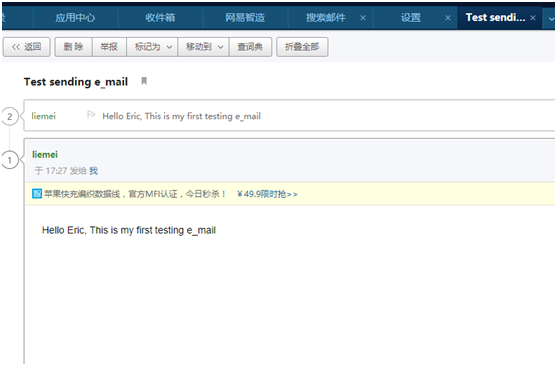
发送完邮件之后登陆163邮箱就可以看到已经收到了刚刚发送的邮件,如图
在windows平台使用Apache James搭建邮件服务器以及使用C#向外网发送邮件的更多相关文章
- 用 Apache James 搭建邮件服务器来收发邮件实践(一)(转)
Apache James 简称 James, 是 Java Apache Mail Enterprise Server的缩写.James 是100%基于Java的电子邮件服务器.它是一种独立的邮件服务 ...
- James搭建邮件服务器
来源:http://chenfengcn.iteye.com/blog/356874 1 关于James与Javamail Apache James(Java Apache Mail Enterp ...
- Windows平台上使用Github搭建Git服务器的图文教程
Git没有客户端服务器端的概念,但是要共享Git仓库,就需要用到通信协议,例如SSH协议(FTP , HTTPS , SFTP等协议也能实现Git共享,此文档不讨论),但是SSH有客户端服务器端,所以 ...
- 在Windows平台下使用Gitblit搭建Git服务器图文解说
Windows平台下Git服务器搭建 一.java环境变量的设置 下载jdk并配置jdk的环境变量,JAVA_HOME,CLASSPATH以及PATH,最后在DOS窗口输入java -version检 ...
- 用VMWare搭建服务器集群不能上外网的三种模式下对应解决办法
前言 决心要花费宝贵时间写下这篇心得,是因为从昨天晚上到今天上午被这个VMWare模拟搭建的服务器集群不能上外网的问题搞得很心烦,最后决定跟它杠上了!上午还通过远程连接得到了“空白”同学的帮助,在此表 ...
- Apache James搭建内网邮件服务器
Apache James搭建内网邮件服务器 极客521 | 极客521 2014-08-21 148 阅读 java 大概之前两个礼拜的日子,讨论会介绍了关于了.net内网邮件服务器的搭建.所以自己也 ...
- Windows Server 2003搭建邮件服务器
Windows Server 2003搭建邮件服务器 由于Windows Server 2003默认是没有安装我们搭建邮件服务器所需要的POP3和SMTP服务的,因此需要我们自己来安装.方法如下: 1 ...
- 企业网管用linux搭建邮件服务器为公司降本增效
在企业中,节约一分钱比挣一分钱容易得多,这是指导企业降本增效的名言之一啊,作为一名企业里的IT人员我是深有感触,尤其是IT方面,除了在互联网公司是生产力的排头兵,在制造业单位里那一般都是后勤保障部门, ...
- 使用Apache FtpServer搭建FTP服务器 [FlashFXP]
<server xmlns="http://mina.apache.org/ftpserver/spring/v1" xmlns:xsi="http://www.w ...
随机推荐
- C#PreviewKeyDown 与KeyDown 区别
PreviewKeyDown:在焦点位于此控件上的情况下,当有按键动作时发生(在 KeyDown 事件之前发生). 小注: 某些按键,比如 Tab.Return.Esc 和箭头键,通常会被某些控件忽略 ...
- 制作代码模板的 LaTex 模板
Tex 真的是一个用起来非常舒服的排版工具(对于排版要求高的人来说),去比赛前一天放弃了markdown转pdf来生成代码模板,现学Tex(其实美赛已经用过了:P). 推荐一个链接:TeX - Bea ...
- Linux 计划任务总结
今天项目用到了,Linux计划任务,从网上找了基本blog看了,总结了下. Linux 下的计划任务有atd和crond两种计划任务.atd服务使用的at命令只能执行一次,而crond服务使用的cro ...
- 2017/10/10 jar包错误
Description Resource Path Location Type Archive for required library: 'WebContent/WEB-IN ...
- 最全的iOS数据存储方法
目的 项目准备运用的Core Data进行本地数据存储,本来打算只写一下Core Data的,不过既然说到了数据存储,干脆来个数据存储基础大总结!本文将对以下几个模块进行叙述. 沙盒 Plist Pr ...
- 分布式监控系统Zabbix3.2跳坑指南
zabbix是什么在此就不多作介绍了,可以参考之前的文章 零代码如何打造自己的实时监控预警系统 ,这篇主要介绍安装及注意事项. 主要分为服务端和客户端安装,客户端又分为Linux.Windows. 服 ...
- h5前端流行的框架
很多时候别人问你,上手的框架有哪些,其实我们都是知道的,只是一时却也说不上哪些比较,这里想给大家介绍一下,我所遇到的,还算好用的框架,做个分享 1 Bootstrap 官网:http://getboo ...
- Ztree改版 - 将图标字体化 - fontAwesome
引言 ps:小白可以一看,大神勿打~ 用过 ztree 的盆友们都知道,ztree 功能强大,就功能上来说,追求着“无处不按钮”的体验,但好用不好看.可能有朋友说:“我这棵树只有我自己看,够用就行” ...
- caioj 1237: 【最近公共祖先】树上任意两点的距离 在线倍增ST
caioj 1237: [最近公共祖先]树上任意两点的距离 倍增ST 题目链接:http://caioj.cn/problem.php?id=1237 思路: 针对询问次数多的时候,采取倍增求取LCA ...
- HDU1284--完全背包
钱币兑换问题 Time Limit: 2000/1000 MS (Java/Others) Memory Limit: 65536/32768 K (Java/Others) Total Sub ...