
VMware虚拟机上安装CentOS8详细教程
1、准备工作
1.1、需要准备好已安装完成的VMware虚拟机,如果您的电脑未安装VMware虚拟机,请参考以下连接:https://www.cnblogs.com/x1234567890/p/14844741.html
1.2、需要准备好CentOS 8系统文件,如果您电脑上未下载CentOS 8系统文件,请参考以下连接:
官方下载地址:https://www.centos.org/download/
2、CentOS 8 的新特性
- DNF成为了默认的软件包管理器,同时yum仍然是可用的
- 使用网络管理器(nmcli和nmtui)进行网络配置,移除了网络脚本
- 使用 Podman 进行容器管理
- 引入了两个新的包仓库:BaseOS和AppStream
- 使用Cockpit作为默认的系统管理工具
- 默认使用Wayland作为显示服务器
- iptables将被nftables取代
- 使用 Linux 内核 4.18
- 提供 PHP 7.2、Python 3.6、Ansible 2.8、VIM 8.0 和 Squid 4
3、安装配置VMware虚拟机
3.1、双击已安装完成的VMware虚拟机,打开虚拟机软件的管理界面,单机“创建新的虚拟机”,如图所示。

3.2、在弹出的“欢迎使用新建虚拟机向导”中选择“自定义(高级)”选项,然后单击“下一步”按钮,如图所示。

3.3、然后单击“下一步”按钮,如图所示。(注:这一步主要是设置硬件兼容性,由于这是一台全新安装的操作系统,所以不必担心虚拟机的兼容性问题,直接选择“Workstation 16.x”最新版本,)

3.4、进入到安装来源界面,选中“稍后安装操作系统”选项,然后单击“下一步”按钮,如图所示。

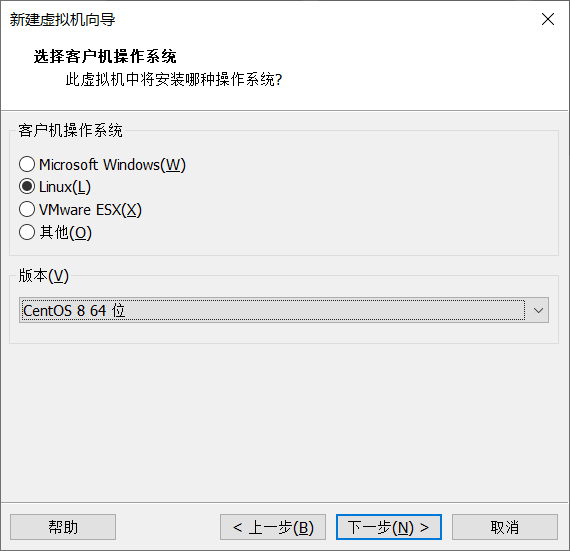
3.5、将客户机操作系统的类型选择为“Linux”,版本选择为“CentOS 8 64位”,然后单击“下一步”按钮,如图所示。
3.6、填写“虚拟机名称”,名称可以自行发挥。下方安装位置的路径,建议选择一个比较大容量的盘符,最少要有20GB以上的空闲容量,再单击“下一步”按钮,如图所示。

3.7、设置CPU处理器的数量和内核数量,这个选项的值根据自身电脑情况进行选择,点击“下一步”按钮。

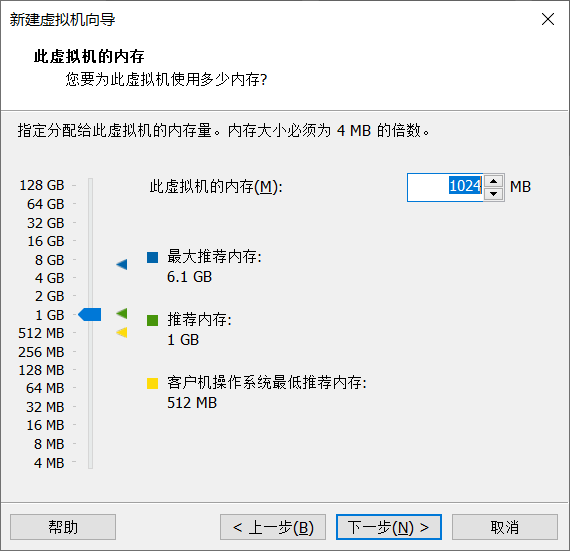
3.8、设置虚拟机内存分配值。如果真机内存小于4GB,则建议分配给虚拟机1GB;如果真机内存大于4GB,不论是8GB还是更多,均建议分配给虚拟机2GB,如图所示。
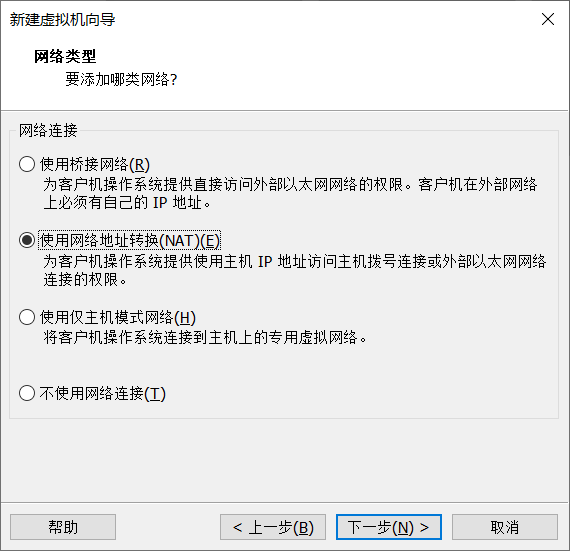
3.9、根据自己实际需求设置网络类型,确定好网络类型之后,然后点击“下一步”按钮,如图所示。
VM虚拟机软件为用户提供了3种可选的网络模式,分别为桥接模式、NAT模式与仅主机模式,这三种模式的大致介绍如下:
桥接模式:相当于在物理主机与虚拟机网卡之间架设了一座桥梁,从而可以通过物理主机的网卡访问外网。
NAT模式:让VM虚拟机的网络服务发挥路由器的作用,使得通过虚拟机软件模拟的主机可以通过物理主机访问外网,在真机中对应的物理网卡是VMnet8。
仅主机模式:仅让虚拟机的系统之间与物理主机通信,不能访问外网,在真机中对应的物理网卡是VMnet1。
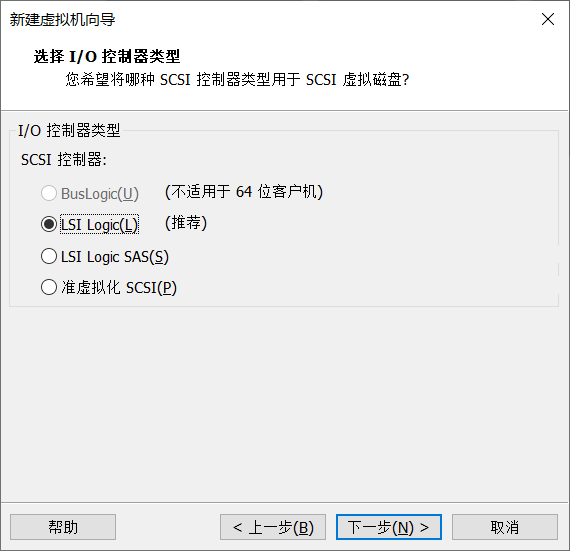
3.10、此处为SCSI控制器类型选项,使用“LSI Logic”推荐值,然后点击“下一步”按钮,如图所示。
3.11、设置虚拟磁盘类型,简单来说就是设置一会新安装系统的硬盘接口类型,使用“SCSI(S)”推荐值,然后点击“下一步”按钮,如图所示。

3.12、由于这是一台全新安装的操作系统,不存在已有数据需要恢复的问题,所以直接选择“创建新虚拟磁盘”选项,然后点击“下一步”按钮,如图所示。
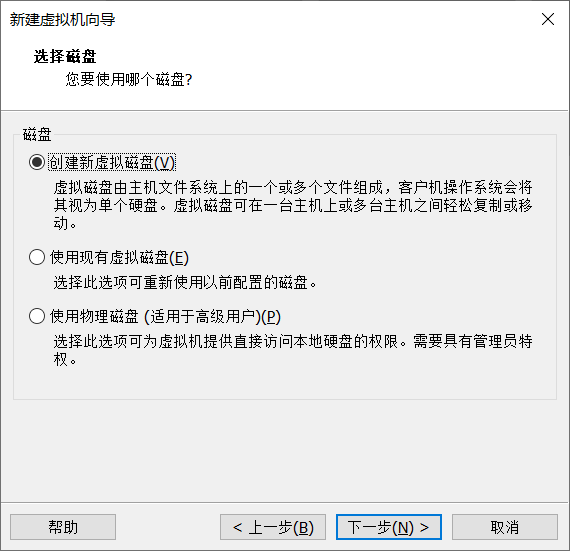
3.13、将虚拟机系统的“最大磁盘大小”设置为20.0GB(默认值),这是限定系统能够使用的最大磁盘容量,并不是立即占满这部分空间,如果想让磁盘性能更好的话可以勾选上“立即分配所有磁盘空间”选项。如果今后要经常移动这台虚拟机的话,可以选中“将虚拟磁盘拆分成多个文件”选项;而如果不确定今后是否要经常移动的话,不妨也进行拆分,对实际操作无任何影响,性能也很好,然后单击“下一步”按钮。如图所示。
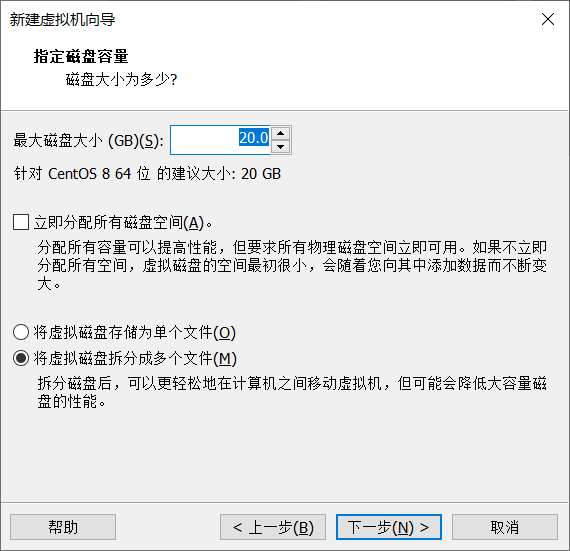
3.14、设置磁盘文件名称,这个完全没有必要修改,保持默认就好,点击“下一步”按钮,如图所示。
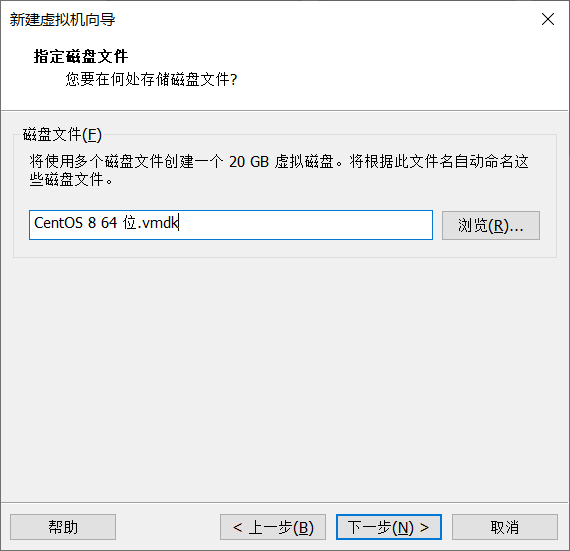
3.15、当虚拟机的硬件信息已经基本设置完成后,VM安装向导程序会向我们询问是否确认。由于还有几处信息需要修改,所以此时点击“自定义硬件”按钮,如图所示。
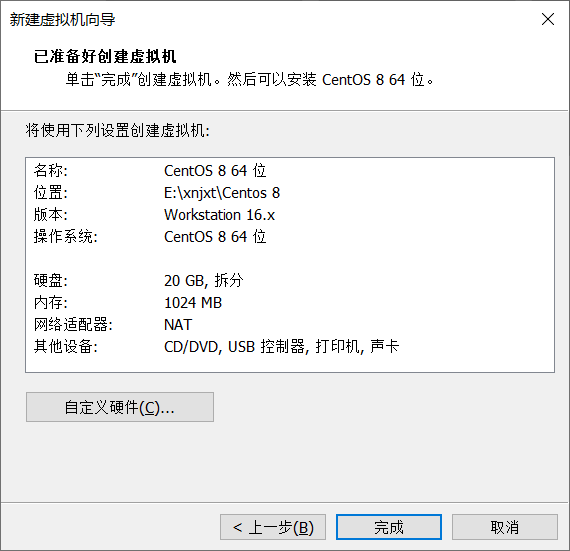
3.16、点击“新CD/DVD(IDE)”选项,在右侧“ISO映像文件”里找到并选中此前已经下载好的CentOS 8系统文件,即iso结尾的文件,不要解压,直接选中即可,如图所示。
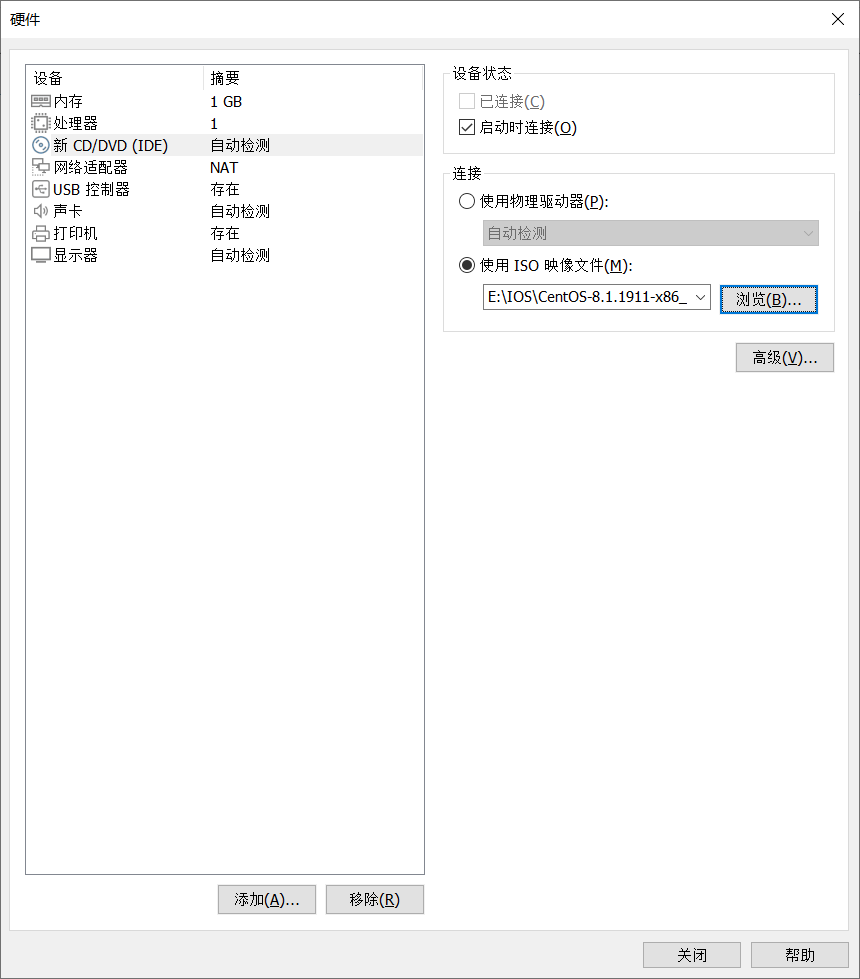
3.17、“USB控制器”、“声卡”、“打印机”、“显示器”设备保持默认,点击“关闭”,点击“完成”,如图所示。

4、安装CentOS 8操作系统
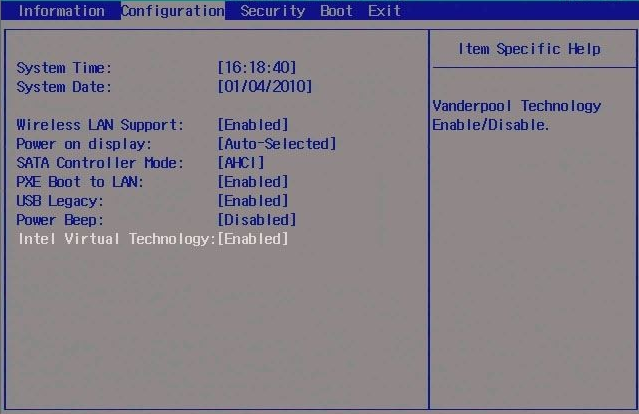
安装CentOS 8系统时,物理电脑的CPU需要支持虚拟化技术(Virtualization Technology),简称VT。这是一种能够让单台计算机分割出多个独立资源区,并让每个资源区按照需要模拟出系统的一项技术,其本质就是通过中间层实现计算机资源的管理和再分配,让系统资源的利用率最大化。大多数情况下都是默认已经开启的,只有当安装系统提示失败时,才需要在物理机器的BIOS中手动开启一下,一般是在物理机器开机时多次按下F2或F12键便可进入,如图所示进行开启。
4.1、在虚拟机管理界面中单击“开启此虚拟机”按钮后数秒就看到CentOS 8系统安装界面了,如图所示。在界面中,“Test this media & install Red Hat Enterprise Linux 8.0.0”和“Troubleshooting”的作用分别是校验光盘完整性后再安装以及启动救援模式。此时通过键盘的方向键选择第一个选项“Install CentOS 8”来直接安装CentOS系统。

4.2、接下来按回车键后开始加载安装镜像,所需时间大约在20~30秒,请耐心等待,如图所示。

4.3、选择系统的安装语言后单击“Continue”按钮,如图所示。

4.4、安装概要界面是Linux系统安装所需信息的集合之处,如图所示,包含如下内容:“Keyboard(键盘)”、“Language Support(语言)”、“Time&Date(时间)”、“Installation Source(安装来源)”、“Software Selection(软件模式)”、“Installation Destination(安装介质)”、“KDUMP(一个服务)”、“Network&Host Name(网络)”、“SECURITY POLICY(安全策略)”、“System Purpose(系统用途)”。
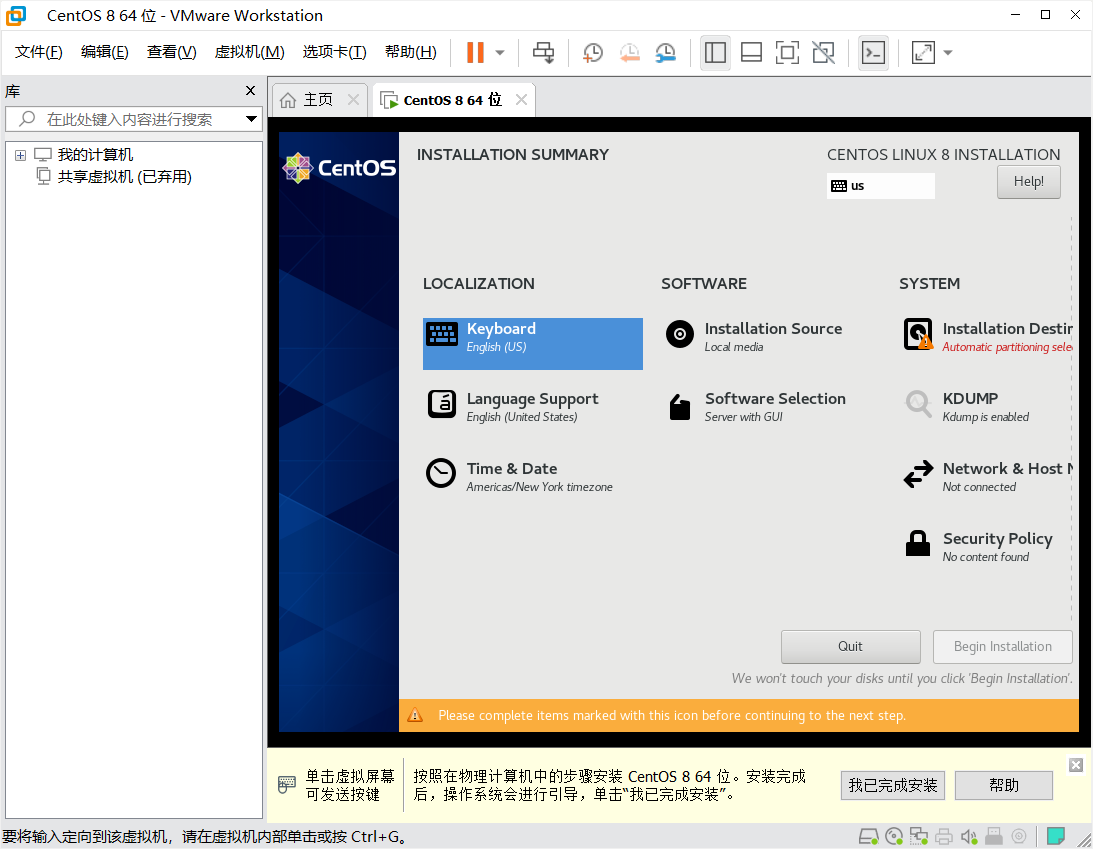
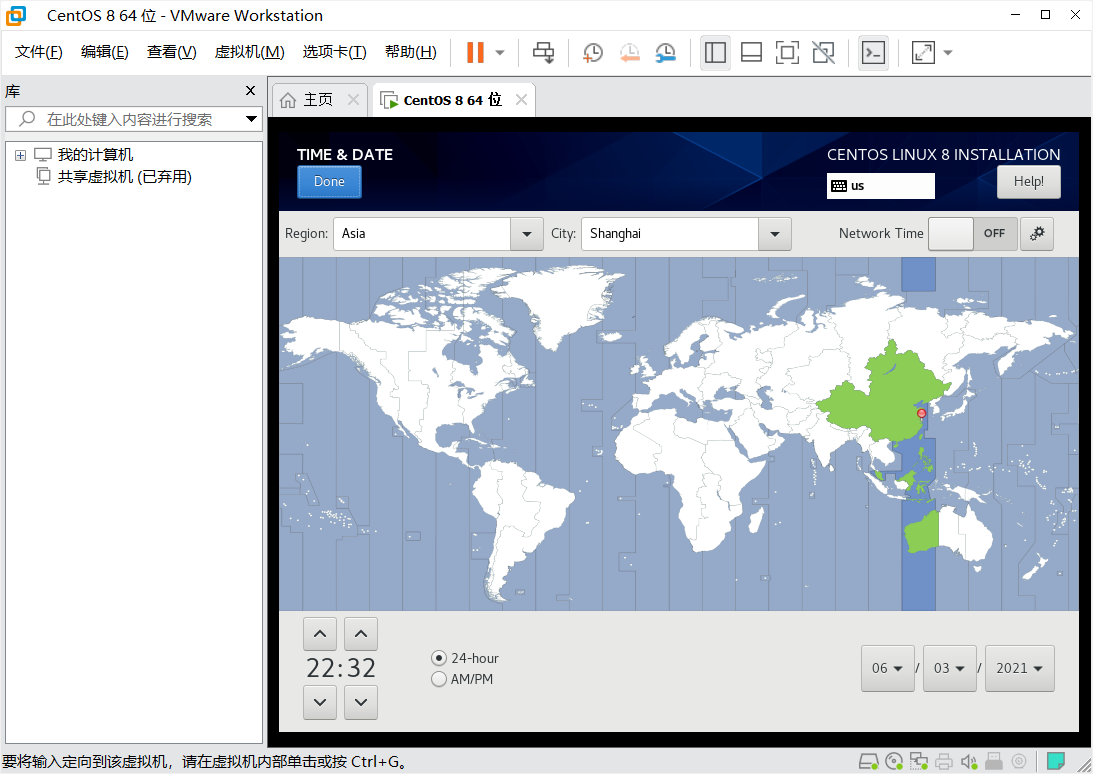
4.5、选项虽然多,但不是全都需要我们手动配置一遍。其中的“Keyboard”、“Language Support”指的是键盘类型和语言支持,这两项默认是英文的不用改,除非想换成中文界面。 所以首先点击“Time&Data”按钮来设置下系统的时区和时间吧,在地图上点击中国境内即可显示出上海的当前时间,确认后点击左上角的“Done”按钮,如图所示。
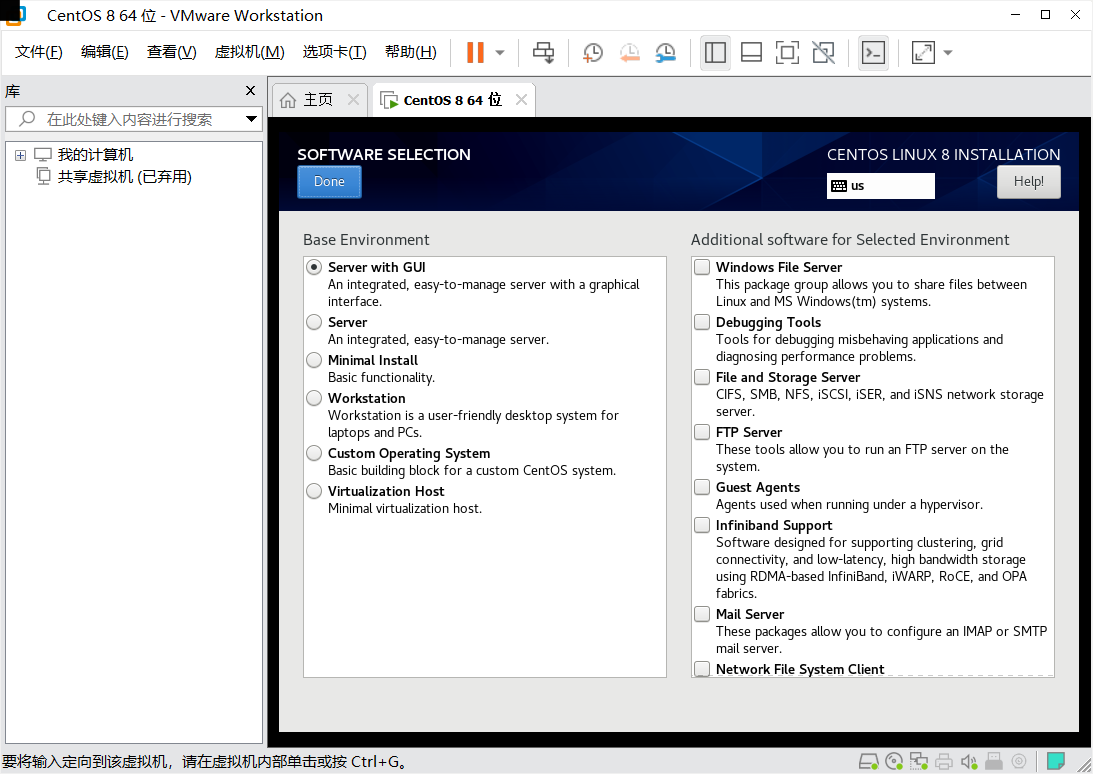
4.6、中间列的“Installation Source”指的是系统从哪里获取的,默认已经是我们的光盘镜像文件了,不要改。CentOS 8系统的软件模式界面可以根据用户的需求来调整系统的基本环境,例如想把CentOS系统用作基础服务器、文件服务器、Web服务器或工作站等,那么在系统安装过程中就会被额外安装上一些基础软件包,帮助用户尽快上手。这里首先点击“Software Selection”按钮进入到配置界面中,如图所示。
CentOS 8系统提供六种软件基本环境,依次为“带图形化的服务器”、“服务器”、“最小化安装”、“工作站”、“自定义”和“虚拟化”。只要检查下当前模式是默认值“Server with GUI”即可,点击左上角的“Done”按钮。
1、带GUI的服务器,集成的易于管理的带有图形界面的服务器;
2、服务器,集成的易于管理的服务器;
3、最小安装,基本功能;
4、工作站,工作站是用户友好的笔记本电脑和PC的桌面系统;
5、定制操作系统;
6、虚拟化主机,最小虚拟化主机。
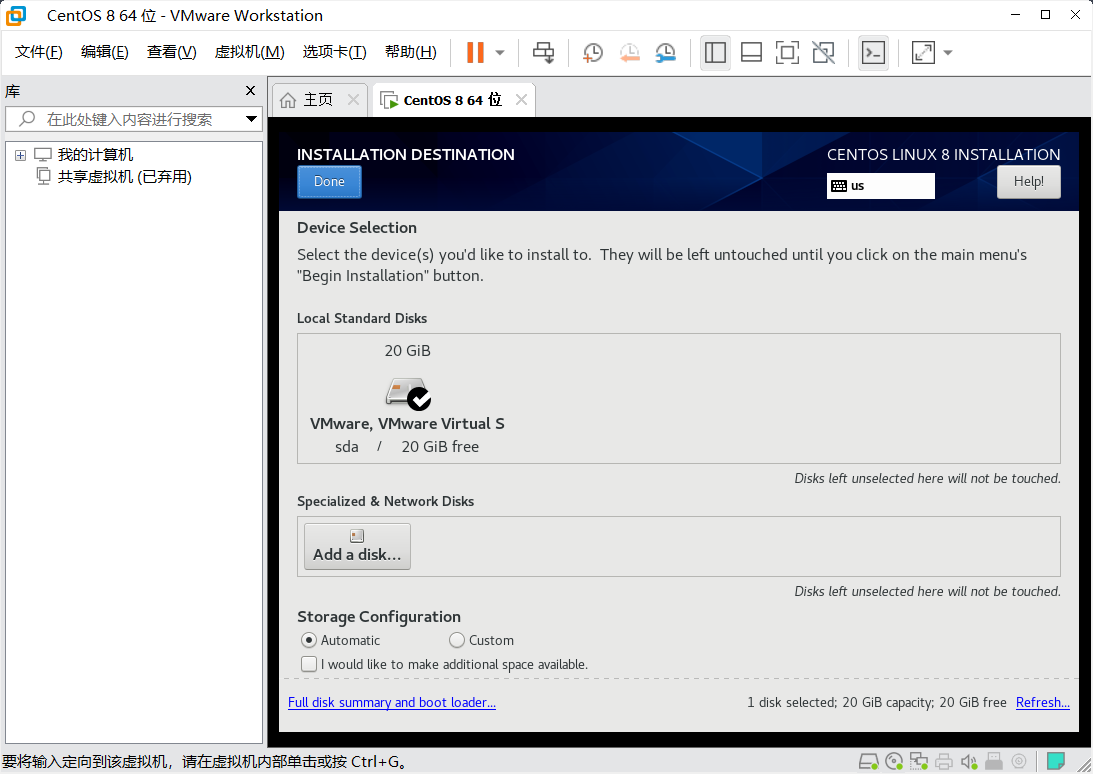
4.7、返回到安装概要界面后,右侧第一个“Installation Destination”指的是想把系统安装到那个硬盘。此时仅仅是让我们进行确认,不需要进行任何修改,单击左上角的“Done”按钮,如图所示。
4.8、接下来进入到KDUMP服务的配置界面中,这个服务是用于收集系统内核崩溃数据的,保持默认就好,单击左上角的“Done”按钮,如图所示。

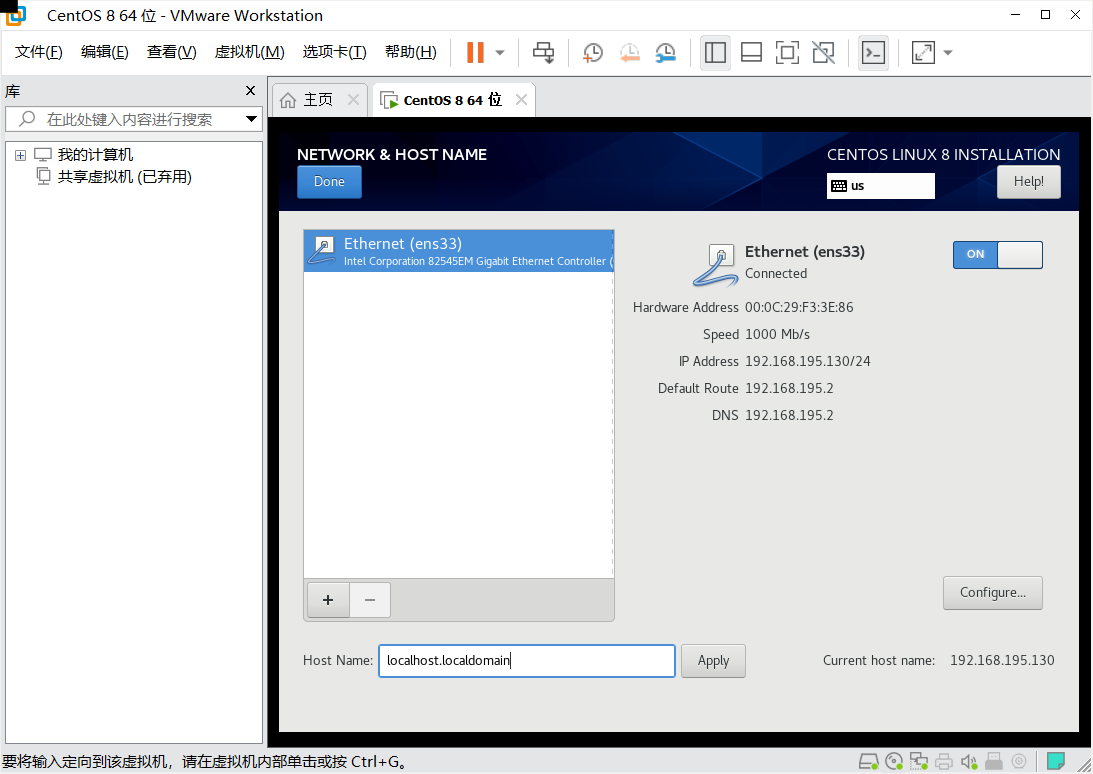
4.9、接下来进入到“Network&Host Name”配置界面中,首先点击右上角的开关按钮,设置成“ON”开启状态。左下角主机名称保持默认就好(也可以自行修改),最后单击左上角的“Done”按钮,如图所示。
4.10、返回到安装概要界面后,剩下的“SECURITY POLICY”与“System Purpose”暂时不需要配置,点击右下侧的“Begin Installation”按钮开始正式安装,过程大约持续20~30分钟,如图所示。
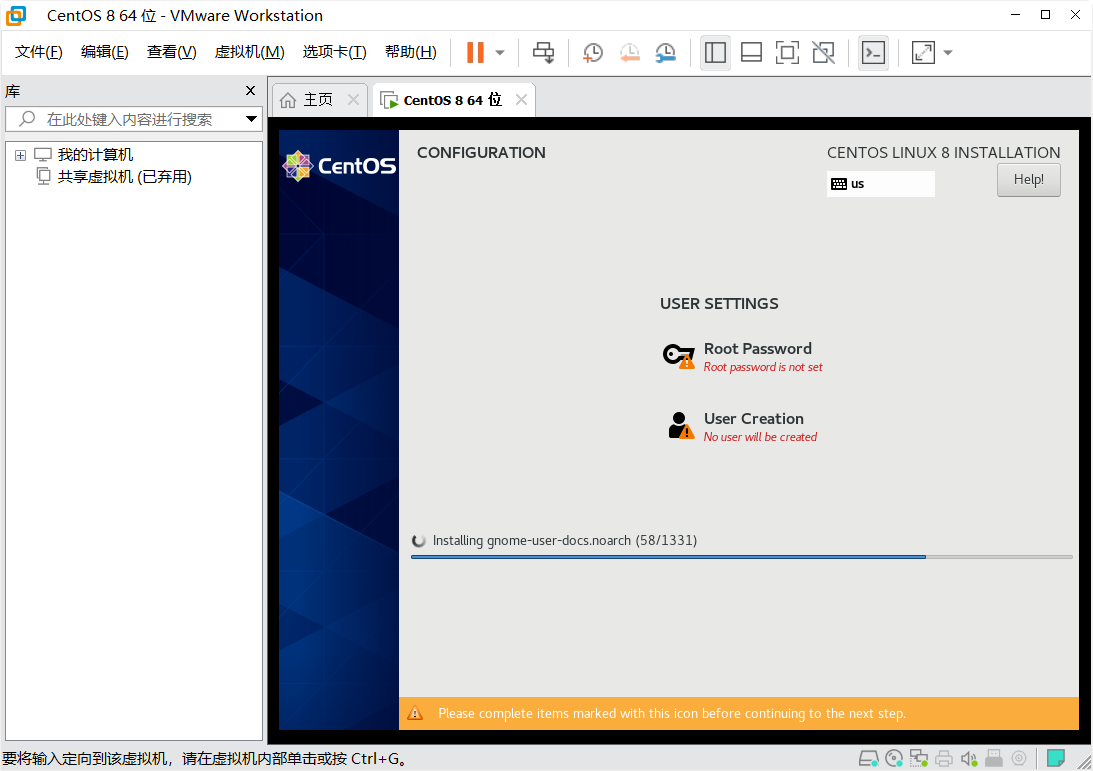
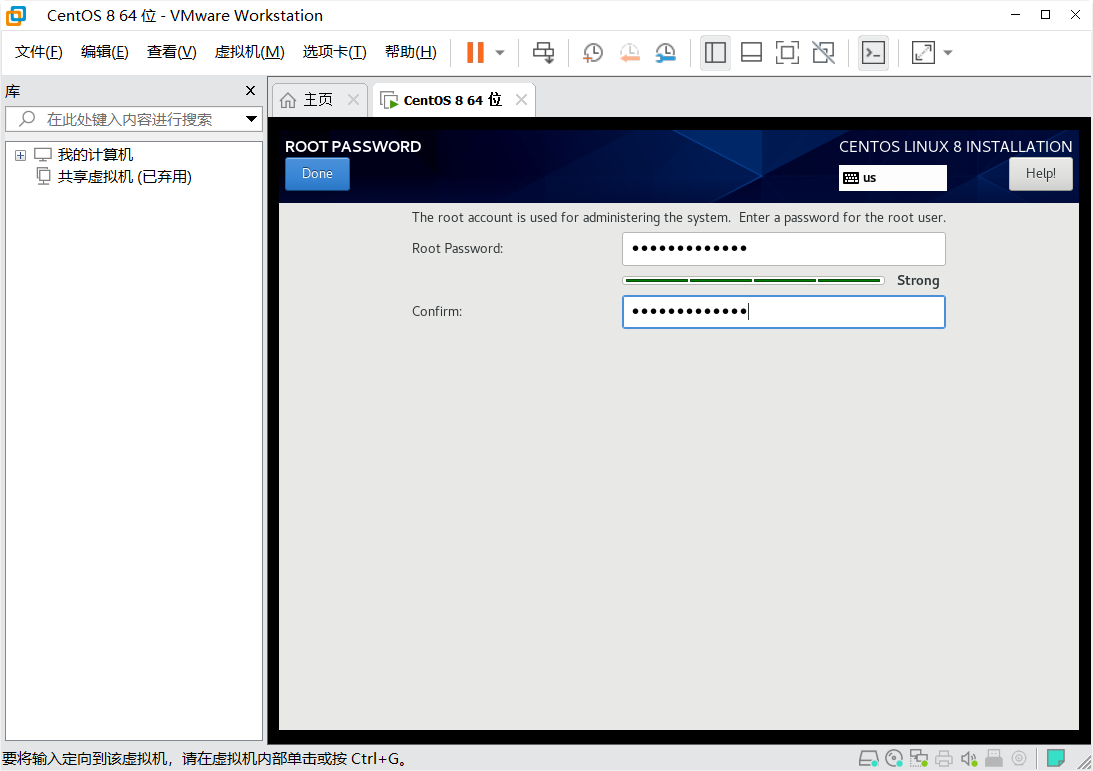
4.11、在系统安装过程中,点击“Root Password”按钮来设置管理员的密码,如图所示,这个操作非常重要,密码马上会在登录系统时被用到。(注:这里设置的是root管理员的密码)
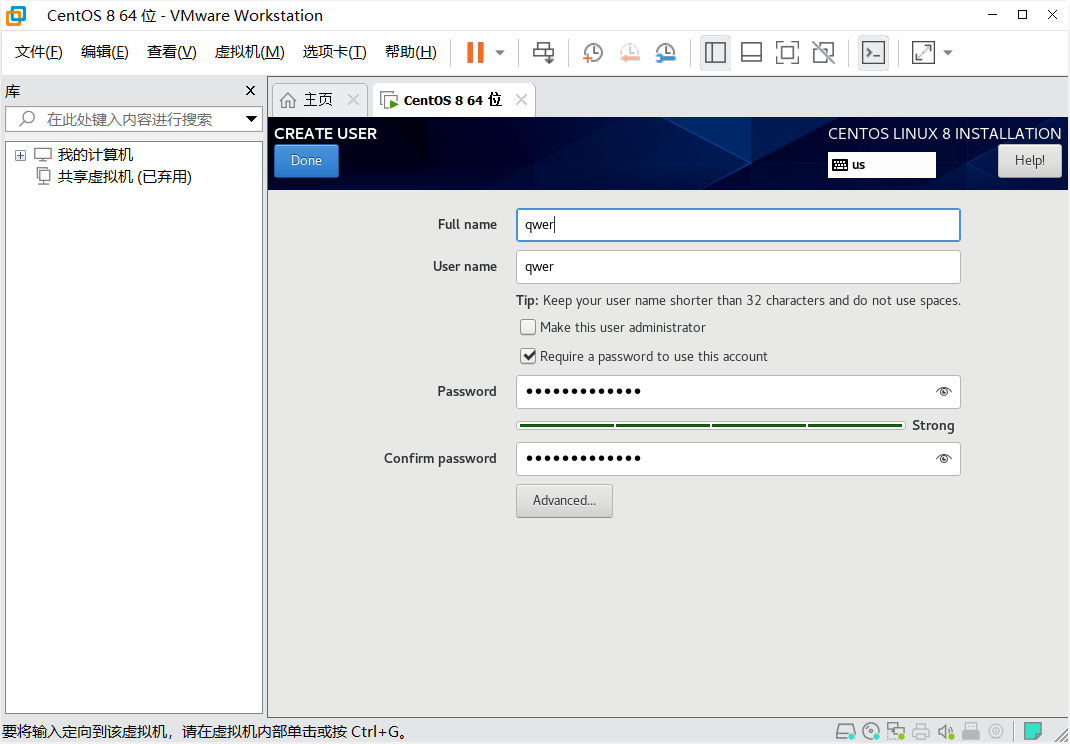
4.12、继续点击“User Creation”按钮,为CentOS 8系统创建一个本地的普通用户并设置密码,确认后点击“Done”按钮,如图所示。(注:这里创建的是普通用户)
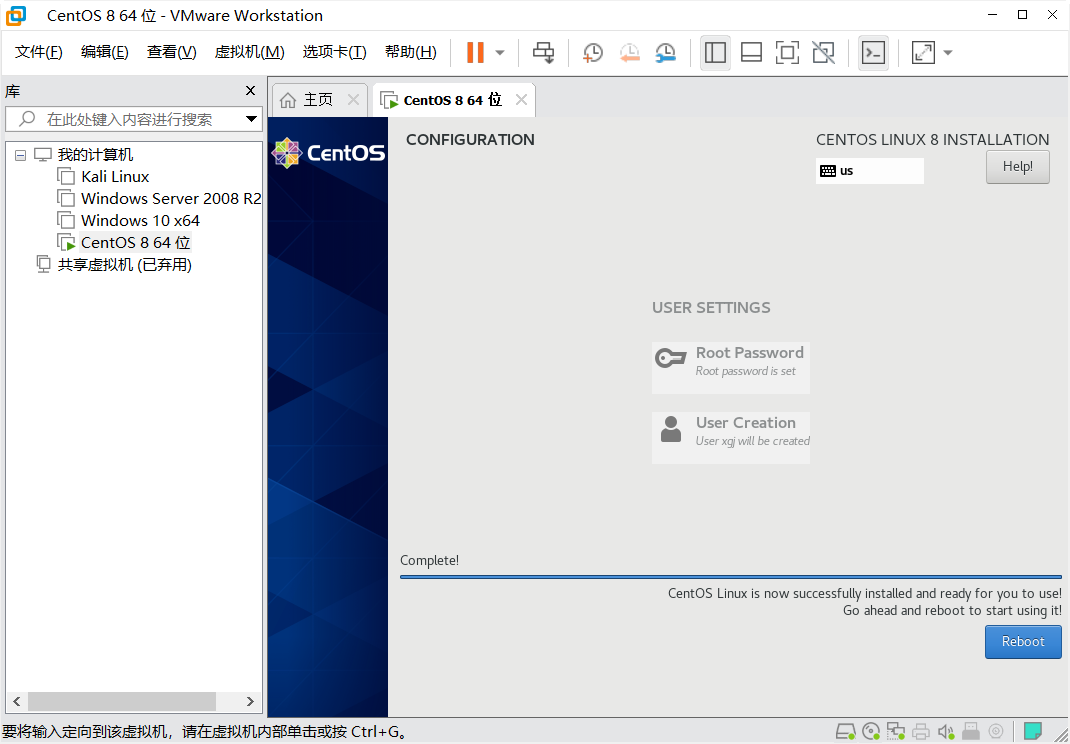
4.13、安装过程大约持续了20~30分钟,一切完成后点击“Reboot”按钮来重启下系统,让此前配置的参数都能立即生效起来,如图所示。
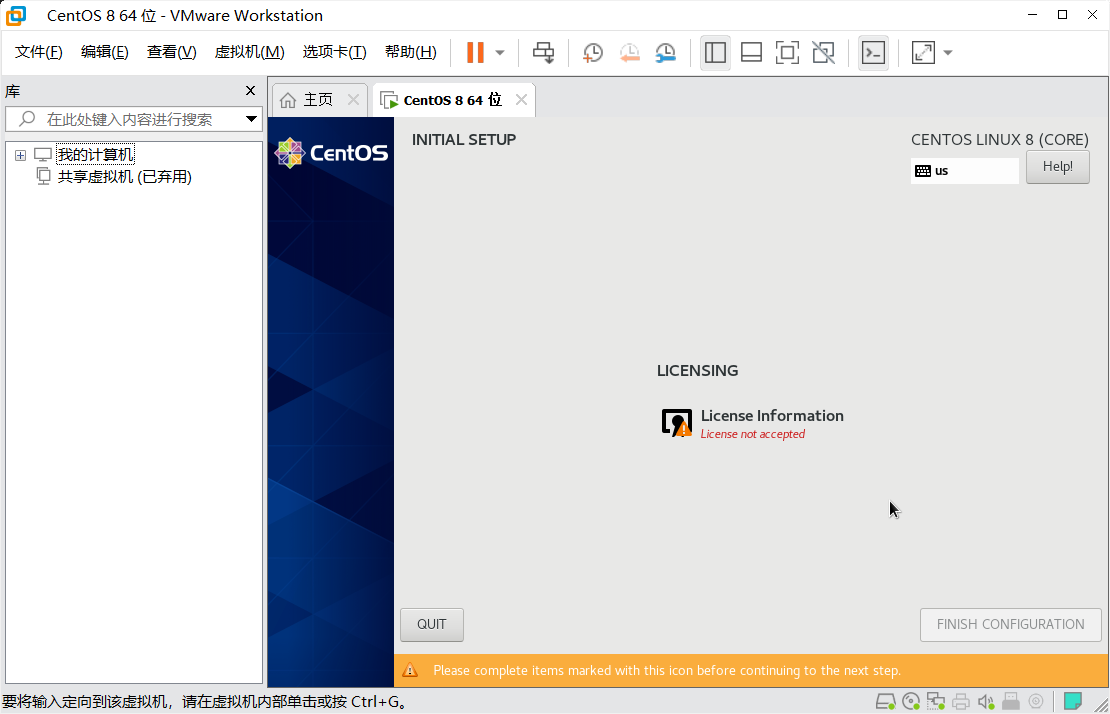
4.14、重启系统后将看到初始化界面,还剩最后一个选项需要我们进行确认——“License Information”,如图所示。
4.15、通过“License Information”按钮进入到红帽产品许可信息界面~内容大意是版权说明、双方责任、法律风险等等,勾选上“I accept the license agreement”选项框,点击一下左上角的“Done”按钮吧,如图所示。

4.16、在安装初始化界面中点击“FINISH CONFIGURATION”按钮进行确认后,系统将会进行最后一轮的重启,大约经过2分钟的等待时间,便能够看到如图所示的登录界面了。通过“Not listed?”按钮,切换管理员账号。


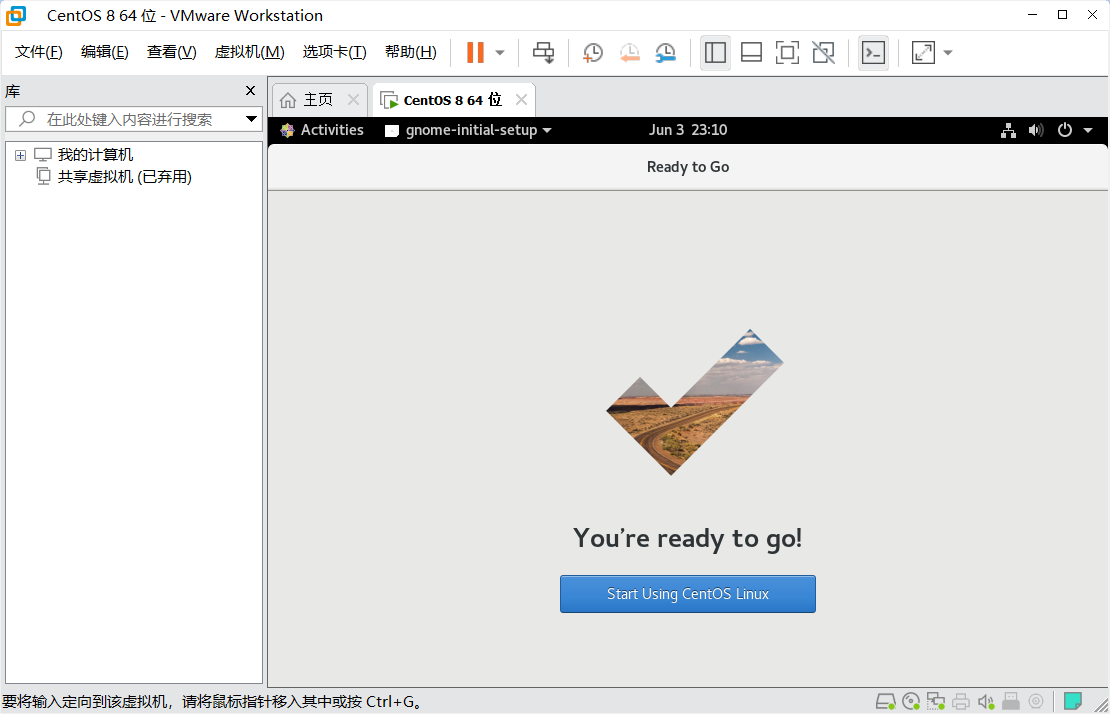
4.17、点击“Sign In”按钮后顺利进入到系统中,终于看到了欢迎界面,此时会有一系列的非必要性询问,例如语言、键盘、输入来源等等信息,我们一路点击“Next”按钮即可。最终如图所示的便是CentOS 8系统对您的欢迎信息,单击“Start Using CentOS Linux”按钮便能进入到系统桌面了。至此,CentOS 8系统完成了全部的安装和部署工作.
VMware虚拟机上安装CentOS8详细教程的更多相关文章
- 用physdiskwrite在VMware虚拟机上安装m0n0wall【转】
在一台PC机上安装m0n0wall,相信大家都有经验.一般采用两种方法:1.在一台Windows XP或Windows 2000的PC上,下载physdiskwrite软件和m0n0wall映像文件( ...
- 如何在Windows版本的VMware虚拟机上安装苹果系统
有时我想玩玩苹果系统,但自己有没有mac,只能在虚拟机上装一个苹果玩玩,但又由于某些原因虚拟机软件VMware不支持安装苹果系统,还在有大佬出于不明目的,在网上散布了适用于Windows版本的VMwa ...
- VMware虚拟机上安装linux和克隆
虚拟机上安装好一台linux 系统后.为了高速搭建hadoop集群.须要再安装几个linux系统,比較笨的办法能够又一次用ios 镜像文件进行安装.可是又一次安装须要又一次配置一些信息并且安装时间比較 ...
- 如何在VMware虚拟机上安装Linux操作系统(Ubuntu)
作为初学者想变为计算机大牛非一朝一夕,但掌握基本的计算机操作和常识却也不是多么难的事情.所以作为一名工科男,为了把握住接近女神的机会,也为了避免当白痴,学会装系统吧!of course为避免把自己的电 ...
- 虚拟机上安装centos8.0
一.准备宿主机 为了培训Hadoop生态的部署和调优技术,需要准备3台虚拟机部署Hadoop集群环境,能够保证HA,即主要服务没有单点故障,可执行基本功能,完成小内存模式的参数调整. 1.1.准备安装 ...
- VMware虚拟机上安装xp操作系统
前提:安装好虚拟机 资料:windows xp 的虚拟机操作系统 上面这个文件最好保存好一份,防止以后虚拟机用坏了可以重新安装. 1 新建目录D:\virtual machine\vSQL\vm将我们 ...
- VMware虚拟机上安装CentOS 7
下载CentOS7,点击网址下载,地址:http://isoredirect.centos.org/centos/7/isos/x86_64/CentOS-7-x86_64-DVD-1804.iso ...
- 2、在1.VMware虚拟机上安装ubantu系统
1.新建新的虚拟机系统 2.使用自定义高级安装 3.选择下一步操作 4.选择稍后安装 4.因为我们要安装的是Linux的发行版本ubuntu,所以这里选择Linux(L),版本是Ubuntu 64位, ...
- 在VMware Workstation11虚拟机上安装黑苹果
图文详解如何在VMware Workstation11虚拟机上安装黑苹果Mac OS X 10.10系统-网络教程与技术 -亦是美网络 http://www.yishimei.cn/network/5 ...
- 利用VMware在虚拟机上安装Zookeeper集群
http://blog.csdn.net/u010246789/article/details/52101026 利用VMware在虚拟机上安装Zookeeper集群 pasting
随机推荐
- [solon]Solon开发实战之权限认证
本项目采用权限认证框架sa-token(sa-token-solon-plugin) pom.xml <!-- 鉴权--> <dependency> <groupId&g ...
- MAC brew install 跳过 update
相信很多用 MAC 小伙伴的小伙伴都对 HomeBrew 很熟悉. 但是! 都遇到过这样的问题, 每次安装新东西, 它都要先去 update 一下, 那个耗时啊-. 怎么才能不 update, 直接安 ...
- JS操作iframe父级子级元素,jquery自动点击iframe里按钮
在父窗口中操作 选中iframe中的id $(window.frames["ifm"].document).find("#id").attr("val ...
- SpringBoot原理深入及源码剖析(二) 自定义Starter及SpringBoot执行原理
自定义Starter SpringBoot starter机制 SpringBoot由众多starter组成(一系列的自动化配置的starter插件),SpringBoot之所以流行,也是因为star ...
- GeoServer简介
GeoServer简介 GeoServer的地图服务主要通过以下几个层次进行组织 工作区(Workspace):工作区是GeoServer中的顶级组织单位,通常用于区分不同的项目或用户.每个工作区可以 ...
- 前端(二)-CSS
1.样式 1.1 行内样式 <h1 style="color:red;">行内样式</h1> 1.2 内部样式 CSS代码写在 <head> 的 ...
- 第二章 dubbo源码解析目录
6.1 如何在spring中自定义xml标签 dubbo自定义了很多xml标签,例如<dubbo:application>,那么这些自定义标签是怎么与spring结合起来的呢?我们先看一个 ...
- 阿里云-数据库-表格存储Tablestore
入门篇一 初步调研了解 Step.1 场景锲合度判断选择使用表格存储前关键需要明确你的场景是否适合.表格存储是阿里云自2010起自研使用的一个多模型NoSQL数据库,面向海量大数据存储,身经百战.非常 ...
- 足球预测:将六场预测法引入AI能增加预测准确率么?
前言 足球预测的历史可以追溯到200多年前,对足球比赛的结果预测一直是人们所津津乐道的话题.你有了解过这期间涌现过多少足球预测的方法么?过去的人们迫于工具和数据的限制,始终不能高概率的预测足球赛事,但 ...
- MongoDB:文档基本CRUD