
Qt开源作品11-屏幕录制控件
一、前言
在平时的写作过程中,经常需要将一些操作动作和效果图截图成gif格式,使得涵盖的信息更全面更生动,有时候可以将整个操作过程和运行效果录制成MP4,但是文件体积比较大,而且很多网站不便于上传,基本上都支持gif动图,一般一个5秒左右的gif,800*600分辨率,可以很好的控制在500KB内,这样就比较完美的支持各大网站上传动图。
最开始使用的是ScreenGif.exe,用了很久,感觉还可以,后面一个朋友推荐用LICEcap.exe,体积更小,压缩比更高,再到后来发现有个gif.h开源的类,调用其中的方法可以实现将多张图片合并到一张gif中去,而且还是跨平台的,本人亲自在WIN+UBUNTU测试成功。
最初的代码是倪大侠给的,我在此基础上重新完善了下,使得可以直接拖动窗体大小来改变录屏区域的大小。增加了对Qt4和其他编译器的支持。
主要功能:
- 可设置要录制屏幕的宽高,支持右下角直接拉动改变.
- 可设置变宽的宽度
- 可设置录屏控件的背景颜色
- 可设置录制的帧数
- 录制区域可自由拖动选择
二、代码思路
void GifWidget::saveImage()

{

    if (!gifWriter) {

        return;

    }

#if (QT_VERSION <= QT_VERSION_CHECK(5,0,0))

    //由于qt4没有RGBA8888,采用最接近RGBA8888的是ARGB32,颜色会有点偏差

    QPixmap pix = QPixmap::grabWindow(0, x() + rectGif.x(), y() + rectGif.y(), rectGif.width(), rectGif.height());

    QImage image = pix.toImage().convertToFormat(QImage::Format_ARGB32);

#else

    QScreen *screen = QApplication::primaryScreen();

    QPixmap pix = screen->grabWindow(0, x() + rectGif.x(), y() + rectGif.y(), rectGif.width(), rectGif.height());

    QImage image = pix.toImage().convertToFormat(QImage::Format_RGBA8888);

#endif

    gif.GifWriteFrame(gifWriter, image.bits(), rectGif.width(), rectGif.height(), fps);

    count++;

    labStatus->setText(QString("正在录制 第 %1 帧").arg(count));

}

void GifWidget::record()

{

    if (btnStart->text() == "开始") {

        if (0 != gifWriter) {

            delete gifWriter;

            gifWriter = 0;

        }

        //先弹出文件保存对话框

        //fileName = qApp->applicationDirPath() + "/" + QDateTime::currentDateTime().toString("yyyy-MM-dd-hh-mm-ss.gif");

        fileName = QFileDialog::getSaveFileName(this, "选择保存位置", qApp->applicationDirPath() + "/", "gif图片(*.gif)");

        if (fileName.isEmpty()) {

            return;

        }

        int width = txtWidth->text().toInt();

        int height = txtHeight->text().toInt();

        fps = txtFps->text().toInt();

        gifWriter = new Gif::GifWriter;

        bool bOk = gif.GifBegin(gifWriter, fileName.toLocal8Bit().data(), width, height, fps);

        if (!bOk) {

            delete gifWriter;

            gifWriter = 0;

            return;

        }

        count = 0;

        labStatus->setText("开始录制...");

        btnStart->setText("停止");

        //延时启动

        timer->setInterval(1000 / fps);

        QTimer::singleShot(1000, timer, SLOT(start()));

        //saveImage();

    } else {

        timer->stop();

        gif.GifEnd(gifWriter);

        delete gifWriter;

        gifWriter = 0;

        labStatus->setText(QString("录制完成 共 %1 帧").arg(count));

        btnStart->setText("开始");

        QDesktopServices::openUrl(QUrl(fileName));

    }

}
三、效果图
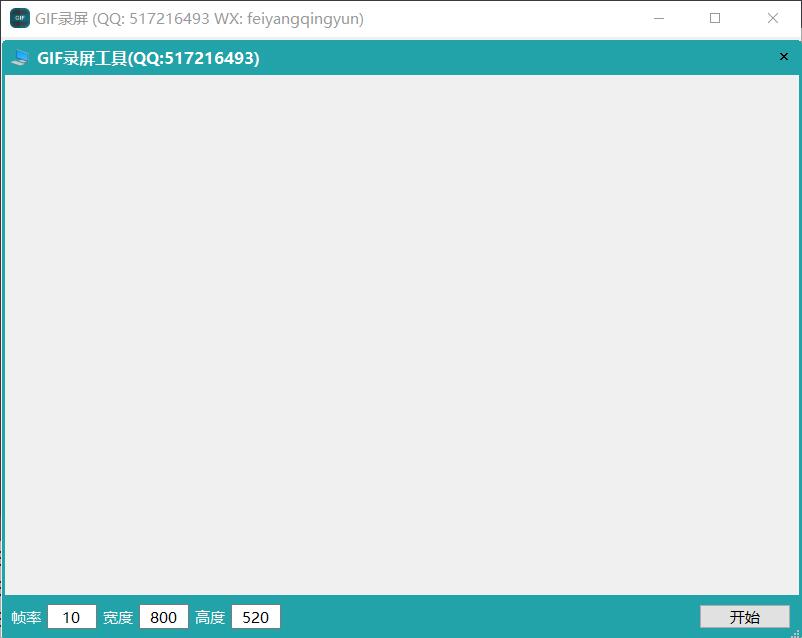
四、开源主页
- 以上作品完整源码下载都在开源主页,会持续不断更新作品数量和质量,欢迎各位关注。
- 本开源项目已经成功升级到V2.0版本,分门别类,图文并茂,保你爽到爆。
- Qt开源武林秘籍开发经验,看完学完,20K起薪,没有找我!
- 国内站点:https://gitee.com/feiyangqingyun/QWidgetDemo
- 国际站点:https://github.com/feiyangqingyun/QWidgetDemo
- 开源秘籍:https://gitee.com/feiyangqingyun/qtkaifajingyan
- 个人主页:https://qtchina.blog.csdn.net/
- 知乎主页:https://www.zhihu.com/people/feiyangqingyun/
Qt开源作品11-屏幕录制控件的更多相关文章
- 在Qt中使用AnyCAD三维建模控件
AnyCAD C++ SDK专为Qt框架增加了AnyPlatformQt.lib模块,在Qt中使用AnyCAD三维建模控件变得十分简单. 下载 Qt高速下载:http://pan.baidu.com/ ...
- Qt编写自定义控件31-面板仪表盘控件
一.前言 在Qt自定义控件中,仪表盘控件是数量最多的,写仪表盘都写到快要吐血,可能是因为各种工业控制领域用的比较多吧,而且仪表盘又是比较生动直观的,这次看到百度的echart中有这个控件,所以也来模仿 ...
- Qt编写自定义控件35-GIF录屏控件
一.前言 在平时的写作过程中,经常需要将一些操作动作和效果图截图成gif格式,使得涵盖的信息更全面更生动,有时候可以将整个操作过程和运行效果录制成MP4,但是文件体积比较大,而且很多网站不便于上传,基 ...
- Qt 编程指南 4 单行编辑控件
从 Qt 设计师界面可以看到常用的 Qt 文本编辑和浏览控件,包括四个: 其中单行编辑控件 QLineEdit 和 普通文本编辑控件 QPlainTextEdit 都是针对最普通的 C++ 字符串编辑 ...
- 【Qt】仿QQ表情选择控件
表情选择控件在聊天应用中常常要用到,做起来尽管不复杂可是非常繁琐.特别是有些图标须要按顺序排列.每次重做必定是非常费时.所以我将聊天表情选择控件封装成一个独立的类QFaceSelectWid ...
- QT 初阶 1.3 节 控件的几何排列
#include "mainwindow.h" #include <QApplication> #include <QHBoxLayout> #includ ...
- Qt Designer 修改窗体大小改变控件位置
一.新建一个窗体 用qt designer 新建一个QWidget窗体, 在窗体中右键 选择布局, 发现布局是选择不了的,这个是因为窗体里面没有添加控件, 任意添加空间后便可选择 右键-- 布局-- ...
- Qt开发环境中使用报表控件FastReport遇到的一些问题(一)
FastReport是一款优秀的报表控件,由俄罗斯开发,国内有代理商.Qt环境下可实现报表功能的还有一款叫NCReport,也是收费控件,比较来比较去还是觉得前者功能强点.网上讲解此控件在Qt中使用的 ...
- Qt connect parent widget 连接父控件的信号槽
Qt中的信号槽系统是不同类中间传递数据的神器,如果连接父子空间之间的信号槽很重要,在父类中实例化子类的时候一定要注意将父类连上,不然信号槽无法使用,比如若子类是个对话框Dialog类,一定不要忘了加t ...
- 假设写一个android桌面滑动切换屏幕的控件(一)
首先这个控件应该是继承ViewGroup: 初始化: public class MyGroup extends ViewGroup{ private Scroller mScroller; priva ...
随机推荐
- getshell后的基本信息收集
基本信息收集 系统类型判断 使用whoami能快速判断系统是Linux还是Windows. 如果是Windows, 使用命令systeminfo | findstr OS可得到WIndows版本. 使 ...
- Nuxt.js 应用中的 modules:done 事件钩子详解
title: Nuxt.js 应用中的 modules:done 事件钩子详解 date: 2024/10/16 updated: 2024/10/16 author: cmdragon excerp ...
- MiGPT让你的小爱音响更聪明
大家好,我是晓凡. 今天要给大家带来一个超级有趣的开源项目MiGPT. 这个项目,简直就是给小爱音箱装上了超级大脑,让你的小爱音箱更聪明. 想象一下,当小爱音箱接入大模型后,上知天文,下知地理,从&q ...
- 什么是APP原生开发
什么是APP原生开发?原生App实际上是一种基于智能手机本地操作系统如Android.IOS并且使用原生程序编写运行的第三方移动应用程序.开发原生App软件需要针对不同智能手机的操作系统来选择不同的A ...
- redis的主从复制master/slaver
什么是Redis的复制 就是我们常说的主从复制,主机数据更新后根据配置和策略,自动同步到备机的master/slaver机制,Master以写为主,Slave以读为主. 复制原理 Slave启动成 ...
- rqt的安装及详细介绍
1. 安装 安装极其简单,不多介绍,直接上命令:Melodic: sudo apt-get install ros-melodic-rqt sudo apt-get install ros-melod ...
- (系列十)Vue3中菜单和路由的结合使用,实现菜单的动态切换(附源码)
说明 该文章是属于OverallAuth2.0系列文章,每周更新一篇该系列文章(从0到1完成系统开发). 该系统文章,我会尽量说的非常详细,做到不管新手.老手都能看懂. 说明:OverallAuth2 ...
- 封装socket 到vue2.x 使用
vue2.x 使用 socket 数据交互 简单封装 socket //生成唯一标识符 function getUuid { let s = []; let hexDigits = "012 ...
- 想要硬件设计不用愁?首先要搞懂这三类GPIO!
合宙低功耗4G模组经典型号Air780E,支持两种软件开发方式: 一种是传统的AT指令:一种是基于模组做Open开发. 传统AT指令的开发方式,合宙模组与行业内其它模组品牌在软件上区别不大,在硬件功耗 ...
- NZOJ 模拟赛5
T1 逃离遗迹 根据外星人的回信,在遗迹中有分布着三样道具.当三样道具都拿走后,遗迹就很快自动毁灭,所以必须要在最短时间内离开.遗迹可以看作是由N个房间(编号1..N)和N-1条长度不等通道所组成,并 ...