
pycharm集成Jupyter Notebook
1. Jupyter Notebook
Jupyter项目是一个非盈利的开源项目,源于 2014 年的 ipython 项目,支持运行 40 多种编程语言。
Jupyter Notebook 的本质是一个 Web 应用程序,便于创建和共享程序文档,支持实时代码,数学方程,可视化和 markdown。 用途包括:数据清理和转换,数值模拟,统计建模,机器学习等等。基于它用途的广泛性, 它现在是非常流行的开发工具。
在 PyCharm 内, 可以轻松地编辑、执行和调试 Jupyter Notebook 源代码,并检查执行输出,包括流数据、图像等等。
2. 在 PyCharm 编辑 Jupyter Notebook 文件
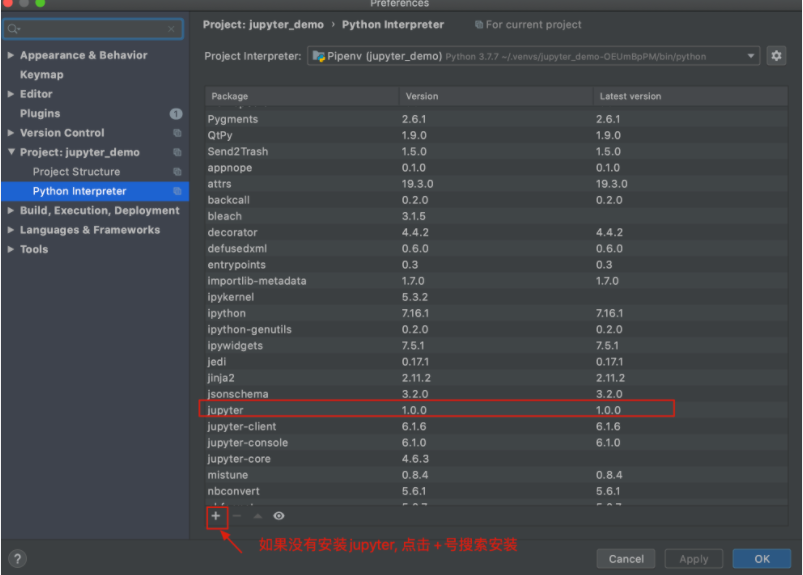
step1: 创建新的 Python 项目,指定虚拟环境,并安装 jupyter 包。
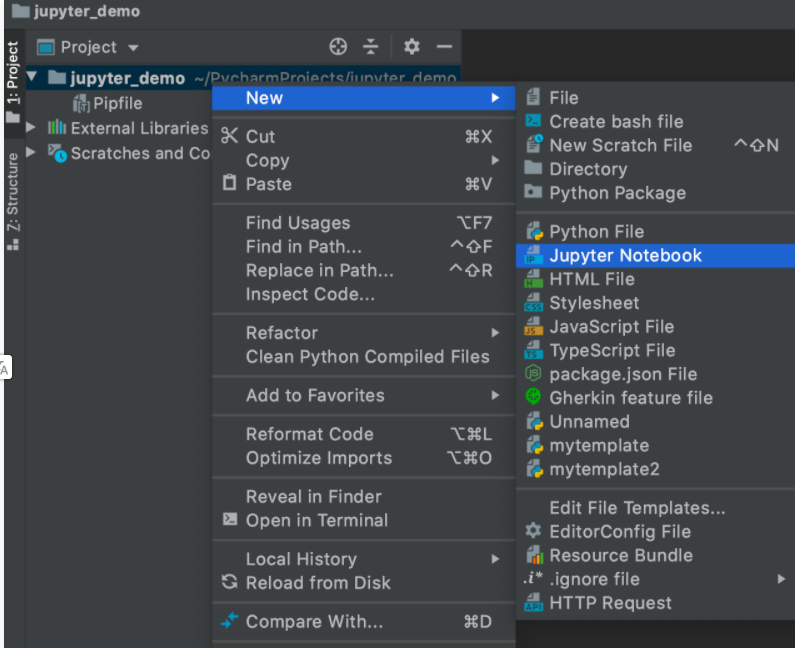
step2: 在 “Project” 工具栏的上下文菜单里选择 New -> Jupyter Notebook, 在弹出窗口中输入文件名。
step3: 扩展名为 .ipynb 文件被创建, 下面的编辑窗口将显示。

step4: Jupyter 是个WEB应用,点击黄色灯泡按钮,在菜单中选择 Start Jupyter Server。

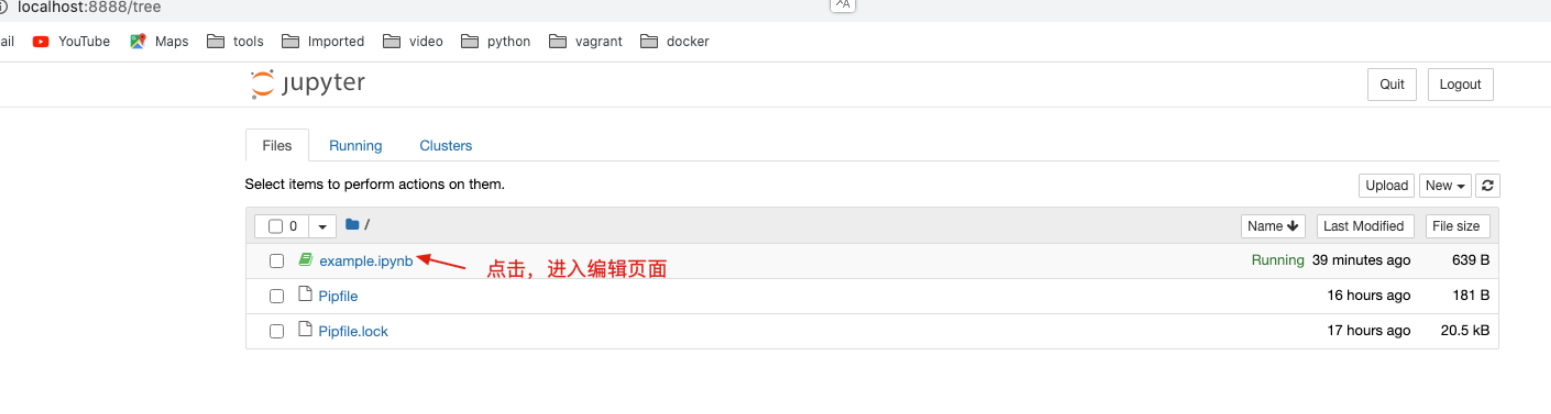
点击日志中的链接,浏览器显示如下:
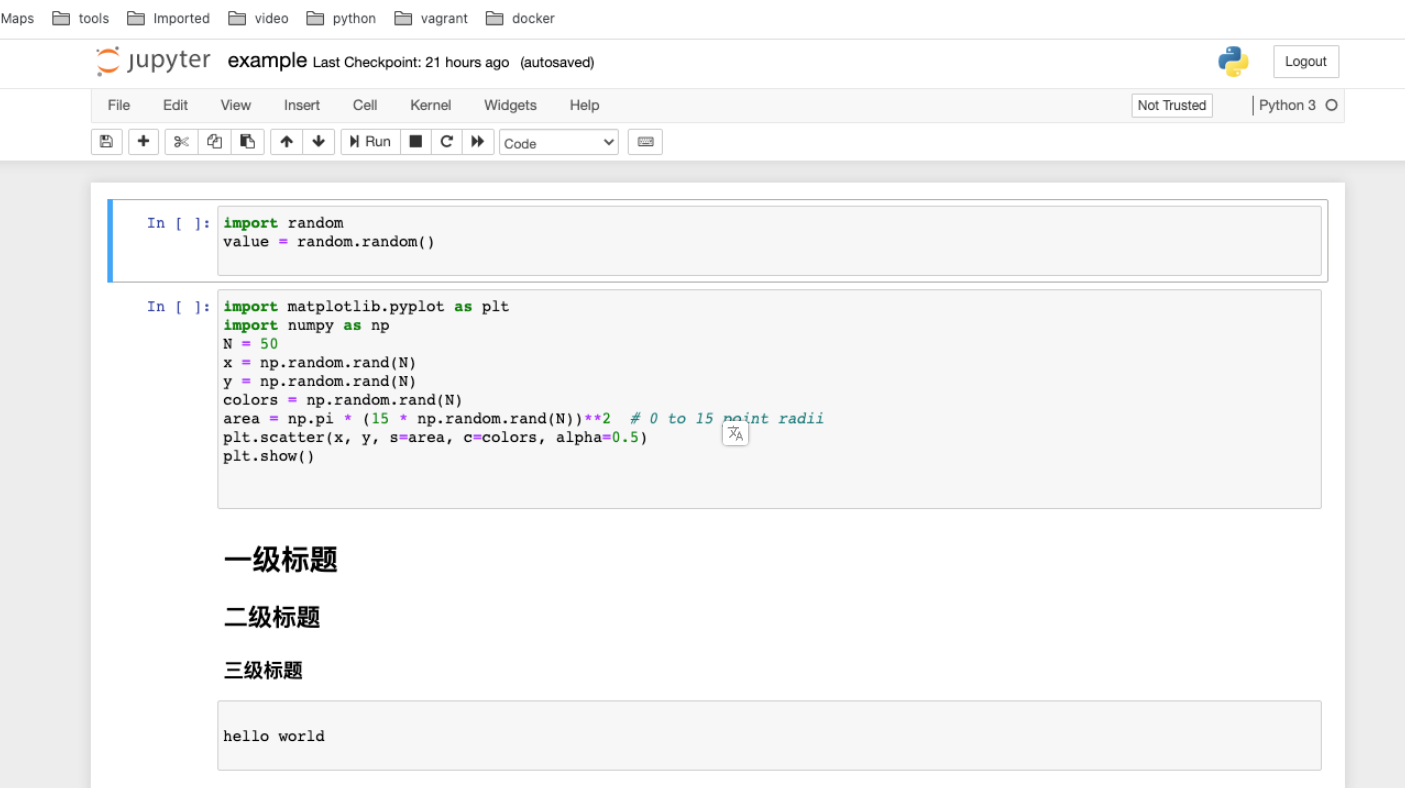
step5: 回到PyCharm编辑文件。Notebook file 是由一个个cell构成的,有三种类型 code、raw 与markdown cell。(cell: 一对In Out会话被视作一个代码单元, 每个代码单元可以单独执行)

Tips: 在编辑Python Code Cell 时,相应的代码补全,语法高亮显示,错误信息提示及快速修复等等功能与编辑标准的Python文件一样都是支持的。
编辑完成以后,我们刷新一下对应的浏览器页面,PyCharm 内编辑的内容已经同步更新了。
3. 运行与调试 Code Cell
3.1 运行 Code Cell
文件创建完成以后,在 PyCharm 里可以直接运行了。PyCharm 提供了多种运行方式,既可以单独运行一个 Cell, 也可以一次全部运行。不仅可以在同一页面查看运行结果,还可以查看变量详情。
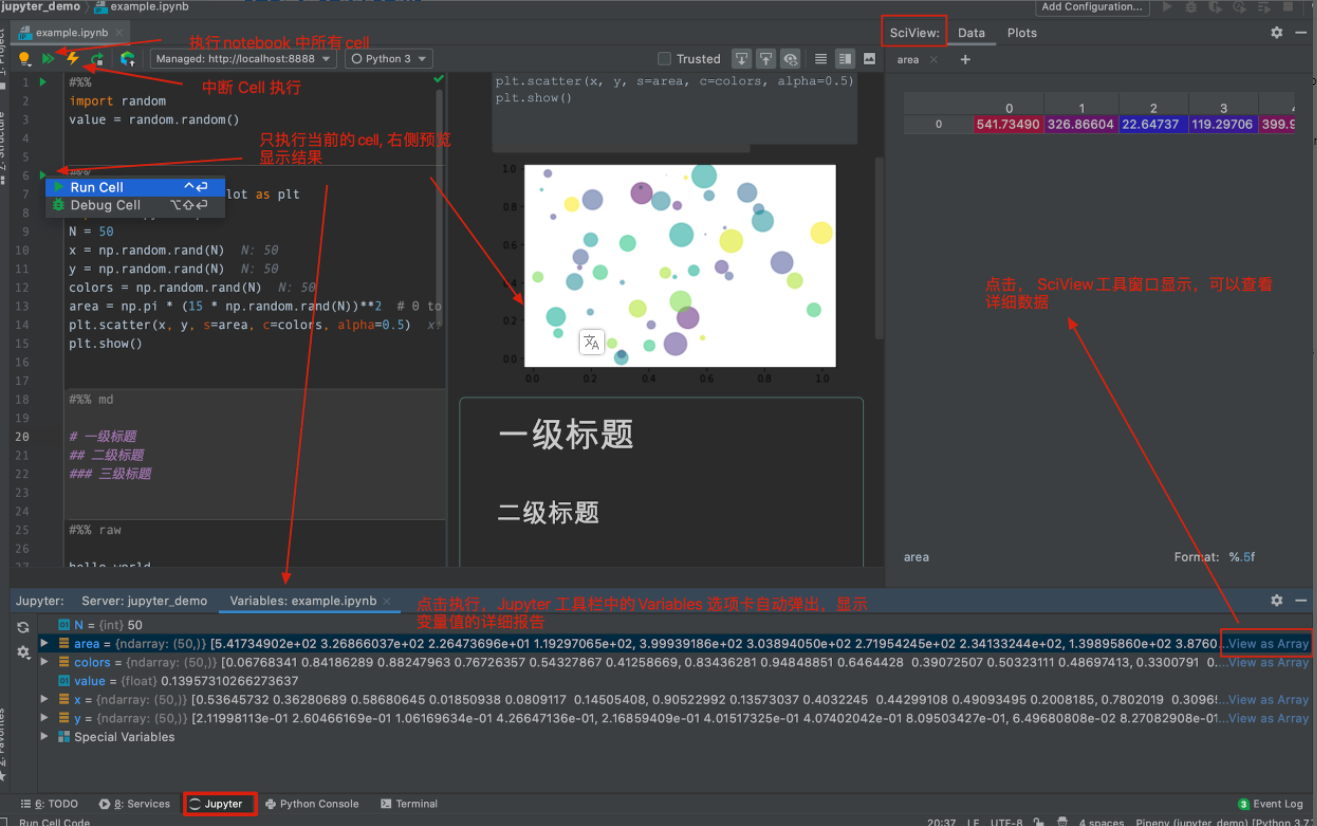
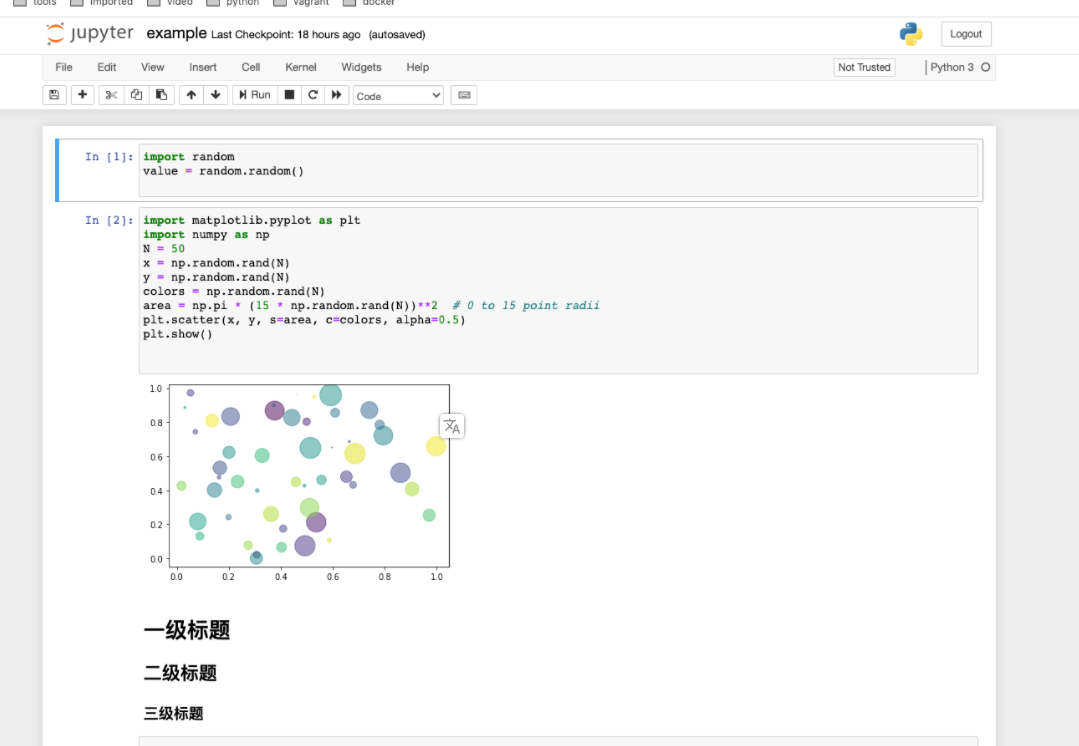
此时,我们刷新一下对应的浏览器页面,运行 Cell 生成的图表也显示出来了。
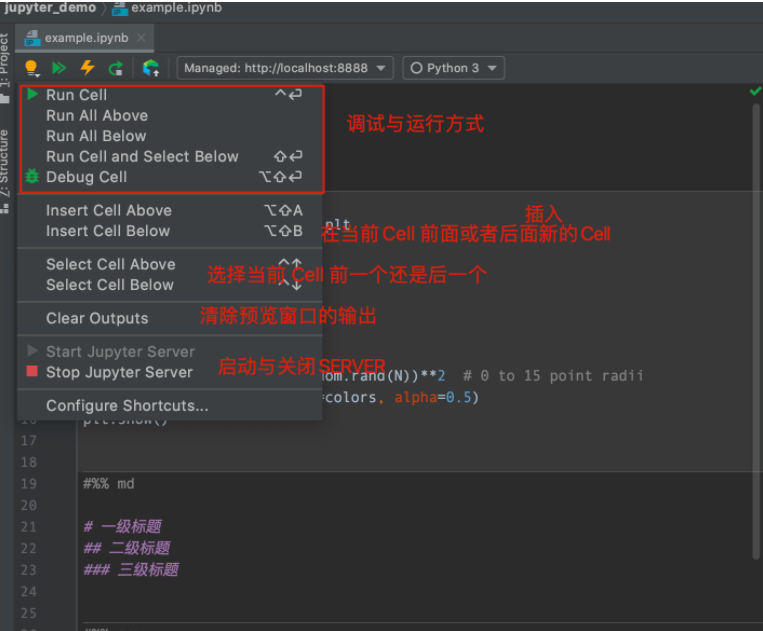
除此以外, 点击工具栏中 黄色灯泡图标,在菜单中选择其它的运行方式:
- Run Cell:执行当前 Cell;
- Run All Above:执行当前与当前 Cell 上面的所有 Cell;
- Run All Below:执行当前与当前 Cell 后面的所有 Cell;
- Run Cell and Select Below:执行当前Cell, 并导航到下一个Cell;
- Debug Cell:开始调试Cell。
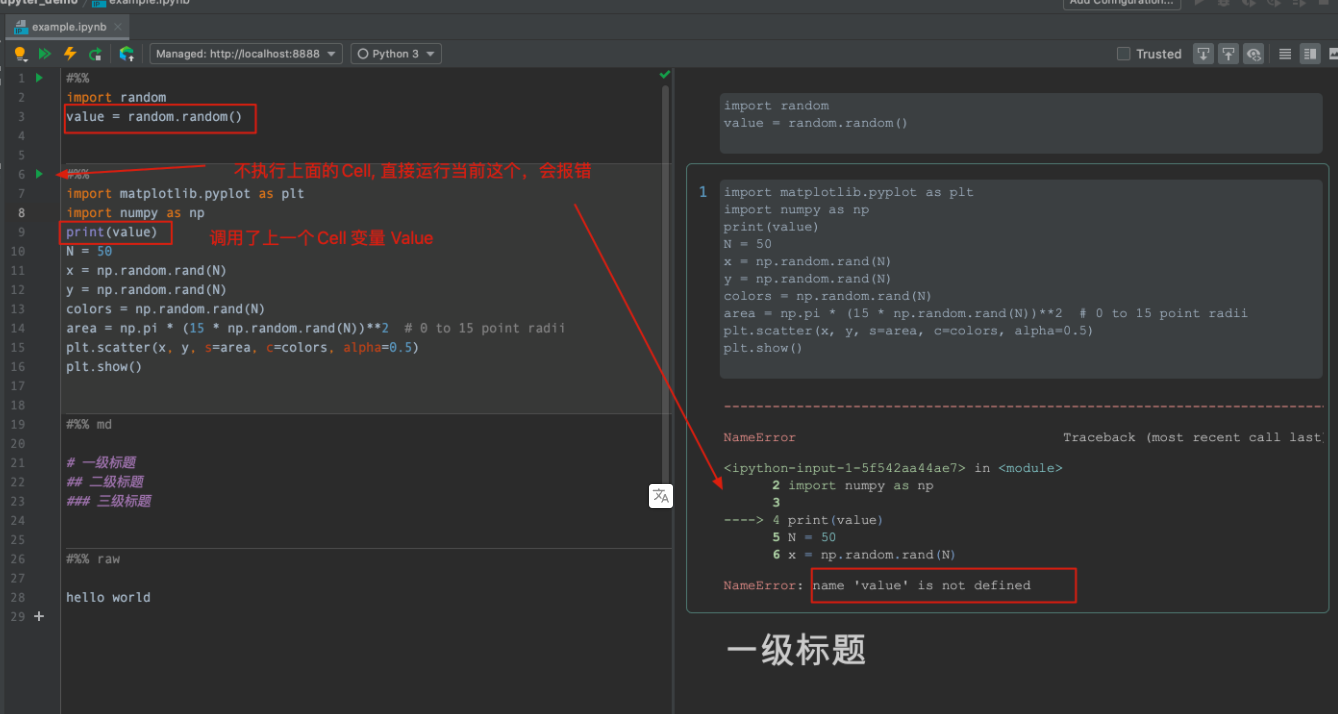
在执行过程中,要注意 Cell 之间的依赖关系,比如当前 Cell 代码调用了前一个 Cell 的变量,在执行当前Cell 以前,要先执行前面的Cell, 否则会报错。
3.2 调试
在 Code Cell 中设置断点,点击绿色箭头图标,然后选择"Debug Cell"。过程与调试标准的Python 是没实质性区别的。
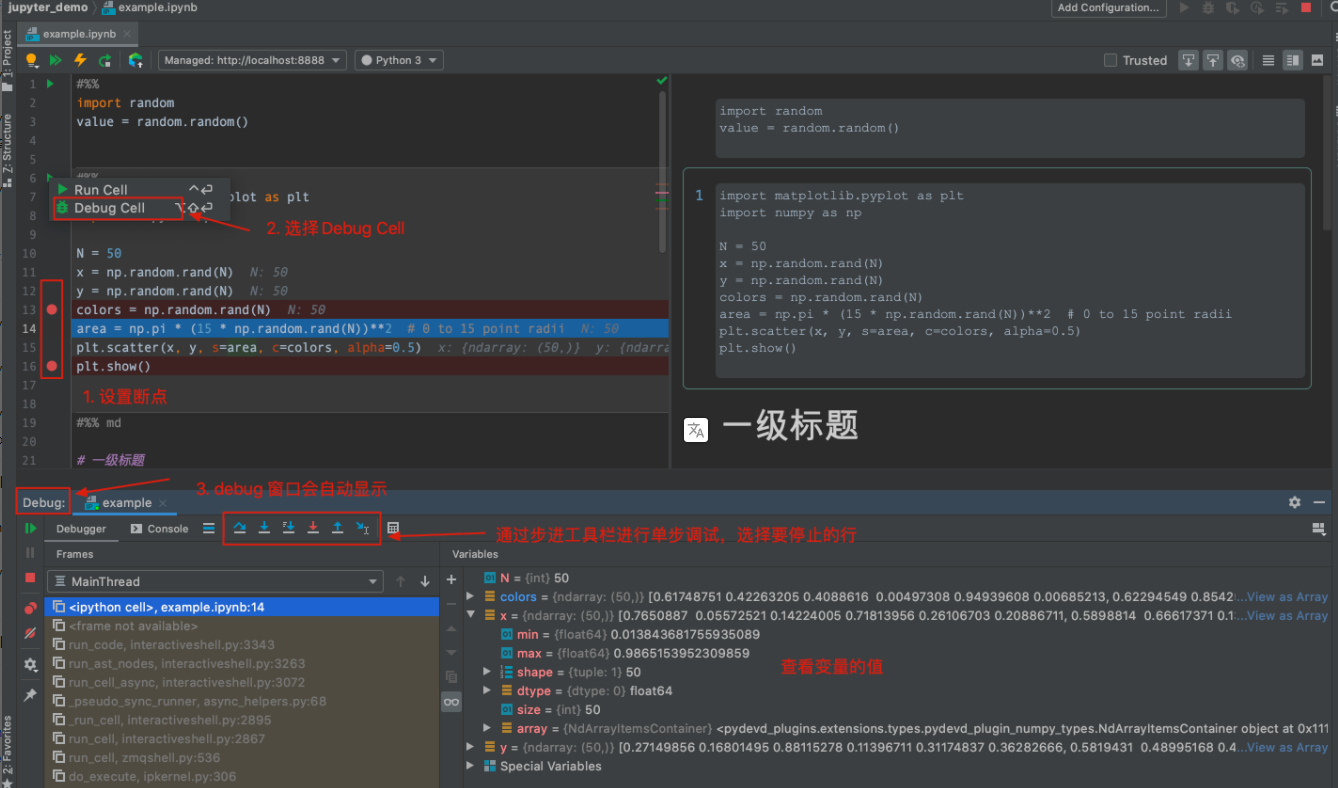
Tips: 如果 当前 Cell 从任何其它 Cell 调用函数,至少要保证函数所在的 Cell 是被 Run过的,如果想单步执行该函数, 需要函数所在的Cell 是被 Debug 过,而不仅仅是 Run 过,这样函数内相关的断点才工作。
4. Jupyter Server 管理
4. 1 启动与关闭服务
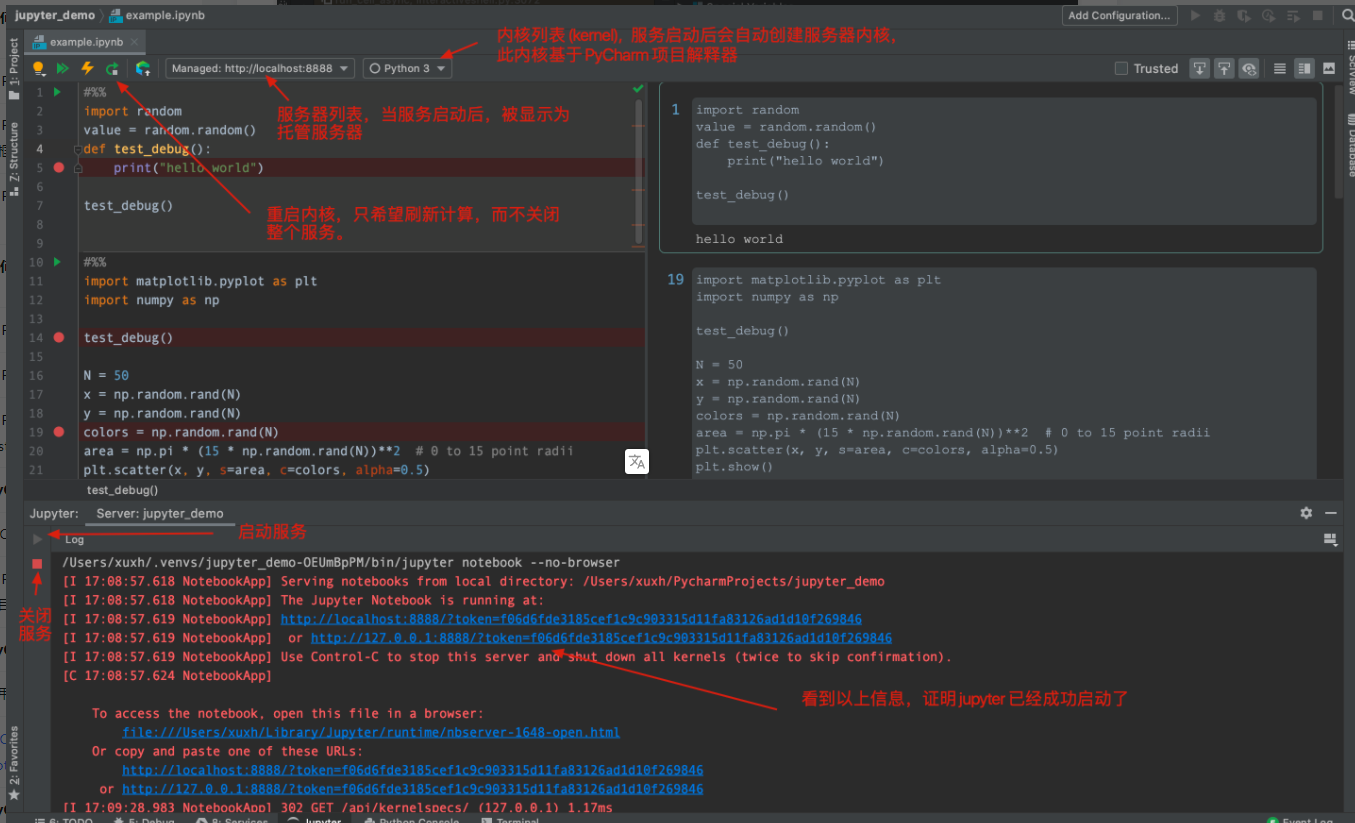
前面提到通过点击工具栏 黄色灯泡 图标,在弹出菜单中选择 Start Jupyter Server启动服务。实际上要运行 Jupyter 服务器,只需执行任何 Cell 就可以了。当启动 Cell 执行时,PyCharm 使用任何可用端口(默认 8888 端口)在本地主机上启动 Jupyter 服务器。Jupyter 工具窗口会自动打开。
4.2 配置 Server
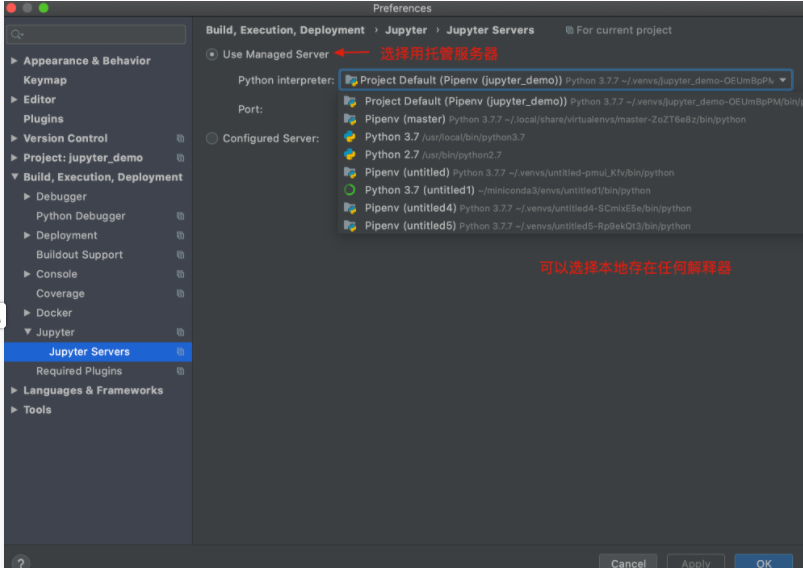
当启动任何托管服务器时,默认情况下它使用当前项目解释器和自动选择的端口。实际上可以选择 PyCharm 实例中可用的任何其他解释器,并指定备用端口。也可以使用其它已知 jupyter 服务器的 URL 和 Token,连接到该服务器。
step1: 在 Jupyter 服务器列表中选择"Configure Jupyter Server", 打开服务器设置。

step2: 配置服务器
要自定义默认的 Jupyter 服务器,请在 Jupyter 服务器对话框中选择 Use Managed Server (托管服务器),从 Python 解释器列表中选择任何本地 Python 解释器
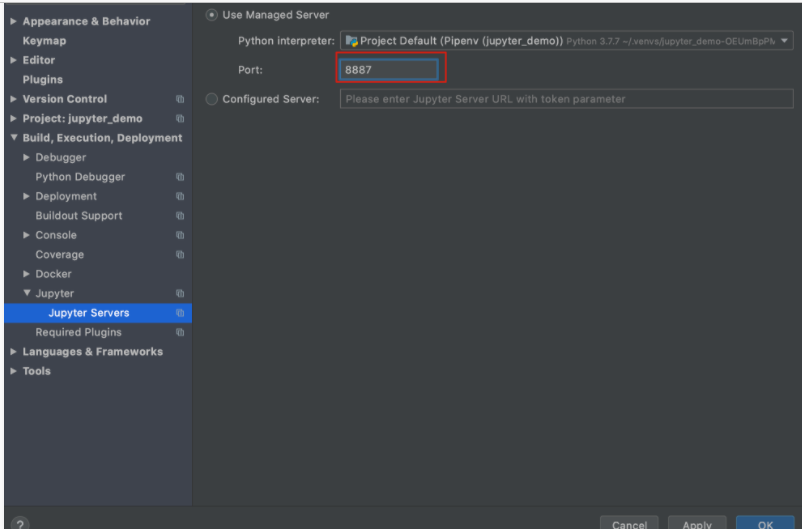
更改自动检测到的端口,在"port"字段中键入其编号。
除此以外,也可以连接到任何正在运行的 Jupyter 服务器,请在 Jupyter 服务器对话框中选择"Configured Server"并指定服务器的路径,比如: 在本地命令行终端启动一个 Jupyter server 。
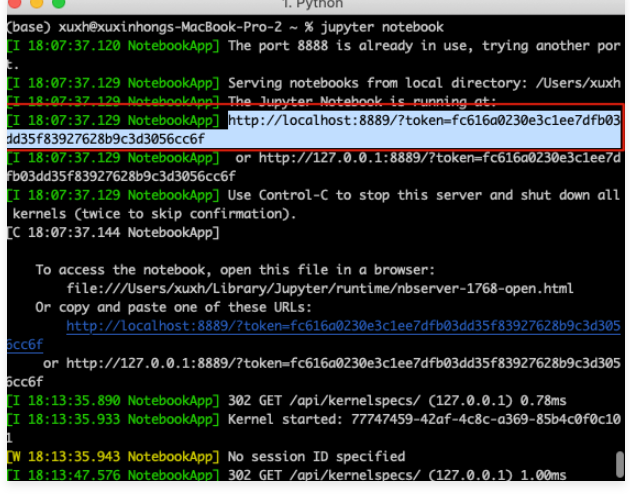
拷贝上面的链接到下面的输入框中,包括 url 与 token。
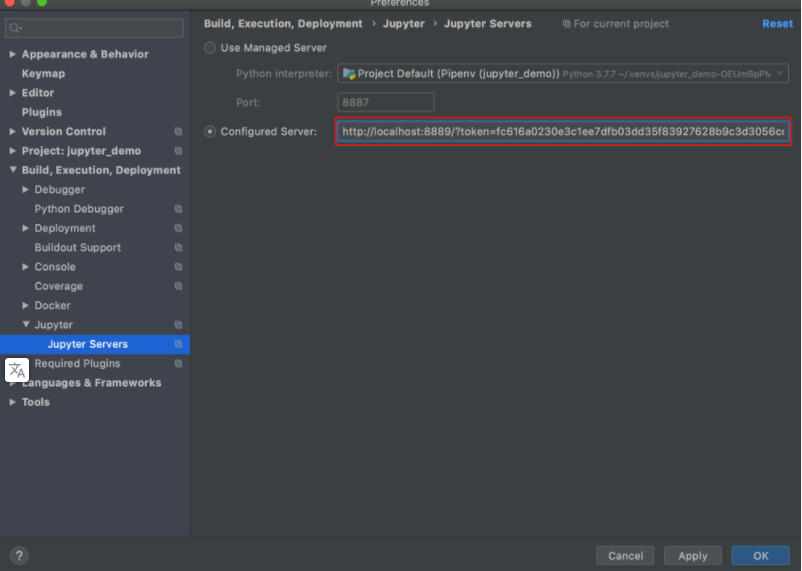
step3: 点击 ok, 然后,切换到配置的服务器,在工具栏中的服务器列表中选择"Switch to current Jupyter Server"。

step4: 执行代码后, 可能会遇到下面的信息“新配置的服务器的内核与当前项目解释器不匹配”

单击相应的链接Register project interpreter as kernel(将项目解释器注册为配置服务器上的内核)。然后可以在配置的服务器的内核列表中看到它,就可以正常运行 Cell 了。

进程管理, 添加文件/etc/systemd/system/jupyter.service
[Unit]

Description=Jupyter Service

[Service]

Type=forking

ExecStart=/usr/bin/python3 -m IPython notebook

KillMode=process

Restart=on-failure

RestartSec=3s

[Install]

WantedBy=multi-user.target
systemctl start jupyter

systemctl enable jupyter
pycharm集成Jupyter Notebook的更多相关文章
- pycharm 使用jupyter notebook 报错:'_xsrf' argument missing from POST
出问题的关键点就在: 我用cmd启动的jupyter notebook,然后用pycham新建了一个jupyter notebook 结果 一直报错'_xsrf' argument missing f ...
- Pycharm安装并配置jupyter notebook
Pycharm安装并配置jupyter notebook Pycharm安装并配置jupyter notebook 一: 安装命令jupyter: pip install jupyter 如果缺少依赖 ...
- python插件,pycharm基本用法,markdown文本编写,jupyter notebook的基本操作汇总
5.14自我总结 一.python插件插件相关技巧汇总 安装在cmd上运行 #比如安装 安装:wxpy模块(支持 Python 3.4-3.+ 以及 2.7 版本):pip3 install wxpy ...
- 详解 jupyter notebook 集成 spark 环境安装
来自: 代码大湿 代码大湿 1 相关介绍 jupyter notebook是一个Web应用程序,允许你创建和分享,包含活的代码,方程的文件,可视化和解释性文字.用途包括:数据的清洗和转换.数值模拟.统 ...
- win10下Anaconda 2 和 3 共存安装,并切换jupyter notebook和Pycharm中的对应版本
win10下Anaconda 2 和 3 共存安装,并切换jupyter notebook和Pycharm中的对应版本 zoerywzhou@163.com http://www.cnblogs.co ...
- Python 代码编辑器怎么选?PyCharm、VS Code、Jupyter Notebook 都各有特色
Python 代码编辑器怎么选?PyCharm.VS Code.Jupyter Notebook 都各有特色,Jupyter 适合做数据分析这些需要可视化的操作,PyCharm 更适合做完整的 Pyt ...
- Jupyter notebook导入Pycharm项目的.py文件里的模块及方法
Jupyter notebook导入Pycharm项目种的.py文件里的模块及方法 需要在Jupyter notebook里调用自己写的代码,过程如下. 首先在Pycharm里写好一个文件,例如DCC ...
- 在 jupyterlab 和 jupyter notebook 中集成conda虚拟环境
在jupyterlab中切换虚拟环境使用jupyter-conda包,参考链接:https://pypi.org/project/jupyter-conda/ Install Requirements ...
- python︱Anaconda安装、简介(安装报错问题解决、Jupyter Notebook)
每每以为攀得众山小,可.每每又切实来到起点,大牛们,缓缓脚步来俺笔记葩分享一下吧,please~ --------------------------- 安装完anaconda,就相当于安装了Pyth ...
- 写给.NET开发者的Python教程(一):C# vs Python: 语言特性、Conda和Jupyter Notebook环境
承接上篇,本文会从语言特性.开发环境和必备工具来带领大家进入Python的世界. 语言特性 首先一起看下C#和Python在语言特性层面的对比,他们作为截然不同的两类面向对象高级语言,在语言层面上有何 ...
随机推荐
- C++ 高效使用智能指针的8个建议
C++ 高效使用智能指针的8个建议 前言:智能指针是C++11提供的新特性,它基于RAII实现,可以自动管理内存资源,避免内存泄漏的发生,但是智能指针也并不是万能的,如果不正确使用智能指针,也会导致内 ...
- TS中简单实现一下依赖注入
依赖注入(Dependency Injection,DI)是一种设计模式,主要用于实现控制反转(Inversion of Control,IoC).它通过将对象的依赖关系从内部管理转移到外部容器来解耦 ...
- hexo使用小技巧
1.在博客中加入图片 使用语法 {% asset_img 1.jpg %} 这样hexo会自动渲染1.jpg.,然后1.jpg的位置需要放在同文件名的文件夹中,比如这篇博客叫hexo使用小技巧,那么这 ...
- CodeMaid:一款基于.NET开发的Visual Studio代码简化和整理实用插件
前言 今天大姚给大家分享一款由.NET开源.免费.强大的Visual Studio代码简化.整理.格式化实用插件:CodeMaid. 工具介绍 CodeMaid是一款由.NET开源.免费.强大的Vis ...
- Windows NoiLinux
在 Windows 下使用 NoiLinux ubuntu-noi-v2.0.iso 下载 ubuntu-noi-v2.0.iso 打开 VMWare,创建新的虚拟机 -> 自定义(高级)-&g ...
- [29] CSP模拟2
A.不相邻集合 考虑值域上连续的段,可以发现连续的长度为 \(x\) 的段的贡献必定为 \(\lceil{\frac{x}{2}}\rceil\) 考虑并查集维护值域连续的段的大小,每次询问求出全部连 ...
- 图片 电力电网行业IT运维方案
智能电网背景下,电力.电网企业信息化逐渐渗透到其业务链的各个环节,云计算.物联网.移动互联网等新技术的应用,更驱动信息化与业务创新深度融合.电力.电网企业集团信息系统群逐渐朝着一体化方向发展,信息链越 ...
- Windows11忘记开机密码重置
在锁屏页面按着shift键重启,找到命令行输入一下两行代码 copy c:\windows\system\system32\utilman.exe c:\windows\system32\utilma ...
- 简化部署流程:Rainbond让Jeepay支付系统部署更轻松
在如今的开发环境中,部署一套像 Jeepay 这样的 Java 支付系统往往需要开发者面对繁琐的配置.依赖环境管理以及服务的高可用性保障,手动部署和运维变得异常艰巨和费时.然而,借助 Rainbond ...
- android启动时间测试
需要对比基线测试的情况: Kernel log: adb shell dmesg Event log: adb shell logcat –b events Logcat log: adb shell ...