
学习OpenSeadragon之二 (界面缩放与平移规则设置)
OpenSeadragon入门了解请看第一篇:http://www.cnblogs.com/yingjiehit/p/4362377.html
OpenSeadragon给我们提供了很多的可选界面元素,这些界面元素可以通过简单的配置很容易的能使用了。
此外,OpenSeadragon旨在让你把它的控制绑定到完全由你自定义的界面(例如,自定义一个按钮,按下就执行OpenSeadragon界面里的控制)。
OpenSeadragon提供了很多选项来约束限定最大最小的变焦范围和规划的范围(也就是整张图的边界范围)。
这些特征一般是通过不同的选项组合控制的。快速看效果可以看官网的Demo http://openseadragon.github.io/examples/ui-zoom-and-pan/
(1)拖拽平移的约束参数
visibilityRatio:规定了图像在显示框中最少要保留的比例,默认值0.5,范围0-1,0表示图像可以完全被移动到显示框之外,1表示,图像一点也不能被移动到显示框之外,
如果用鼠标将图片拖拽出去,图片还会自动弹回来,0.3表示图像至少要有30%在显示框之内,如果图像被拖出超过30%,松开鼠标后将会恢复到30%的图像在框内。
例如要设置图像最小保留比例为30%,关键代码为:
OpenSeadragon({

    ...

    visibilityRatio : 0.3,  //图片在框内的最小比例

    ...

});
constrainDuringPan : 规定了图像是否能被拖拽出允许最小范围,true为不允许,false为允许 配合上面的visibilityRatio参数使用,也就是是说,例如visibilityRatio为0.3
constrainDuringPan 为true的时候,图片被拖出70%之后就不能再拖出更多了,将其设置为false的时候,图片可以被完全脱出显示框,但是松开鼠标之后,图片会自动弹回到保留30%的位置。
在上一篇http://www.cnblogs.com/yingjiehit/p/4362377.html的Demo基础上,我们设置这两个属性,运行以下代码,你拖动图片,你将感受到效果:
 <!DOCTYPE html>

 <html lang="en">

 <head>

     <meta charset="UTF-8">

     <title>OpenSeadragon_Demo1</title>

     <script src="openseadragon.min.js"></script>

 </head>

 <body>

     <h1>图像显示范围控制</h1>

     <div id="openSeadragon1" style="width:500px; height:400px; border:1px solid blue;"></div>

 </body>

 <script type="text/javascript">

 var openSeadragon = OpenSeadragon({

     id:  "openSeadragon1",  //指定显示的div

     prefixUrl: "./images/", //库中按钮等图片所在文件夹

     tileSources: {

         Image: {

             xmlns:  "http://schemas.microsoft.com/deepzoom/2009",//指令集

             Url: "./aaa_files/", //图片库地址

             Overlap: "1",        //相邻图片重合的像素

             TileSize: "256",     //单个切片(正方形)的边长

             Format : "jpg",         //切片格式

             Size:{               //图片总大小

                 Height: "1600",

                 Width:  "2560"

             }

         }

     },

     visibilityRatio : 0.3,  //图片在框内的最小比例

     constrainDuringPan : true //管拖拽,true就不能拖拽了

 });

 </script>

 </html>
怎么也拖拽不出去更多了:
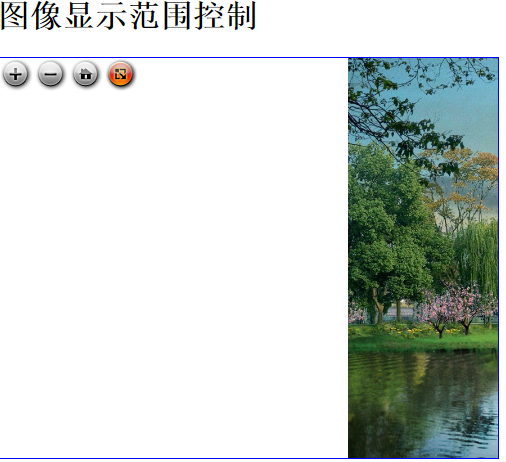
将visibilityRatio 设为1、将constrainDuringPan 设为true,这样,图像将不能有一点被拖出边框:

(2)设置图像的放大倍数允许范围
defaultZoomLevel :初始化默认放大倍数,按home键也返回显示该放大倍数,值为0时则显示自动适应显示框(view)的倍数,默认值为0
minZoomLevel 最小允许放大倍数 默认值null
maxZoomLevel 最大允许放大倍数 默认值null
(3)移动方向限制
panHorizontal: 水平移动约束,设为true则图片可以水平被拖动,false则不能水平移动,默认值true。
(4)开启调试模式
debugMode:设置为true的时候调试模式开启,此时将会在图片上显示放大倍数、层数等信息,每一张切片的位置也会被显示。
我们将上面的关键代码OpenSeadragon改为:
 var openSeadragon = OpenSeadragon({

     id:  "openSeadragon1",  //指定显示的div

     prefixUrl: "./images/", //库中按钮等图片所在文件夹

     tileSources: {

         Image: {

             xmlns:  "http://schemas.microsoft.com/deepzoom/2009",//指令集

             Url: "./aaa_files/", //图片库地址

             Overlap: "1",        //相邻图片重合的像素

             TileSize: "256",     //单个切片(正方形)的边长

             Format : "jpg",         //切片格式

             Size:{               //图片总大小

                 Height: "1600",

                 Width:  "2560"

             }

         }

     },

     debugMode : true, //开启调试模式

     panHorizontal:     false, //不能水平移动了,只能竖直移动

     defaultZoomLevel:     5, //初始化默认放大倍数,按home键也返回该层

     minZoomLevel:     3,  //最小允许放大倍数

     maxZoomLevel:     20, //最大允许放大倍数

 });
将会得到以下效果
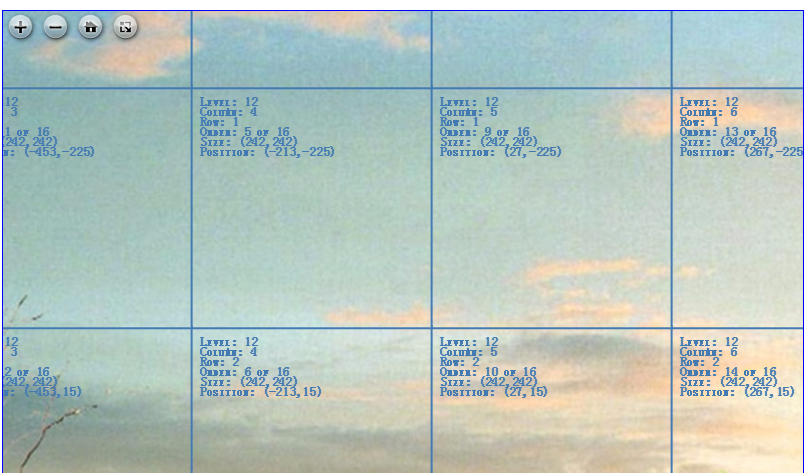
发现不能左右拖动,只能上下拖动了,并且多了很多显示的数据,一开始放大倍数为5倍,最多可以放大20倍,最少也要看放大3被的。
如何查看放大倍数呢?我们将panHorizontal改为true。
 var openSeadragon = OpenSeadragon({

         ...

     panHorizontal:     true, //可以水平移动

         ...

 });
此时就能将图片往右下方拖,在左上方有标记Zoom显示当前放大了多少倍:
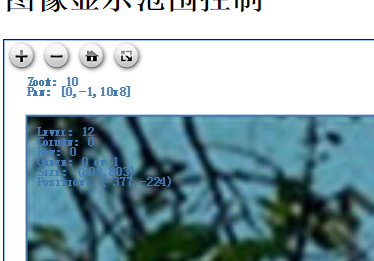
以下是本次用到的属性和一些常用图片查看控制属性总结,读者可以自己试验一下效果:
panHorizontal(default: true) 水平允许拖拽panVertical(default: true) 竖直允许拖拽constrainDuringPan(default: false) 是否限制拖拽出允许显示范围wrapHorizontal(default: false) 在水平方向会连续显示,例如当图像显示到右边缘以外的时候,会把图像的左边缘跟右边缘结合,接着显示,一般用于显示地图wrapVertical(default: false) 垂直方向连续显示visibilityRatio(default: 0.5) 图片在显示框view中被限制的最小百分百minPixelRatio(default: 0.5) 最小像素比,这个值越高效果,停止显示更高效果的值就约低,比如带宽低的时候可以设置在1.5,具体效果我也没完全读懂minZoomImageRatio(default: 0.9) 最小允许的缩小比例maxZoomPixelRatio(default: 2) 像素最大允许放大比例,如果是设置为“infinite”可以无限放大,在HTML5的canvas中用的时候,如果viewing device不可用则效果会不好defaultZoomLevel(default: 0) 默认显示的放大倍数,页面刚打开或按home键时候的放大倍数,0则自动适应viewminZoomLevel(default: null) 最小放大倍数maxZoomLevel(default: null) 最大放大倍数
学习OpenSeadragon之二 (界面缩放与平移规则设置)的更多相关文章
- springboot学习笔记(二)—— springboot的启动模式设置
把springboot的启动类图标(spring)去掉,在启动类中添加以下代码 package com.xdr.spring; import org.springframework.boot.Bann ...
- Pytest学习笔记(二) 用例执行规则
在用pytest执行用例时,可以按照如下场景来执行 1.执行目录及其子目录下的所有用例 pytest filename\ 2.执行某一个py文件下的用例 pytest filename.py 3.-k ...
- deepin linux 学习笔记(二)——文本编辑器
目录 deepin linux 学习笔记(二)--文本编辑器 前言 nano 小巧的命令行编辑器 通用 编辑 定位 排版 配置 vim 思路独特的超级编辑器 命令模式 插入模式 底线模式(末行模式) ...
- Linux学习之CentOS(二十二)--单用户模式下修改Root用户的密码
在上一篇随笔里面详细讲解了Linux系统的启动过程 (Linux学习之CentOS(二十一)--Linux系统启动详解),我们知道Linux系统的启动级别一共有6种级别,通过 /etc/inittab ...
- X-Cart 学习笔记(二)X-Cart框架1
目录 X-Cart 学习笔记(一)了解和安装X-Cart X-Cart 学习笔记(二)X-Cart框架1 X-Cart 学习笔记(三)X-Cart框架2 X-Cart 学习笔记(四)常见操作 四.X- ...
- MongoDB学习:(二)MongoDB简单使用
MongoDB学习:(二)MongoDB简单使用 MongoDB使用: 执行mongodb的操作之前,我们需要运行命令,来进入操作命令界面 >mongo 提示该错误,说明我们系统缺少一个补丁,该 ...
- Dynamic CRM 2013学习笔记(二十七)无代码 复制/克隆方法
前面介绍过二种复制/克隆方法:<Dynamic CRM 2013学习笔记(十四)复制/克隆记录> 和<Dynamic CRM 2013学习笔记(二十五)JS调用web service ...
- .NET Remoting学习笔记(二)激活方式
目录 .NET Remoting学习笔记(一)概念 .NET Remoting学习笔记(二)激活方式 .NET Remoting学习笔记(三)信道 参考:百度百科 ♂风车车.Net 激活方式概念 在 ...
- 学习OpenSeadragon之五(工具条toolbar与自定义按钮)
OpenSeadragon简介:学习OpenSeadragon之一(一个显示多层图片的开源JS库) 一.工具条toolbar设置 OpenSeadragon为我们提供了现成的工具条toolBar,工具 ...
随机推荐
- X-SCAN扫描器插件(MYSQL弱口令以及Mongodb未授权)
因为在很多时候的内网扫描里面没有授权的WIN的好用的,稍微小点的弱口令扫描器(生成报告,多种服务),编译成了插件,再自己弄了个MONGODB的扫描插件用着. X-SCAN加载以后: MONGODB.p ...
- 机器学习公开课~~~~mooc
https://class.coursera.org/ntumlone-001/class/index
- 【HDOJ】1348 Wall
计算几何-凸包模板题目,Graham算法解. /* 1348 */ #include <iostream> #include <cstdio> #include <cst ...
- refresh的停车场
题目描述 refresh最近发了一笔横财,开了一家停车场.由于土地有限,停车场内停车数量有限,但是要求进停车场的车辆过多.当停车场满时,要进入的车辆会进入便道等待,最先进入便道的车辆会优先 进入停车 ...
- POJ1008 1013 1207 2105 2499(全部水题)
做了一天水题,挑几个还算凑合的发上来. POJ1008 Maya Calendar 分析: #include <iostream> #include <cstdio> #inc ...
- BZOJ1976: [BeiJing2010组队]能量魔方 Cube
1976: [BeiJing2010组队]能量魔方 Cube Time Limit: 10 Sec Memory Limit: 64 MBSubmit: 832 Solved: 281[Submi ...
- HDOJ(HDU) 1985 Conversions(汇率转换)
Problem Description Conversion between the metric and English measurement systems is relatively simp ...
- Java 编程的动态性 第1 部分: 类和类装入--转载
原文地址:http://www.ibm.com/developerworks/cn/java/j-dyn0429/ 本文是这个新系列文章的第一篇,该系列文章将讨论我称之为 Java 编程的动态性的一系 ...
- java byte数组与int,long,short,byte转换
public class DataTypeChangeHelper { /** * 将一个单字节的byte转换成32位的int * * @param b * byte * @return conver ...
- yii cgridview 如何显示图片
发布的新闻或介绍里有图片,图片存的是Url地址,通过yii的cgridview,默认是数据库里存的啥就显示啥,如何把url地址转为图片?直接上代码 <?php $data = $model-&g ...