
ios 复制黏贴板的使用
在iOS中,可以使用剪贴板实现应用程序之中以及应用程序之间实现数据的共享。比如你可以从iPhone QQ复制一个url,然后粘贴到safari浏览器中查看这个链接的内容。
一、在iOS中下面三个控件,自身就有复制-粘贴的功能:
1、UITextView
2、UITextField
3、UIWebView
二、UIKit framework提供了几个类和协议方便我们在自己的应用程序中实现剪贴板的功能。
1、UIPasteboard:我们可以向其中写入数据,也可以读取数据
2、UIMenuController:显示一个快捷菜单,用来复制、剪贴、粘贴选择的项。
3、UIResponder中的 canPerformAction:withSender:用于控制哪些命令显示在快捷菜单中。
4、当快捷菜单上的命令点击的时候,UIResponderStandardEditActions将会被调用。
三、下面这些项能被放置到剪贴板中
1、UIPasteboardTypeListString — 字符串数组, 包含kUTTypeUTF8PlainText
2、UIPasteboardTypeListURL — URL数组,包含kUTTypeURL
3、UIPasteboardTypeListImage — 图形数组, 包含kUTTypePNG 和kUTTypeJPEG
4、UIPasteboardTypeListColor — 颜色数组
四、剪贴板的类型分为两种:
系统级:使用UIPasteboardNameGeneral和UIPasteboardNameFind创建,系统级的剪贴板,当应用程序关闭,或者卸载时,数据都不会丢失。
应用程序级:通过设置,可以让数据在应用程序关闭之后仍然保存在剪贴板中,但是应用程序卸载之后数据就会失去。我们可用通过pasteboardWithName:create:来创建。
UIMenuController的使用,对UILabel拷贝以及定制菜单
1. Menu所处的View必须实现 – (BOOL)canBecomeFirstResponder, 且返回YES
2. Menu所处的View必须实现 – (BOOL)canPerformAction:withSender, 并根据需求返回YES或NO
3. 使Menu所处的View成为First Responder (becomeFirstResponder)
4. 定位Menu (- setTargetRect:inView:)
5. 展示Menu (- setMenuVisible:animated:)
- @implementation UICopyLabel
- // default is NO
- - (BOOL)canBecomeFirstResponder{
- return YES;
- }
- //"反馈"关心的功能
- -(BOOL)canPerformAction:(SEL)action withSender:(id)sender{
- return (action == @selector(copy:));
- }
- //针对于copy的实现
- -(void)copy:(id)sender{
- UIPasteboard *pboard = [UIPasteboard generalPasteboard];
- pboard.string = self.text;
- }
- //UILabel默认是不接收事件的,我们需要自己添加touch事件
- -(void)attachTapHandler{
- self.userInteractionEnabled = YES; //用户交互的总开关
- UITapGestureRecognizer *touch = [[UITapGestureRecognizer alloc] initWithTarget:self action:@selector(handleTap:)];
- touch.numberOfTapsRequired = 2;
- [self addGestureRecognizer:touch];
- [touch release];
- }
- //绑定事件
- - (id)initWithFrame:(CGRect)frame
- {
- self = [super initWithFrame:frame];
- if (self) {
- [self attachTapHandler];
- }
- return self;
- }
- //同上
- -(void)awakeFromNib{
- [super awakeFromNib];
- [self attachTapHandler];
- }
- -(void)handleTap:(UIGestureRecognizer*) recognizer{
- [self becomeFirstResponder];
- UIMenuController *menu = [UIMenuController sharedMenuController];
- [menu setTargetRect:self.frame inView:self.superview];
- [menu setMenuVisible:YES animated:YES];
- }
- @end
在view里添加一个UICopyLabel
现在可以使用UICopyLabel实现双击来对label的内容copy了
在你的view中
UICopyLabel *display = [[UICopyLabelalloc]initWithFrame:CGRectMake(30,100,250,30)];
awakeFromNib
在使用IB的时候才会涉及到此方法的使用,当.nib文件被加载的时候,会发送一个awakeFromNib的消息到.nib文件中的每个对象,每个对象都可以定义自己的awakeFromNib函数来响应这个消息,执行一些必要的操作。
看例子:
创建一个viewController with XIB
定义一个UIView的子类
打开xib,并把View的类型指定为上一步骤定义的子类
然后在TestView.m中加入 awakeFromNib方法,运行程序发现此方法被调用了!!!
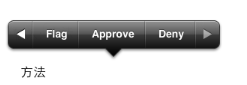
下面我们来定制菜单
在attachTapHandler中添加长按压手势
- -(void)attachTapHandler{
- self.userInteractionEnabled = YES; //用户交互的总开关
- //双击
- UITapGestureRecognizer *touch = [[UITapGestureRecognizer alloc] initWithTarget:self action:@selector(handleTap:)];
- touch.numberOfTapsRequired = 2;
- [self addGestureRecognizer:touch];
- [touch release];
- //长按压
- UILongPressGestureRecognizer *press = [[UILongPressGestureRecognizer alloc]initWithTarget:self action:@selector(longPress:)];
- press.minimumPressDuration = 1.0;
- [self addGestureRecognizer:press];
- [press release];
- }
添加方法longPress
- - (void)longPress:(UILongPressGestureRecognizer *)recognizer {
- if (recognizer.state == UIGestureRecognizerStateBegan) {
- // TSTableViewCell *cell = (TSTableViewCell *)recognizer.view;
- [self becomeFirstResponder];
- UIMenuItem *flag = [[UIMenuItem alloc] initWithTitle:@"Flag" action:@selector(flag:)];
- UIMenuItem *approve = [[UIMenuItem alloc] initWithTitle:@"Approve" action:@selector(approve:)];
- UIMenuItem *deny = [[UIMenuItem alloc] initWithTitle:@"Deny" action:@selector(deny:)];
- UIMenuController *menu = [UIMenuController sharedMenuController];
- [menu setMenuItems:[NSArray arrayWithObjects:flag, approve, deny, nil]];
- [menu setTargetRect:self.frame inView:self.superview];
- [menu setMenuVisible:YES animated:YES];
- NSLog(@"menuItems:%@",menu.menuItems);
- }
- }
- - (void)flag:(id)sender {
- NSLog(@"Cell was flagged");
- }
- - (void)approve:(id)sender {
- NSLog(@"Cell was approved");
- }
- - (void)deny:(id)sender {
- NSLog(@"Cell was denied");
- }
修改canPerformAction
- -(BOOL)canPerformAction:(SEL)action withSender:(id)sender{
- // return (action == @selector(copy:));
- if (action == @selector(copy:)||action == @selector(flag:)||action == @selector(approve:)||action == @selector(deny:)) {
- return YES;
- }
- }
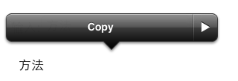
ok。。。效果如图
ios 复制黏贴板的使用的更多相关文章
- 修改windows7本地策略--不能挂载磁盘和复制 -- 黏贴板-驱动器映射
1.gpedit.msc -- > 计算机配置-- > 管理模板 -- > windows 组件 -- > 远程桌面服务 -- > 远程桌面服务主机 -- > 设备 ...
- 让编辑器支持word的复制黏贴,支持截屏的黏贴
chrome有很多人性化的API,比如拖拽, 比如图片可以转化为base64等: 比如知乎上面的回复中可以直接黏贴图片, 就不需要手动点击图片上传按钮, 选择图片, 确认上传等等: 知乎参考地址:打 ...
- R中用黏贴板读取excel数据以及用R生成人名
本人尚在超级菜鸟级别,中间有些代码写的很low,请不要见笑! 1.今天先跟大家分享一个小技巧,用黏贴板将excel中的数据读进R 首先选中要读入R的数据 如图,上面是我分析的病人相关资料,Ctrol+ ...
- iOS 5 故事板进阶(1)
译自<iOS 5 by tutorials> 在上一章,你已经学习了故事板的基本用法.包括如何向故事板中添加 View Controller,通过 segues 切换 View Contr ...
- oninput事件(解决onkeyup无法监听到复制黏贴)
change事件需要两个条件触发: a)当前对象属性改变,并且是由键盘或鼠标事件激发的(脚本触发无效) b)当前对象失去焦点(onblur) keypress 能监听键盘事件,但鼠标复制黏贴操作就 ...
- ssh xshell 连接在vim中无法用 ctrl+insert 复制黏贴
在用户目录编辑.vimrc文件不存在则创建,vi的三种模式:命令模式,插入模式,可视模式,鼠标可以启动于各种模式中,所以配置文件中的set mouse=a启动了所有模式,这样就屏蔽了鼠标右健功能,se ...
- h5复制粘贴板,打开APP功能
<div class="container"> <img src="../themes/mall/img/i_red_ad4.jpg"> ...
- (转)xshell无法在vim中复制黏贴
ssh xshell 连接在vim中无法用 ctrl+insert 复制黏贴 修改.vimrc set mouse=c vi的三种模式:命令模式,插入模式,可视模式.鼠标可以启动于各种模式中: The ...
- IOS --关于粘贴板 ,剪切板 ,UILabel的复制
在iOS中下面三个控件,自身就有复制-粘贴的功能: 1.UITextView 2.UITextField 3.UIWebView UIKit framework提供了几个类和协议方便我们在自己的应用程 ...
随机推荐
- Linux中的文件压缩,打包和备份命令
压缩解压命令 gzip 文件 -c : 将压缩数据输出到屏幕,可用来重定向 -v 显示压缩比等信息 -d 解压参数 -t 用来检验一个压缩文件的一致性看看档案有没错 -数字 : 压 ...
- jQuery之事件even
jQuery之事件 W3C:http://www.w3school.com.cn/jquery/jquery_ref_events.asp 一.事件列表 1.blur() 当失去焦点时触发 ...
- JAVA-应用easyui
easyui下载地址:http://www.jeasyui.com/index.php 现在还easyui之后将其解压,解压之后将文件夹中的文件除了demo文件夹之外的文件放入到Eclipse的web ...
- way/XMPP
http://git.oschina.net/way/XMPP
- 使用 JSSE 定制 SSL 连接的属性--转载
当数据在网络上传播的时候,通过使用 SSL 对其进行加密和保护,JSSE 为 Java 应用程序提供了安全的通信.在本篇有关该技术的高级研究中,Java 中间件开发人员 Ian Parkinson 深 ...
- iOS在xib或storyboard里为控件添加圆角、外框和外框颜色
如果要在xib和storyboard里为控件添加圆角和外框宽度,只要这样做就可以: layer.borderWidth 设置外框宽度属性 layer.cornerRadius 设置圆角属性 只要为属性 ...
- Eclipse 浏览文件插件 EasyExplorer 和 OpenExplorer
EasyExplorer 是一个类似于 Windows Explorer的Eclipse插件,它可以帮助你在不退出Eclipse的环境下浏览本地文件系统 下载地址: 从 http://sourcef ...
- ubuntu15.10英文系统中文输入法配置 fcitx
15.10 默认安装的输入法engine就是fcitx,如果你安装的时候locale选中文,应该不用任何折腾就可以用了,但我习惯了用英文系统,所以..... 系统安装好之后,做如下修改: 安装语言包 ...
- c++ 中关于int,unsigned int , short的关系与应用
转载:http://www.cppblog.com/xyjzsh/archive/2010/10/20/130554.aspx?opt=admin int类型比较特殊,具体的字节数同机器字长和编译 ...
- javascript类继承系列二(原型链)
原型链是采用最主要的继承方式,原理:每一个类(构造器,js中的function)都有一个原型属性(prototype)指向一个原型对象,原型对象有一个构造器(constructor),它又指回到fun ...