
KVM 命令行启动第一台虚拟机
KVM创建第一台虚拟机
1 创建一个镜像
[root@kvm ~]# qemu-img create -f raw /opt/CentOS6.-x86_64.raw 5G

Formatting '/opt/CentOS6.5-x86_64.raw', fmt=raw size=

[root@kvm ~]# ll /opt/

total

-rw-r--r--  root root   Nov   : CentOS6.-x86_64.raw
2 查看镜像信息
[root@kvm ~]# qemu-img info /opt/CentOS6.-x86_64.raw

image: /opt/CentOS6.-x86_64.raw

file format: raw

virtual size: .0G ( bytes)

disk size:
3 导入系统镜像
#如果是光盘就需要拷贝 我这边是使用的centos6.

[root@kvm ~]# dd if=/dev/cdrom of=/opt/CentOS-6.5-x86_64.ios
4 创建虚拟机
[root@kvm ~]# virt-install --name CentOS6. --virt-type kvm --ram  --cdrom=/opt/CentOS-6.5-x86_64.ios --disk path=/opt/CentOS6.-x86_64.raw --network network=default --graphics vnc,listen=0.0.0.0 --noautoconsole

Starting install...

Creating domain...                                                                                            |     B  ::

Domain installation still in progress. You can reconnect to

the console to complete the installation process.
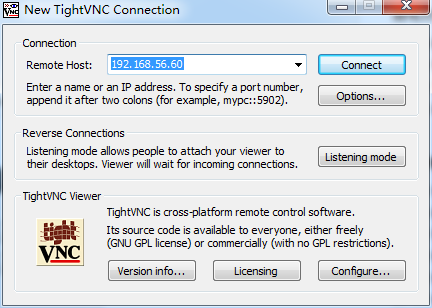
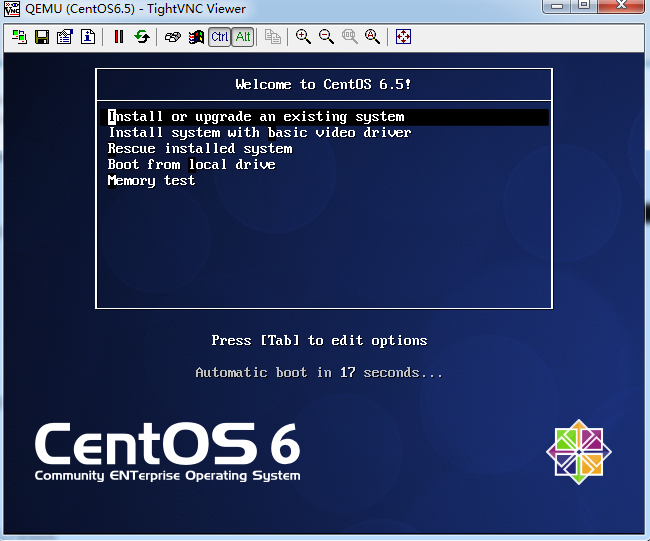
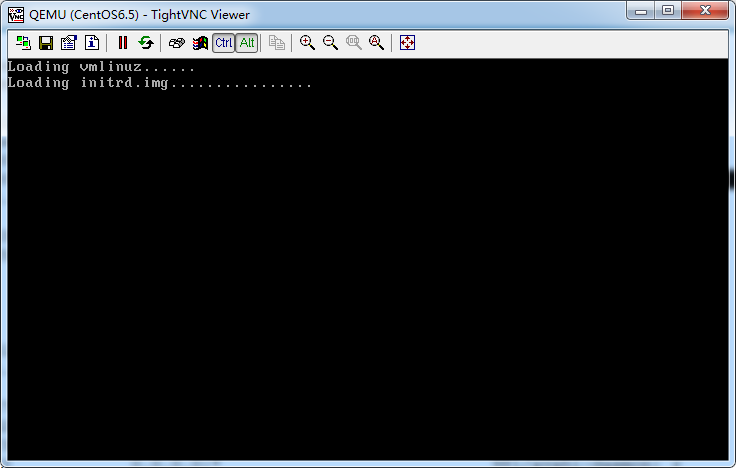
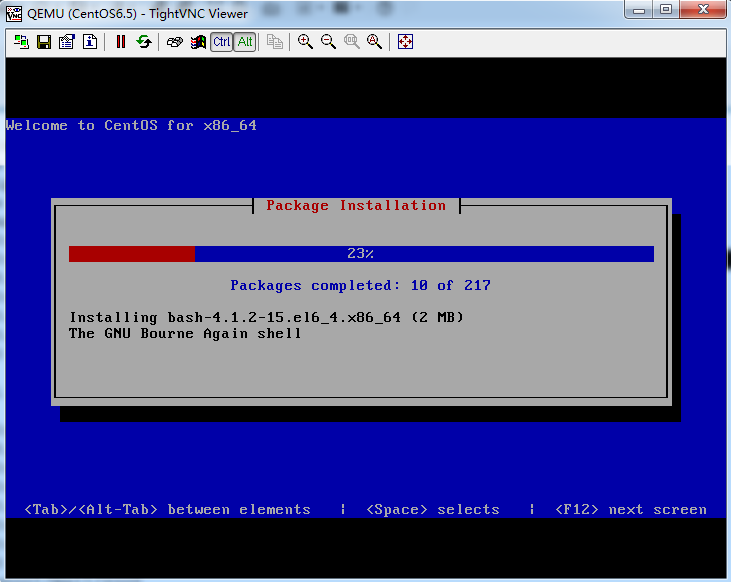
5 vnc连接 安装系统
注:如果是安装centos7 需要把网卡变成eth0 安装的时候添加 net.ifnames=0 biosdevname=0
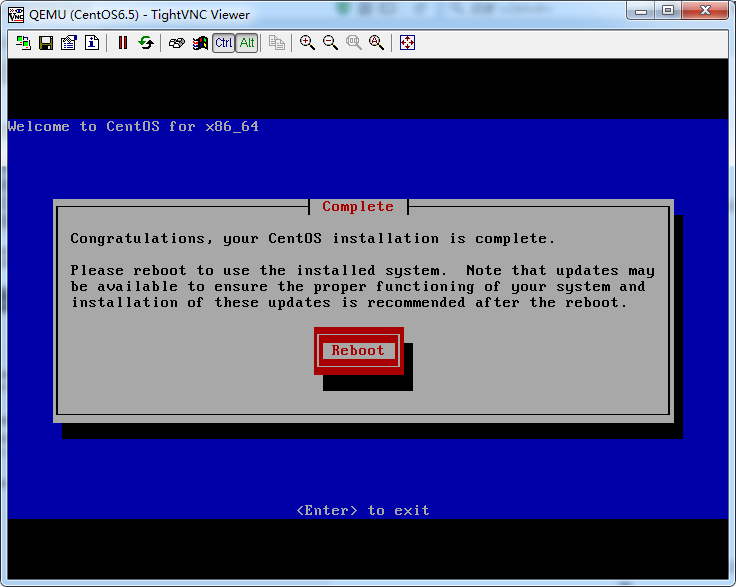
6 查看虚拟机列表**
[root@kvm ~]# virsh list --all

 Id    Name                           State

----------------------------------------------------

 -     CentOS6.                      shut off
系统默认安装完后 是关系的状态
启动虚拟机
[root@kvm ~]# virsh start CentOS6.

Domain CentOS6. started

[root@kvm ~]# virsh list --all

 Id    Name                           State

----------------------------------------------------

      CentOS6.                      running
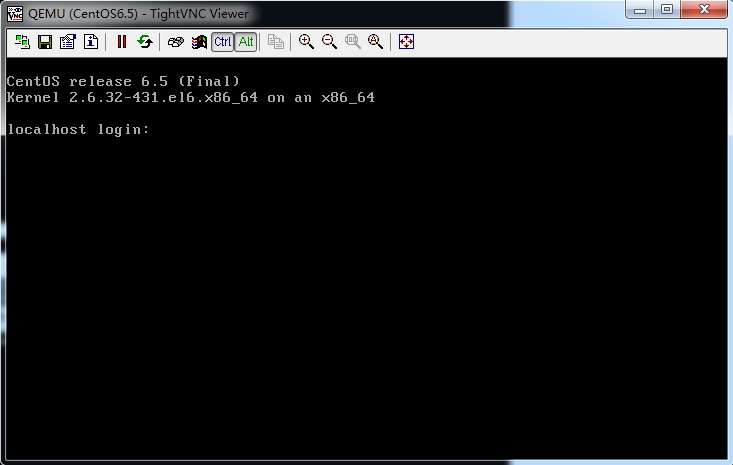
已经成功连接上系统
7 虚拟机网络基本设置
#设置网卡信息 默认是没有开启

[root@localhost ~]# cd /etc/sysconfig/network-scripts/

[root@localhost network-scripts]# cp ifcfg-eth0 ifcfg-eth0.bak

[root@localhost network-scripts]# dhclient

#默认使用dhcp 你也可以去网卡信息当中配置静态的IP

#关闭防火墙

[root@localhost network-scripts]# iptables -F

[root@localhost network-scripts]# iptables -X

[root@localhost network-scripts]# /etc/init.d/iptables restart

#安装电源服务

[root@localhost ~]# yum -y install acpid

[root@localhost ~]# /etc/init.d/acpid start

[root@localhost ~]# chkconfig acpid on

#可以尝试连接虚拟机

[root@kvm ~]# ssh 192.168.122.129
好了 搭建到这里是否有疑问 如果是默认网络 分配的ip端是 192.168.122.0 这样的是 外部网络是分配不了的 所以我们是不是应该做个br0 网络桥接
让虚拟机和我的主机一样 用同样的网络 好 下面我们的项目是做一个br0的网络
1)创建网桥
#把br0添加到eth0

[root@kvm ~]# brctl addbr br0

[root@kvm ~]# brctl addif br0 eth0
2)网卡设置
网卡设置请看安装篇 这里不做太多解释
http://www.cnblogs.com/yexiaochong/p/6023335.html
3 启动一台虚拟机
#这次测试是centos7.2系统

[root@kvm ~]# virt-install --name CentOS7. --virt-type kvm --ram  --cdrom=/opt/CentOS7.-x86_64.ios --disk path=/opt/CentOS7..raw --network bridge=br0 --graphics vnc,listen=0.0.0.0 --noautoconsole

#注: 网络选择 --network bridge=br0 我们设置的br0网卡
4 安装完成之后登陆到dhclient 获取IP
KVM 命令行启动第一台虚拟机的更多相关文章
- OpenStack kilo版(6) 启动第一台虚拟机
创建网络 提供者为external,类型为flat,网络名称为public,: root@controller:~# neutron net-create --shared --provider:ph ...
- <Mastering KVM Virtualization>:第四章 使用libvirt创建你的第一台虚拟机
在第3章<搭建独立的KVM虚拟化>中,你安装并启动了libvirtd服务.你还引入了帮助你管理虚拟机的libvirt管理工具virt-manager和virsh. 相较于命令行,新用户总是 ...
- 转载:使用命令行启动VirtualBox虚拟机
使用命令行启动VirtualBox虚拟机 装上VirtualBox就琢磨着如何让它开机自动启动,又或者能够通过命令行的形式直接启动指定的虚拟机. 看了下VirtualBox的官方文档,发现有一个命令可 ...
- vmware 命令行启动虚拟机
在redhat enterprise 5.3安装了vmware workstation,如何用vmware 命令行启动指定虚拟机?/usr/bin/vmware[root@node0 ~]# /usr ...
- CentOS 6 命令行下安装 VirtualBox 虚拟机步骤
CentOS 6 命令行下安装 VirtualBox 虚拟机步骤 1. 准备工作 安装内核更新 yum install kernel-develyum update kernel*如果内核有更新,则需 ...
- Apache Commons CLI官方文档翻译 —— 快速构建命令行启动模式
昨天通过几个小程序以及Hangout源码学习了CLI的基本使用,今天就来尝试翻译一下CLI的官方使用手册. 下面将会通过几个部分简单的介绍CLI在应用中的使用场景. 昨天已经联系过几个基本的命令行参数 ...
- Apache Commons CLI命令行启动
今天又看了下Hangout的源码,一般来说一个开源项目有好几种启动方式--比如可以从命令行启动,也可以从web端启动.今天就看看如何设计命令行启动... Apache Commons CLI Apac ...
- sublime text 3 安装、添加命令行启动、汉化、注册码
1. 安装sublime: 下载:http://www.sublimetext.com/3 添加命令行启动:设置环境变量->计算机->右键属性->高级系统设置->环境变量-&g ...
- sublime text2在windows中以命令行启动
sublime text2在windows中以命令行启动 把执行文件添加到PATH中即可,如图: 如果你和我一样习惯了mac下的简写subl,那么需要在程序目录中新建一个批处理文件subl.bat ...
随机推荐
- 淘宝npm镜像使用方法
镜像使用方法(三种办法任意一种都能解决问题,建议使用第三种,将配置写死,下次用的时候配置还在): 通过config命令npm config set registry https://registry. ...
- swift 经典代码收集 和 赏析
代码1:protocol PickableEnum { var displayName: String { get } var permanentID: String { get } static v ...
- DEBUG 调试
1.Step Into (also F5) 跳入 2.Step Over (also F6) 跳过 3.Step Return (also F7) 执行完当前method,然后return跳出此met ...
- 查看JS object 结构
function lookProperty(obj){ var ob=eval(obj); var property=""; for(var p in ob){ property+ ...
- ubuntu开放防火墙端口
root@jbxue:$ sudo ufw enable Firewall started and enabled on system startup root@jbxue:$ sudo ufw ...
- JQUERY 轮播插件
闲来无事,写个轮播插件,项目中用到的时候就无需在写了,不然会累死宝宝的 废话少说 代码上 html部分 <div class="lunbo"> <ul> & ...
- c++ inline关键字的理解
1. inline是实现修饰符,而非声明修饰符,所以应该用于实现部分的修饰(你也可以放置inline在声明,但是没有必要) 2. 所有中类中定义的函数都默认声明为inline函数,所有我们不用显示地去 ...
- python学习day2
一.模块初识 python模块 模块让你能够有逻辑地组织你的Python代码段. 把相关的代码分配到一个 模块里能让你的代码更好用,更易懂. 模块也是Python对象,具有随机的名字属性用来绑定或引用 ...
- XOR and Favorite Number(莫队算法+分块)
E. XOR and Favorite Number time limit per test 4 seconds memory limit per test 256 megabytes input s ...
- TortoiseGit HTTPS方式保存密码最简单的方法
在TortoiseGit的设置 -> git 中选择 编辑本地 .git/config 在最后增加下面内容: [credential] helper = store