
【录教程必备】推荐几款屏幕录制工具(可录制GIF)
我们经常会遇到一些场景,需要你向别人展示一些操作或是效果——例如告诉别人某某软件的配置步骤啊、刚设计出来网站的动画效果怎么样啊、某某电影里面的一个镜头多么经典啊、打得大快人心的NBA绝杀瞬间是怎么回事啊,等等.... 这些场合,如果单纯截成图片有时难以说清楚,但录成视频又不方便在社交软件上传播,这时就需要一个能够生成动态图的软件了,本文就将介绍几款轻便实用的动态图截取工具
阅读导览
1.FScapture(返回目录)
第一个当然还是这枚神器,上次在 轻量却超强——推荐几款好用的截图工具 已经推荐过它了,它本来是一款截图软件,同时带了屏幕录制的功能,输出为WMV格式。
FScapture屏幕录制是不支持GIF输出的,实在遗憾,之所以推荐它是因为上次推荐了这款截图工具,它带了屏幕录制功能,没有特殊需要就不用再下别的软件了。
弥补缺陷,推荐赠送两款视频转GIF的工具:在线转换:Video to GIF converter 小软件:Video to GIF Converter
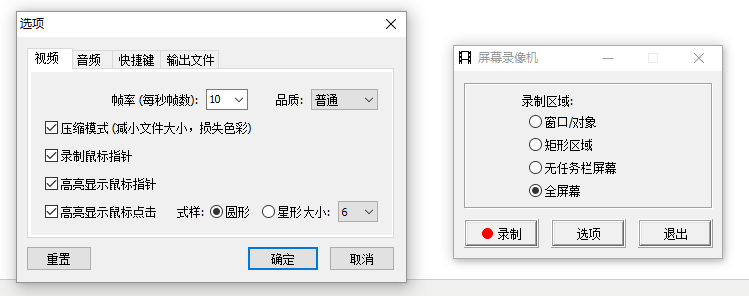
FScapture的屏幕录制
详细介绍请看:http://www.cnblogs.com/leftshine/p/screenshot.html#FScapture-ScreenRcord
相关链接及文件下载在文末提供
2.LICEcap(返回目录)
LICEcap是一款简洁易用的动画屏幕录制软件,它可将屏幕录像的内容直接保存为高质量(每帧颜色数量可超过256)GIF动态图片格式。并且支持特别标记鼠标操作动态效果。支持加入时间显示和标题名称帧及自定义热键功能,并自由调整录制窗口大小,你完全可以使用LICEcap录制出GIF图片格式的视频教程,看起来显得很专业!

主界面
软件特点:
使用方法

功能特点
3.ScreenToGif – 强大的gif录制/剪辑工具(返回目录)
ScreenToGif 也是一款非常轻便的、完全免费的屏幕动态图捕获软件,它可以用来快速录制屏幕上的指定区域,并将其直接保存为GIF动画文件。录制后还可以对gif进行编辑,例如删除不合适的某一帧、添加滤镜效果等。软件大小只有几M,免安装直接运行,界面也非常简洁,启动速度快,操作简单易上手。
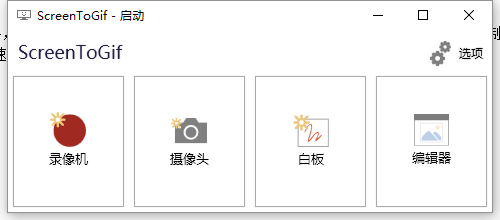
启动界面
软件特性:
多国语言,自带中文,自动识别语言环境;
录制屏幕指定区域,直接保存为gif动画文件;
点击可暂停或继续录制;
可自行选择录制区域;
在录制过程中可继续运行其他应用或窗口;
可删除边框;
选择一个文件夹来保存文件或直接将文件保存至桌面;
可在录制文件中添加系统光标;
绿色软件,十分便携;
使用介绍:
可以随意拖动边框调整屏幕捕获窗口的大小(下面小格里的“15”是每秒帧速,可调):
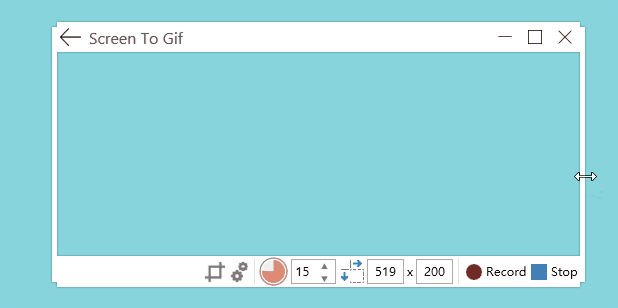
随意调整屏幕捕获窗口的大小
使用F7键开始/暂停F8停止录制。
录制完成后在编辑界面下方会显示具体的每一帧(点击菜单项View可以播放方才录制的动图),有哪一帧不想要的可以直接删除,非常方便:
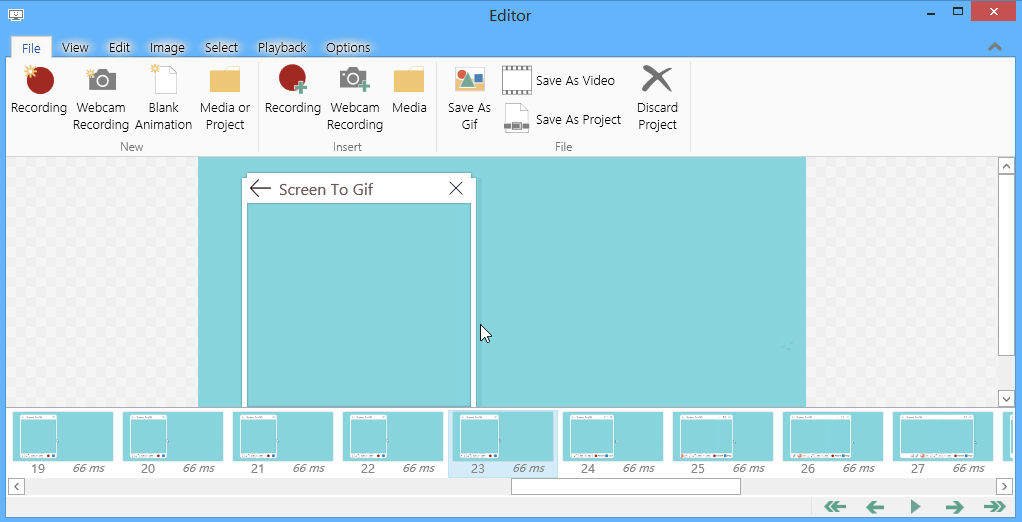
编辑界面
该软件还有许多其他的编辑功能,例如添加文字,旋转、裁剪素材,涂鸦等等。另外,在设置里面还有许多选项可以选择,例如快捷键、生成gif质量、语言等等。

录制演示
但是世界上没有完美的东西,相较于其他几款 Gif 录制工具,ScreenToGif 也是有不少不足之处,文件达到了9MB
总结:
不想下新的软件,节约磁盘空间,就用FScapture;
快速录制gif,不需要编辑,如果需要录制的GIF比较多的话,推荐使用LICEcap;
ScreenToGif 界面完善,功能强大,具有编辑功能,但是录制步骤比较多,效率没有LICEcap高;
真正适合自己的,只有真正下载体验了才知道!
相关链接及文件下载(返回目录)
1.FScapture
官方主页:http://www.faststone.org/
下载:http://www.cnblogs.com/leftshine/p/screenshot.html#flie-and-url
2.LICEcap
官方主页:http://www.cockos.com/licecap/
官方下载:LICEcap v1.26 for Windows LICEcap v1.25 for OSX
源码:git clone http://www-dev.cockos.com/licecap/licecap.git Official GitHub mirror: github.com/justinfrankel/licecap
3.ScreenToGif
官方主页:http://www.screentogif.com/
官方下载:ScreenToGif.2.5.zip
github:https://github.com/NickeManarin/ScreenToGif
以上文件在百度云都有备份:
链接:https://eyun.baidu.com/s/3pL4Qp5p 密码:leftshine
【录教程必备】推荐几款屏幕录制工具(可录制GIF)的更多相关文章
- 推荐一款手机清理工具App悟空清理
推荐一款手机清理工具App悟空清理 1 介绍 悟空清理是一款完全免费的手机加速与存储空间清理工具软件,强力去除顽固垃圾,使手机运行更畅快. 2 特色功能介绍 悟空在手,清理无忧!悟空清理,人人都在用的 ...
- 【转】【录教程必备】推荐几款屏幕录制工具(可录制GIF)
我们经常会遇到一些场景,需要你向别人展示一些操作或是效果——例如告诉别人某某软件的配置步骤啊.刚设计出来网站的动画效果怎么样啊.某某电影里面的一个镜头多么经典啊.打得大快人心的NBA绝杀瞬间是怎么回事 ...
- 推荐几款屏幕录制工具(可录制GIF)
我们经常会遇到一些场景,需要你向别人展示一些操作或是效果——例如告诉别人某某软件的配置步骤啊.刚设计出来网站的动画效果怎么样啊.某某电影里面的一个镜头多么经典啊.打得大快人心的NBA绝杀瞬间是怎么回事 ...
- 推荐一款App运营工具:AYL爱盈利App榜单监控
对包括开发者.产品运营.投资人在内的诸多移动互联网从业人员而言,国内Android应用市场和IOS应用市场的榜单变化数据时大家的必修功课之一:看看这段时间所关注的垂直领域里最火的是哪几款应用:看看竞争 ...
- 开发人员必备的几款bug管理工具
Bug是软件开发过程中的“副产品”,也是开发人员最不想见到的状况.如果没有跟踪和梳理各种bug和问题并及时解决,项目就会花费非常多的时间,导致整个项目的重心偏移.如果在产品开发过程中,使用一个合适的B ...
- 架构师小跟班:推荐一款Java在线诊断工具,arthas入门及使用教程
安装 官方网站: https://alibaba.github.io/arthas/index.html 一.下载arthas-boot.jar,然后用java -jar的方式启动: wget htt ...
- Java程序员必备的6款最佳开发工具
工欲善其事,必先利其器.每一个Java程序员都有其惯用的工具组件.对于Java程序员,各种有用的软件和工具泛滥成灾.初级开发人员要么找不到合适的工具,要么在寻找过程中浪费了大量的时间.下面,我将为大家 ...
- 推荐两款Windows管理工具
1.babun(cgywin) 一款包含cgywin的类似linux shell的软件,熟练linux脚本的小伙伴们,一定会在她身上找到快感. 2.pslist 微软官方的一款很强大的bat脚本,很实 ...
- iOS开发者必备:四款后端服务工具
本文转载至 http://mobile.51cto.com/iphone-411917.htm 对于开发者来说,连接后端数据或许是一件特别痛苦的事情.但后端服务却能够帮助开发人员以更快的速度构建移动应 ...
随机推荐
- mysql查看sql语句执行时间
原文地址: http://www.cnblogs.com/happySmily/p/5943311.html
- CSS 弹性盒子布局
学习地址:https://developer.mozilla.org/zh-CN/docs/Web/CSS/CSS_Flexible_Box_Layout
- EasyUI--datebox设置默认时间
1. html代码: <input id="txtBeginTime" class="easyui-datebox" data-options=" ...
- html 上传文件
1.html代码 <form id="form1" action="TestYield" method="post" enctype= ...
- window下Git和github入门
tip:使用简单的例子来制作一个使用指南过程,默认文件夹为demo.看了3个早晨,写一下留个记录,可能有些不成熟,如有错误欢迎指正. 参考一:http://www.liaoxuefeng.com/wi ...
- 那些年我们一起改过的bug
ORA-01861: 文字与格式字符串不匹配 ORA-00936: 缺失表达式 ORA-01810 格式代码出现两次 ORA-01722: 无效数字 无效的列索引
- django QuerySet里那些常用又不常见的技巧
QuerySet 像Entry.Objects.all(),这些操作返回的是一个QuerySet对象,这个对象比较特别,并不是执行Objects.all(),或者filter之后就会与数据库交互,具体 ...
- volatile的理解和使用
package thread; /** * Created by Administrator on 2017/1/15. */ public class Counter { public volati ...
- win7(windows 7)系统下安装SQL2005(SQL Server 2005)图文教程——转载
操作系统:Microsoft Windows 7 旗舰版(32位) 数据库版本:SQL Server 2005 简体中文开发板 数据库下载链接:http://pan.baidu.com/share/l ...
- layer弹窗插件实战用法小结1—— layer.alert()
http://layer.layui.com 第一节:layer.alert()弹窗的用法 1.解压layer-v2.2.zip压缩包 2.拷贝layer文件夹到实战项目目录 3.注意:layer.j ...