
Visaul Studio 2015 MFC控件使用之--按钮(Button)
在MFC开发当中,比较常用的控件之一便是Button控件了,该控件的除了可以通过点击产生的开关量当作开关来使用,还可以设置其颜色变化当作显示灯,按钮控件的使用相对来比较简单。
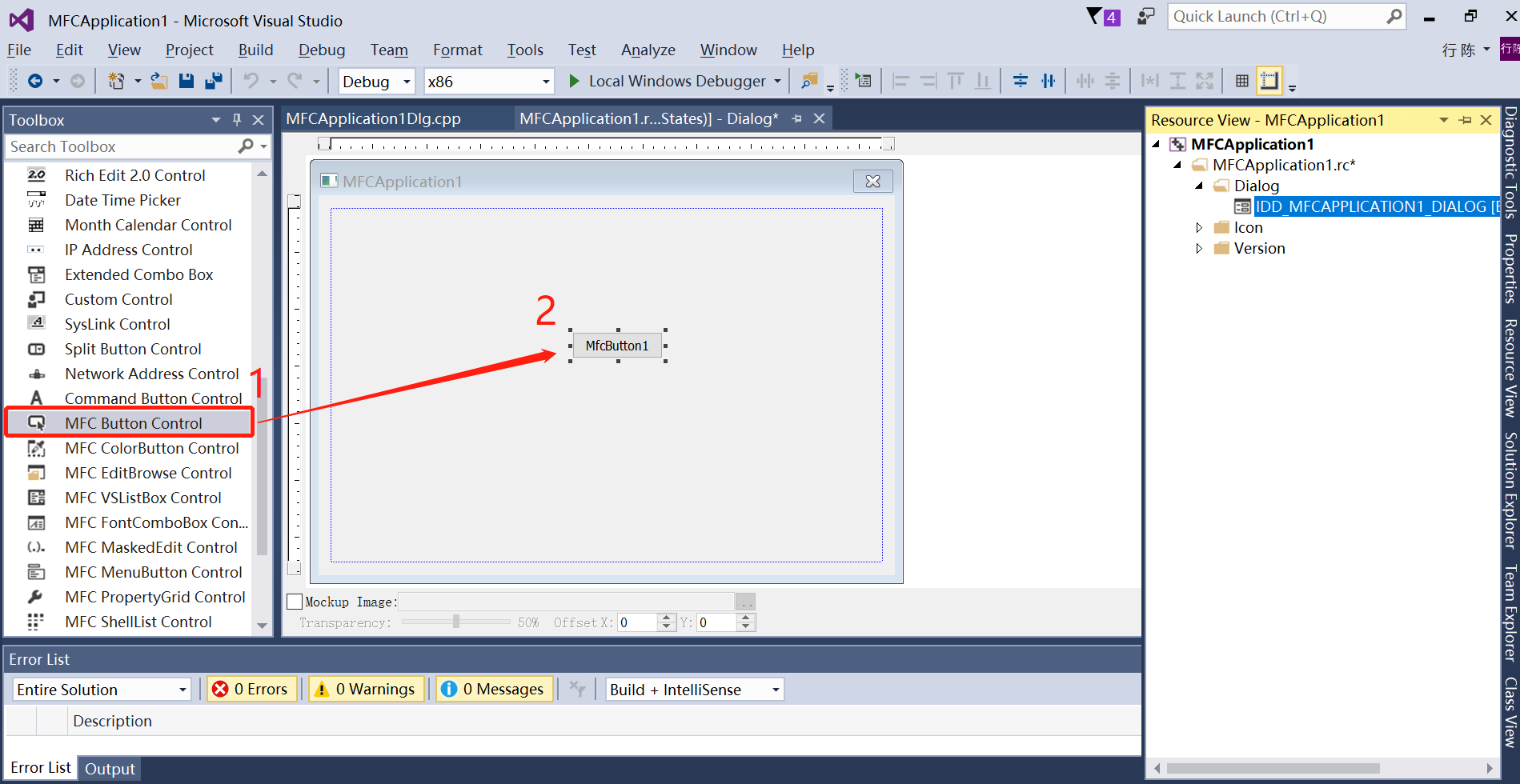
- 打开工程解决方案的资源视图之后,打开Toolbox(工具箱),在工具箱当中找到需要使用的控件,在工具箱当中按钮控件有两个,一个是Button一个是MFC Button Control,本文使用到的是后者;找到所需要的控件之后,将其拖拽进中间的视图编辑窗口;
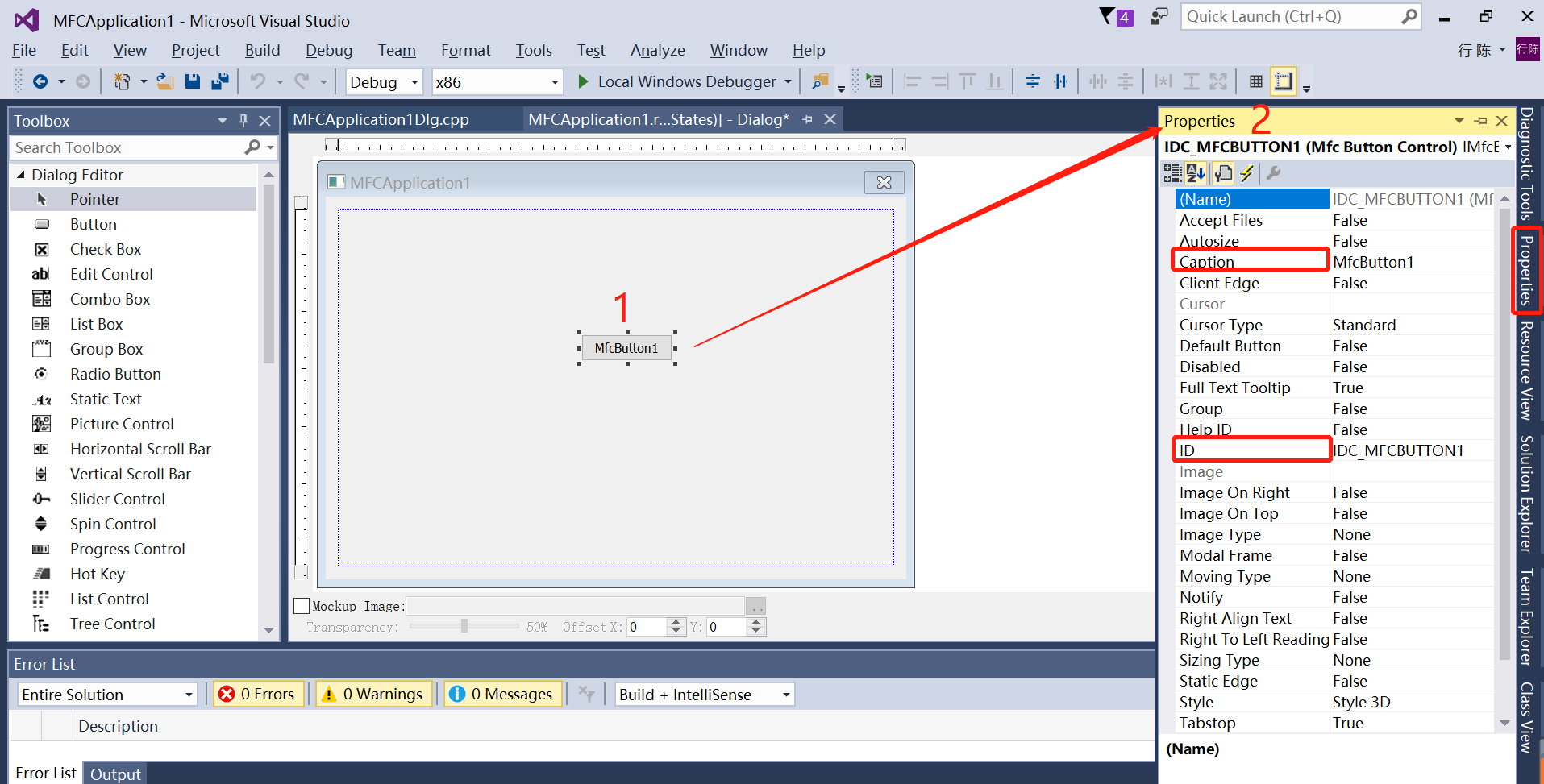
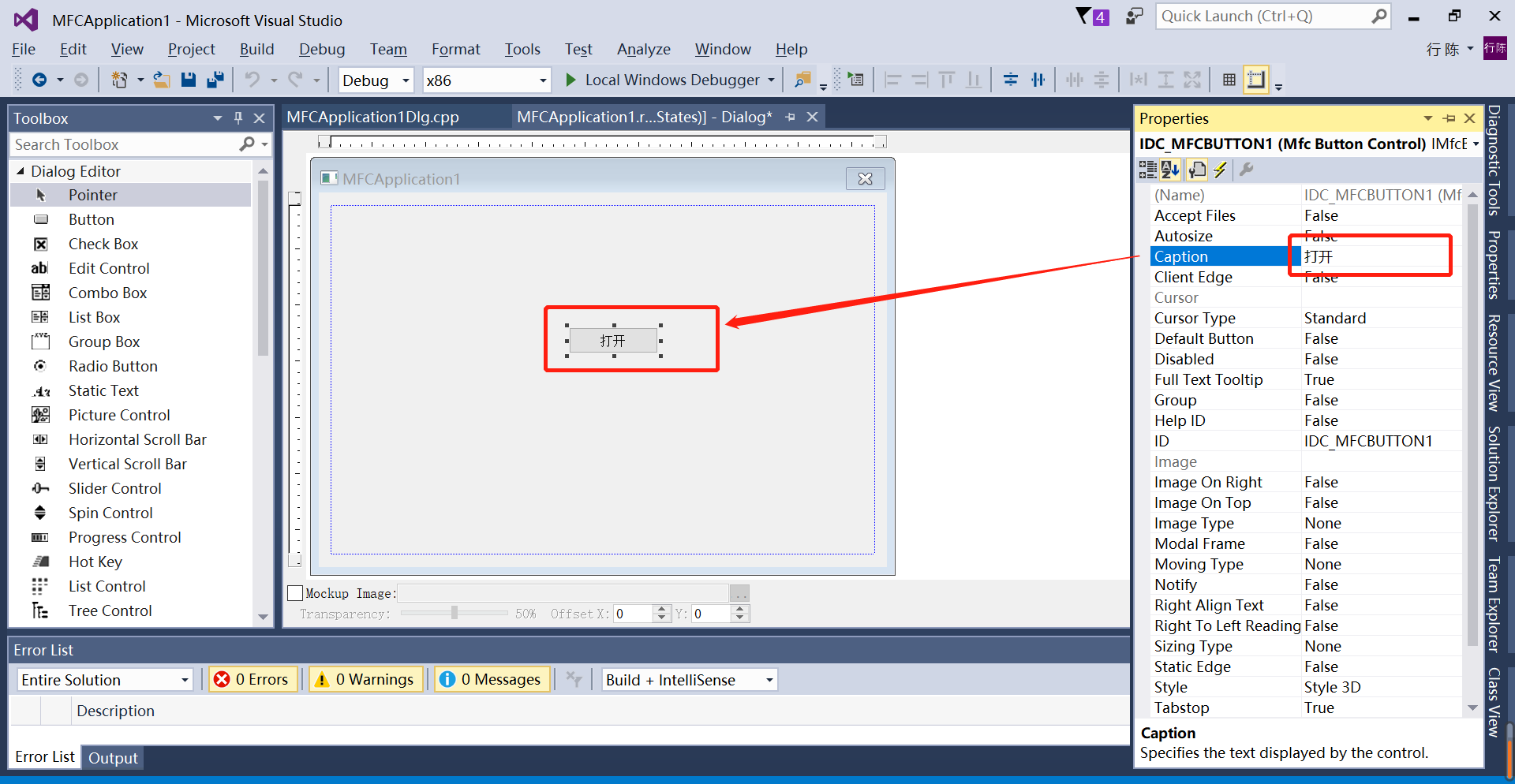
- 接下来鼠标点击选中视图编辑窗口中的MfcButton1控件,打开右侧的属性设置栏,可以修改按钮控件的标题文字,也可以修改控件的ID,在每一个视图类里面每一个控件只有一个对应的ID;
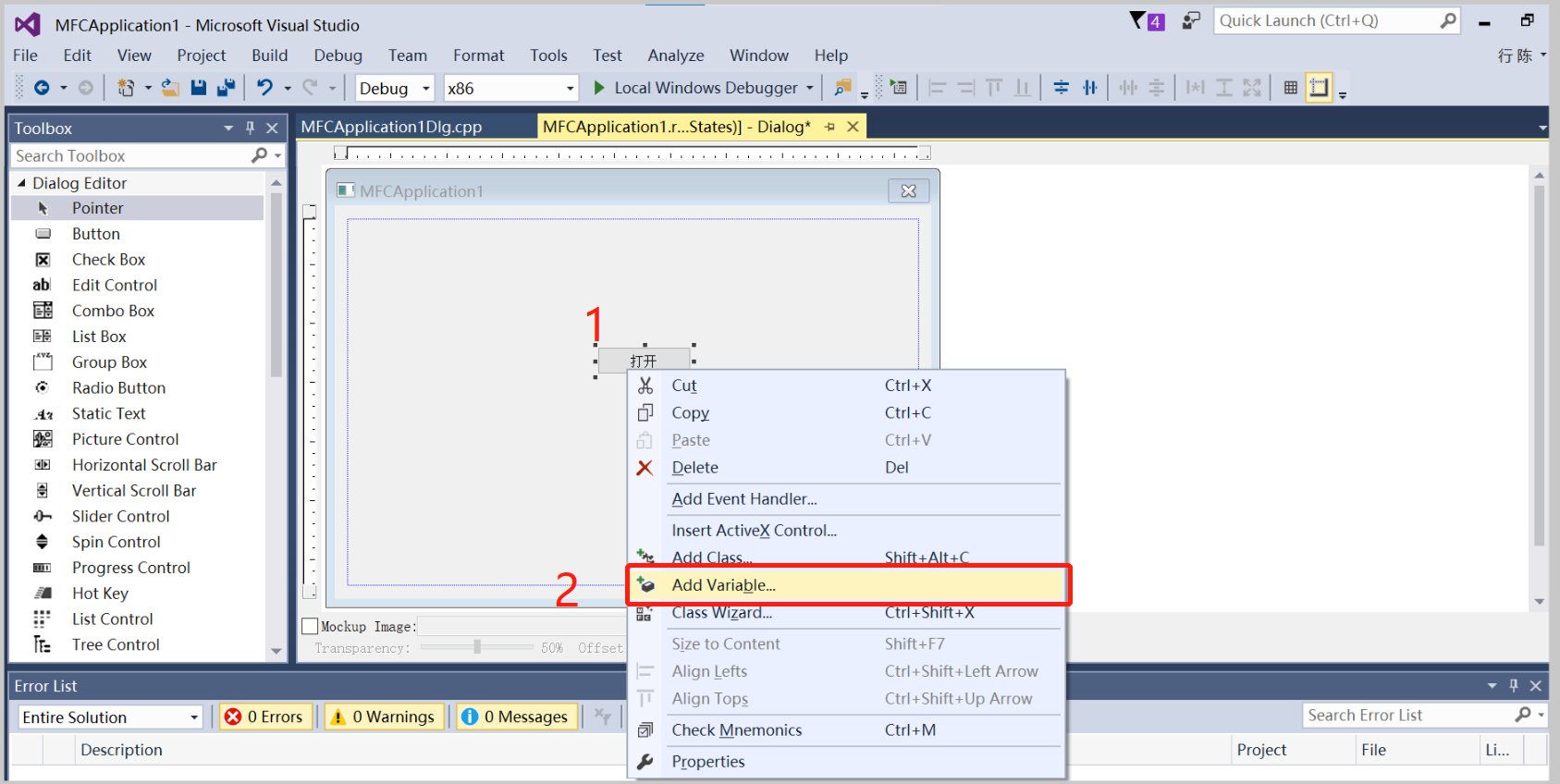
- 为按钮控件添加变量,鼠标单击选中控件图标之后,右键选择Add Variable添加变量选项;
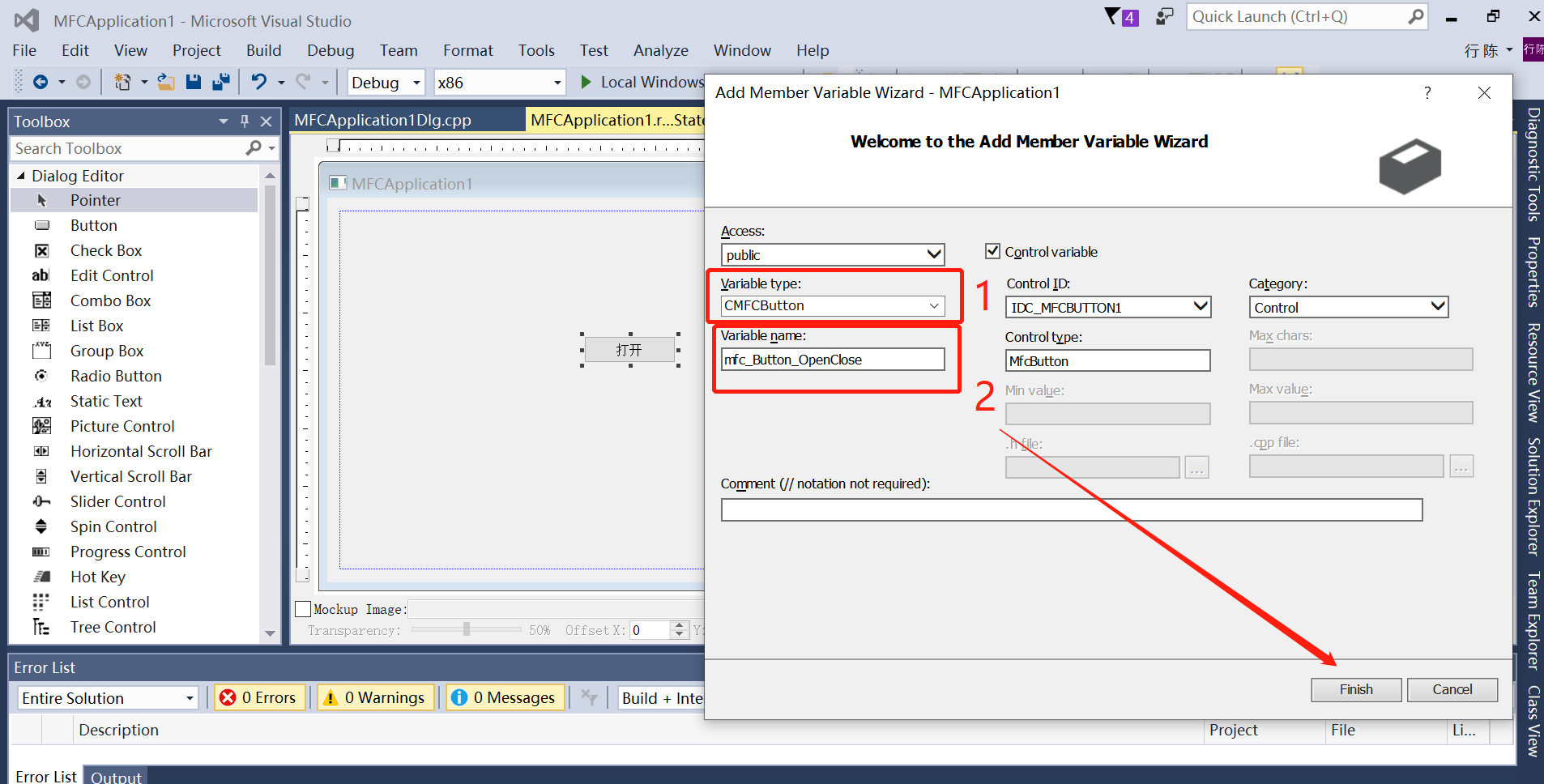
- 弹出如下界面,按钮控件默认的变量类型(Variable type)是MFCCButton类型,变量名(Variable name)可以随意设置,只要在自己使用的时候知道自己设置的变量名即可;设置完之后选择Finish即可;
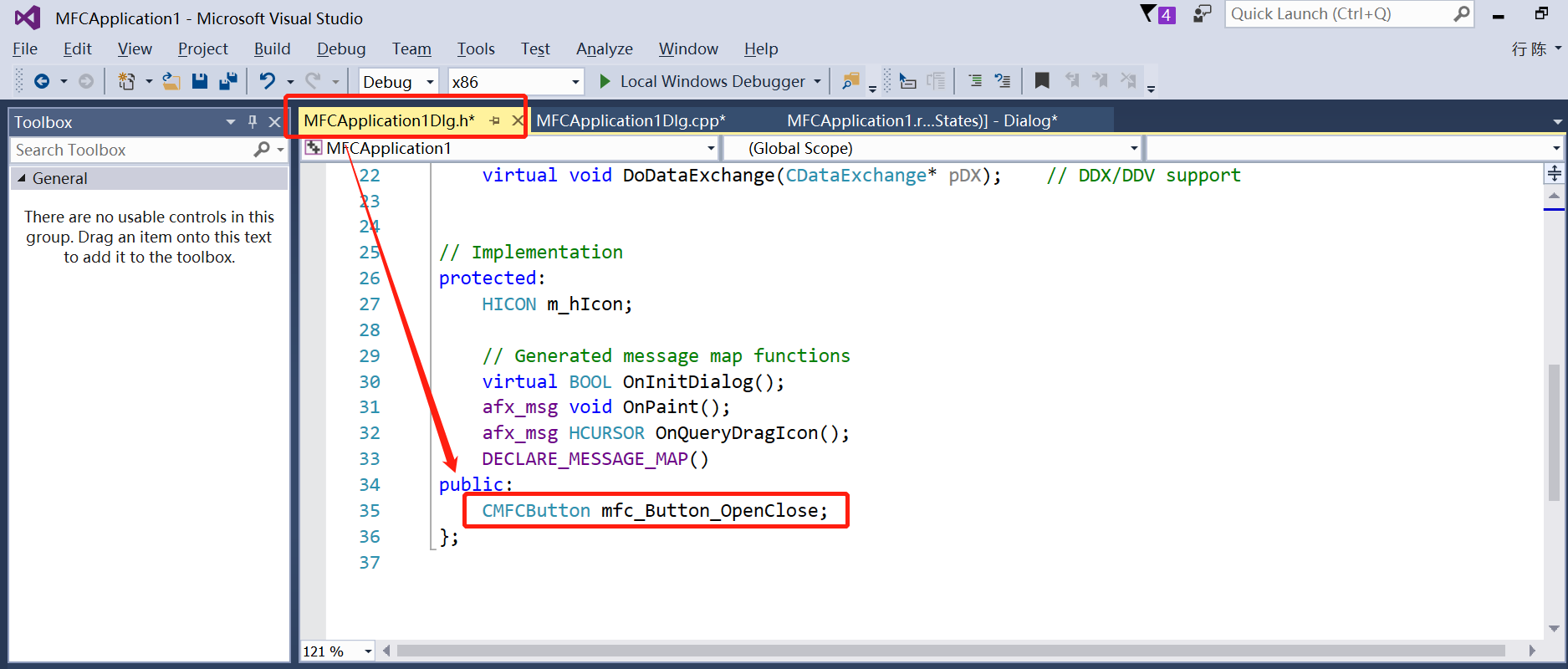
- 设置完按钮控件的变量之后,控件的变量和ID会自动添加到xxxDlg.cpp和xxxDlg.h文件当中,这些变量添加完了,后面我们不用重复定义就可以直接调用这些变量;

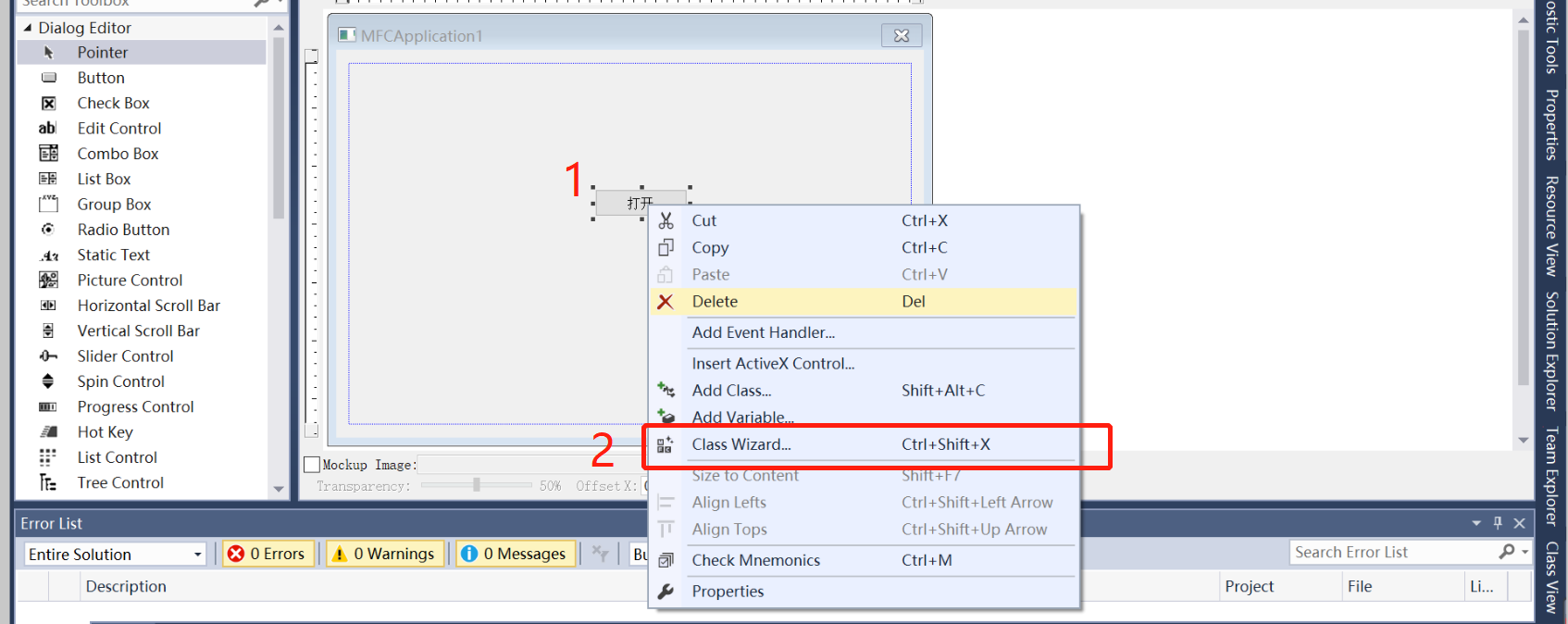
- 控件的基本变量和ID都已经设置好了,接下来便是在程序中进行使用了,本例中通过Button单击事件来实现按钮界面的字体变化;选中对应的控件,右键进入Class Wizard类向导;
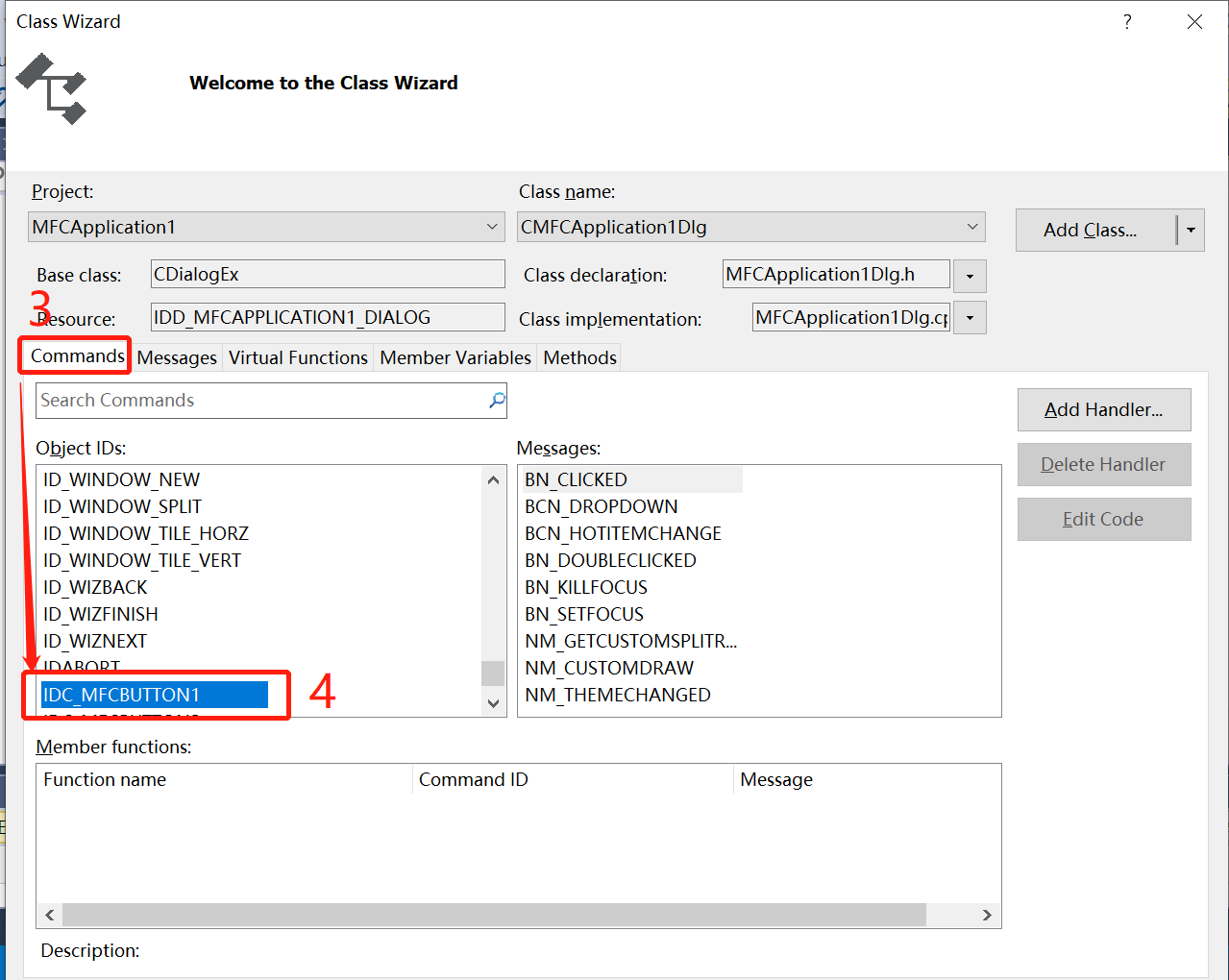
- 在弹出的界面,选择Commands指令窗口找到按钮的ID,然后双击对应的ID;在之后弹出的窗口设置Button单击事件的函数进行命名,完成命名之后确认即可;
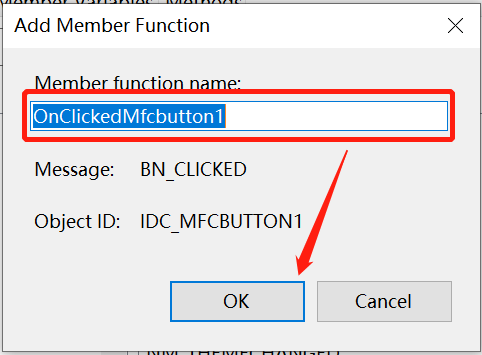
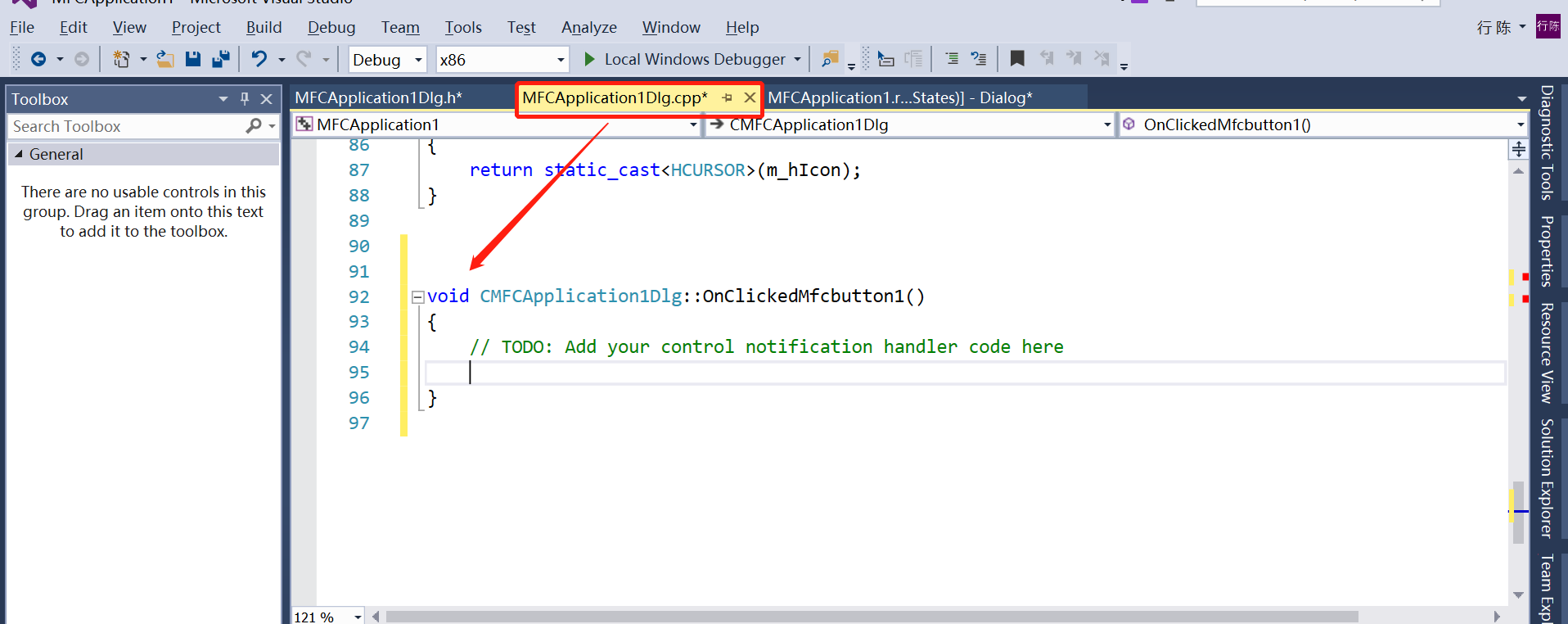
- 确认完成之后,可以看到OnClickedMfcbutton1()函数已经添加到了xxxDlg.cpp当中了,单击Button按钮之后,所需要的功能和逻辑都可以往下面的这个函数里写了;
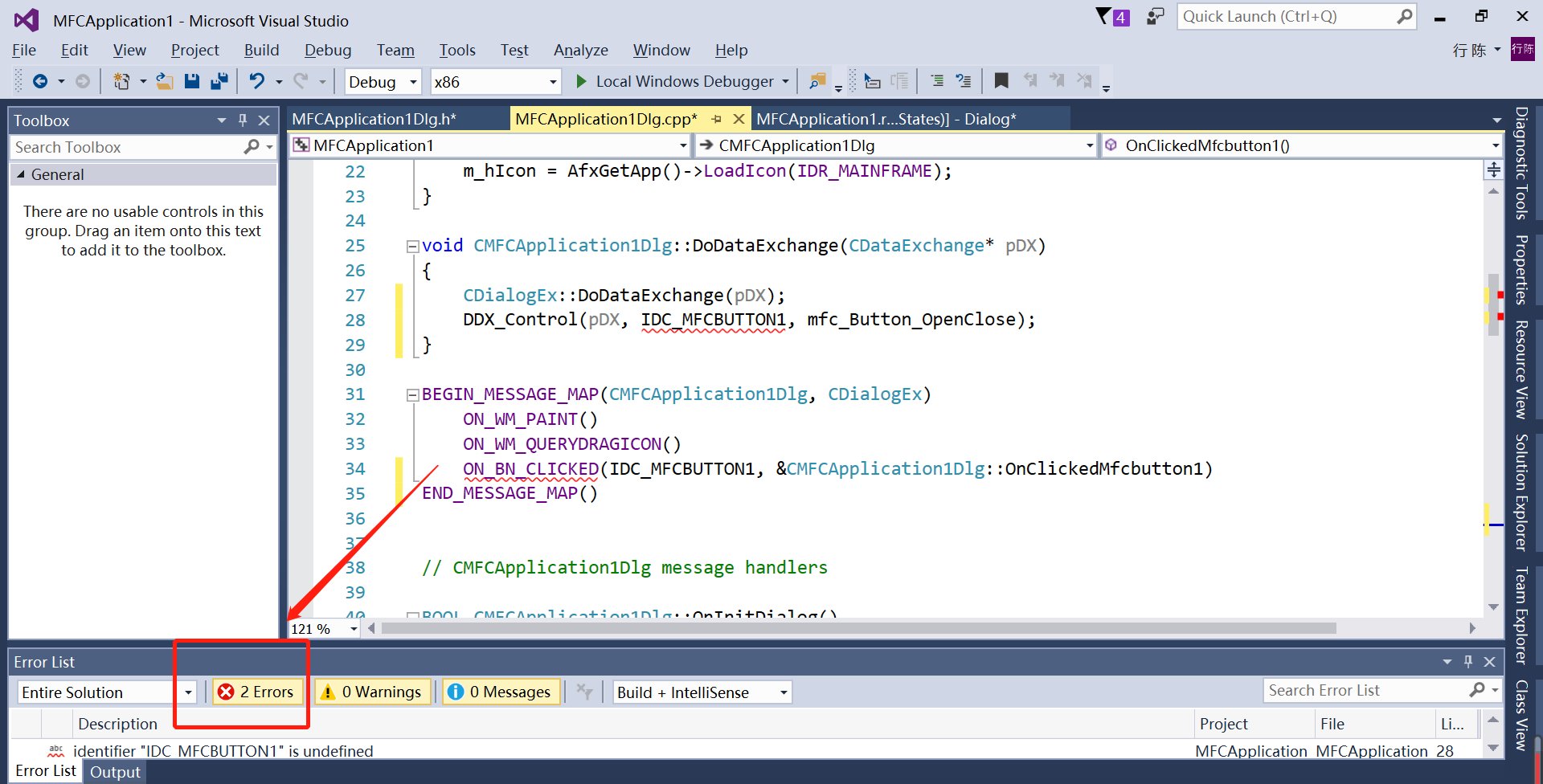
- 在Visaul Studio 2015当中每次添加完控件的变量之后都会显示无法识别对应的控件ID,这个错误是这个版本的软件存在的Bug,可以不需要理会,直接编译;确实有强迫症可以关闭工程重新打开就不会提示error了;
- 创建一个变量Button_flag来记录Button是否按下,在OnClickedMfcbutton1()函数添加如下代码,可实现Button控件的开关功能。


 1 bool Button_flag = 0;

 2

 3

 4 void CMFCApplication1Dlg::OnClickedMfcbutton1()

 5 {

 6     // TODO: Add your control notification handler code here

 7     if (Button_flag == 0)

 8     {

 9         Button_flag = 1;

10         mfc_Button_OpenClose.SetWindowTextW(L"关闭");

11     }

12     else

13     {

14         Button_flag = 0;

15         mfc_Button_OpenClose.SetWindowTextW(L"打开");

16     }

17

18

19 }
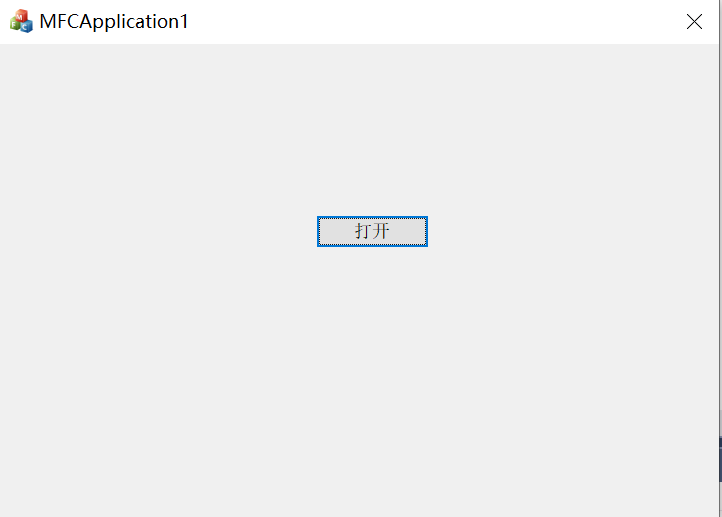
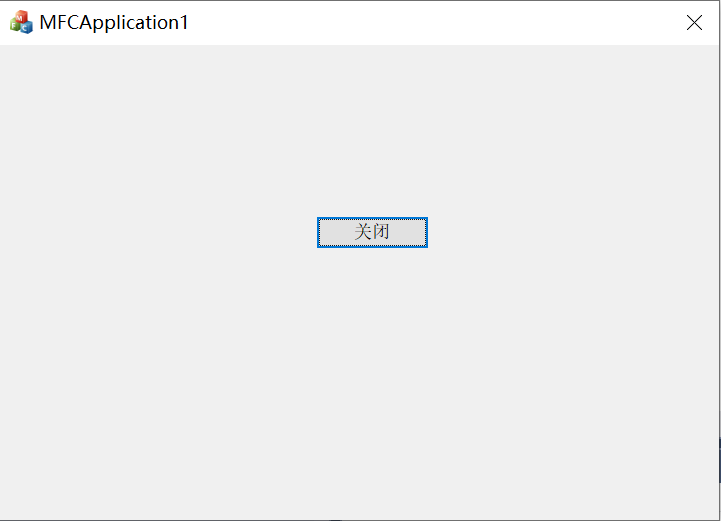
最终效果如下:
Visaul Studio 2015 MFC控件使用之--按钮(Button)的更多相关文章
- MFC控件编程之 按钮编辑框.静态文本的使用,以及访问控件的七种方法.
MFC控件编程之 按钮编辑框.静态文本的使用以及访问控件的七种方法. 一丶按钮.静态文本的通用属性. 他们都有一个属性.就是可以输入标题内容.以及可以自定义控件ID. 创建一个MFC Dlg对话框. ...
- Visaul Studio 2015 MFC 应用程序工程创建
近一段时间开始接触到MFC桌面开发程序,忙完了一段时间的项目开发之后,来整理整理Visaul Studio 2015开发MFC桌面程序的基本功能. 首先从创建软件工程项目开始,Visaul Studi ...
- Visual Studio 2015 MFC之Button颜色变化-断点调试(Debug)
软件开发,对自己的程序进行调试很重要,本次文章在上一边随笔的基础上,介绍一下Button控件做显示灯的用法,Button控件的添加和变量设置等可以参考下面的的链接:Visaul Studio 2015 ...
- MFC控件的SubclassDlgItem
MFC控件的SubclassDlgItem 要在程序中创建新设计的控件,显然不能用自动创建的办法,因为对话框模板对新控件的特性一无所知.程序可以用手工方法创建控件,在调用派生类的Create函数时,派 ...
- [MFC] 梳理一个简单的图片处理桌面软件中用到的MFC控件技巧
前言 前些天应好友之拖,帮忙设计一个简单的图像处理的小软件.朋友把核心算法封装好了,但是是用openCV类似于console的编程环境,要我在此基础上改成MFC桌面程序.下图是做成之后的效果: 我是 ...
- MFC控件编程进度条编写
MFC控件编程进度条编写 一丶进度条编程需要用到的方法 进度条MFC已经帮我们封装好类了. 叫做 CProgressCtrl 进度条编程也很简单. 封装的方法也就那个那几个. GetPos() 获 ...
- MFC 控件编程之水平滚动条跟垂直滚动条
MFC 控件编程之水平滚动条跟垂直滚动条 一点水平滚动条的操作 首先在操作滚动条的时候.我们要知道滚动条的一些属性. 比如我们要设置 最大值 最小值. 以及每次递增的值是多少.都要设置. 所有就有一个 ...
- MFC控件编程之组合框跟列表框
MFC控件编程之组合框跟列表框 一丶简介 如果要使用组合框跟列表框.那么就要知道.组合框列表框是最核心的东西就是索引. 索引是从0开始的. 二丶组合框列表框常用的方法 AddString(字符串) 添 ...
- MFC控件编程之复选框单选框分组框
MFC控件编程之复选框单选框分组框 一丶分组框 分组框 英文叫做 GroubBox 添加了分组框主要就是分组.好看.不重点介绍 二丶单选框 英文: Raido Button 单选框需要注意的事项 1. ...
随机推荐
- 【二进制】【WP】MOCTF逆向题解
moctf 逆向第一题:SOEASY 这个是个 64 位的软件,OD 打不开,只能用 IDA64 打开,直接搜字符串(shift+F12)就可以看到 moctf 逆向第二题:跳跳跳 这个题当初给了初学 ...
- 尚硅谷SSM-CRUD实战Demo
SSM-CRUD实战项目 1. 项目总览 SpringMVC + Spring + MyBatis CRUD:增删改查 功能: 分页 数据校验 jquery前端校验+JSR303后端校验 ajax R ...
- CF1119A Ilya and a Colorful Walk 题解
Content 有一个长度为 \(n\) 的数组 \(a_1,a_2,a_3,...,a_n\),试求出两个不相等的数之间的距离的最大值. 数据范围:\(3\leqslant n\leqslant 3 ...
- MVC三种分页方法
View部分: @using WebApplication1.Models;分页方法1引包 @*@using PagedList.Mvc; @using WebApplication1.Models; ...
- jsp部分乱码(并不是没有设置编码的问题)
当页面跳转的时候,还是有中文的乱码存在,最后发现我没有写页面的提交方式, <form action = "show.jsp"> 用户名:<input type=& ...
- .NET 6 优先队列 PriorityQueue 实现分析
在最近发布的 .NET 6 中,包含了一个新的数据结构,优先队列 PriorityQueue, 实际上这个数据结构在隔壁 Java中已经存在了很多年了, 那优先队列是怎么实现的呢? 让我们来一探究竟吧 ...
- JAVA微信支付——微信公众号内支付 代码
官方文档:https://pay.weixin.qq.com/wiki/doc/api/jsapi.php?chapter=9_1 微信PC二维码支付方式参考:https://www.cnblogs. ...
- Tomcat高级特性及性能调优
Tomcat对Https的支持 HTTPS简介 Https,是以安全为目标的Http通道,在Http的基础上通过传输加密和身份认证保证了传输的安全性.HTTPS在HTTP的基础上加入SSL层,HTTP ...
- CMake判断操作系统和编译器
判断操作系统 IF (CMAKE_SYSTEM_NAME MATCHES "Linux") ELSEIF (CMAKE_SYSTEM_NAME MATCHES "Wind ...
- java源码——计算大于一个数的最小素数
根据输入数字,计算大于一个数的最小素数. 话不多说,直接贴码. package com.fuxuemingzhu.countprime.main; import java.util.Scanner; ...