
VisualStudio2019 利用代码片段管理器新建快捷命令
原文:https://www.cnblogs.com/huguodong/p/12694902.html
一、前言
VisualStudio 可以通过敲出缩写字符串,然后按两次Tab按键自动展开成一段对应语义的代码。
敲缩写cw:
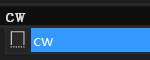
然后按两次Tab会自动展开成
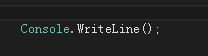
我们可以通过VisualStudio中的代码段管理器自定义这样的缩写字符串和其展开后的字符串。
二、内置片段
点击 “工具”->“代码段管理器”
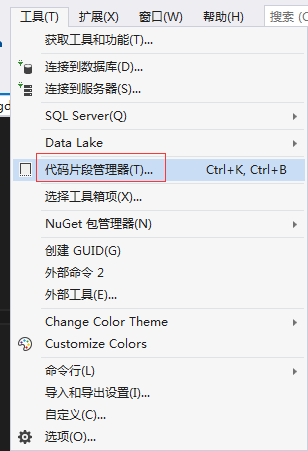

可以看到名称为”cw“的配置文件定义了上面说的缩写“cw”的自动自动展开功能。
三、自定义代码片段
系统内置“class”代码片段以供我们快速的创建类,但是却没有创建方法的代码段,现在我们自定义一个方法的代码片段。
1.找到“class”片段的位置并打开
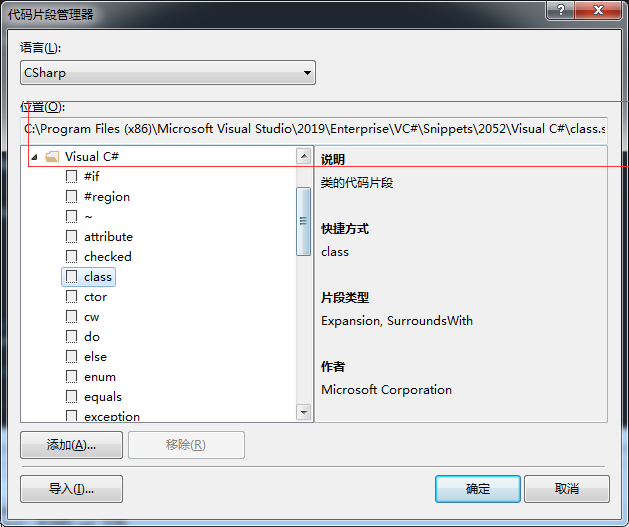
仔细看一下这份XML其实可以发现关键的地方就三处.
①上面的Shortcut标签定义了缩写字符串。
②中间Declaration标签定义了所需要的变量。
③<Code>xxx</Code>标签定义了输出的格式。
<?xml version="1.0" encoding="utf-8"?>

<CodeSnippets xmlns="http://schemas.microsoft.com/VisualStudio/2005/CodeSnippet">

    <CodeSnippet Format="1.0.0">

        <Header>

            <Title>LinGeneric example</Title>

            <Shortcut>Lin 快捷方式</Shortcut>

<Author>Lin</Author>

 <Description>Generic explam</Description>

        </Header>

        <Snippet>

            <Code Language="CSharp">

                <![CDATA[

 贴入代码

]]>

            </Code>

        </Snippet>

    </CodeSnippet>

</CodeSnippets>
2.新建me.snippet文件,并改动为如下内容。

<?xml version="1.0" encoding="utf-8"?>

<CodeSnippets xmlns="http://schemas.microsoft.com/VisualStudio/2005/CodeSnippet">

    <CodeSnippet Format="1.0.0">

        <Header>

            <Title>me</Title>

            <Shortcut>me</Shortcut>

            <Description>方法的代码片段</Description>

            <Author>Microsoft Corporation</Author>

            <SnippetTypes>

                <SnippetType>Expansion</SnippetType>

                <SnippetType>SurroundsWith</SnippetType>

            </SnippetTypes>

        </Header>

        <Snippet>

            <Declarations>

                <Literal>

                    <ID>name</ID>

                    <ToolTip>方法名</ToolTip>

                    <Default>MyMethod</Default>

                </Literal>

            </Declarations>

            <Code Language="csharp"><![CDATA[public void $name$()

    {

        $selected$$end$

    }]]>

            </Code>

        </Snippet>

    </CodeSnippet>

</CodeSnippets>
3.工具》代码片段管理》Csharp》导入该代码片段
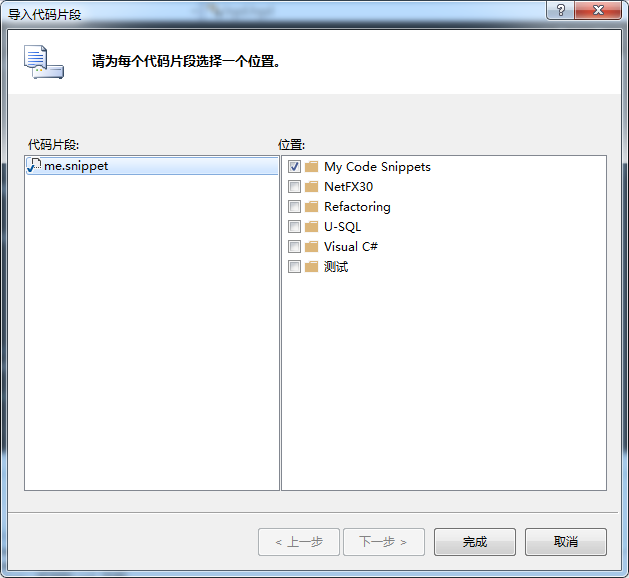
4.代码里敲“me”

5.双击Tab自动展开:
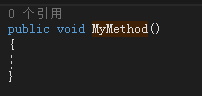
So,对于使用非常频繁又很长的代码段,就可以通过在VisualStudio中自定义配置文件来减轻自己的工作量啦。
四、其他
<?xml version="1.0" encoding="utf-8"?>

<CodeSnippets xmlns="http://schemas.microsoft.com/VisualStudio/2005/CodeSnippet">

    <CodeSnippet Format="1.0.0">

        <Header>

            <Title>ptres</Title>

            <Shortcut>ptres</Shortcut>

            <Description>生成POST异步Action返回方法</Description>

            <Author>Microsoft Corporation</Author>

            <SnippetTypes>

                <SnippetType>Expansion</SnippetType>

                <SnippetType>SurroundsWith</SnippetType>

            </SnippetTypes>

        </Header>

        <Snippet>

            <Declarations>

                <Literal>

                    <ID>name</ID>

                    <ToolTip>方法名</ToolTip>

                    <Default>Action</Default>

                </Literal>

            </Declarations>

            <Code Language="csharp"><![CDATA[

            [HttpPost]

            public async Task<IActionResult> $name$()

           {

              $selected$$end$

              return Ok();

           }]]>

            </Code>

        </Snippet>

    </CodeSnippet>

</CodeSnippets>
<?xml version="1.0" encoding="utf-8"?>

<CodeSnippets xmlns="http://schemas.microsoft.com/VisualStudio/2005/CodeSnippet">

    <CodeSnippet Format="1.0.0">

        <Header>

            <Title>gtres</Title>

            <Shortcut>gtres</Shortcut>

            <Description>生成GET异步Action返回方法</Description>

            <Author>Microsoft Corporation</Author>

            <SnippetTypes>

                <SnippetType>Expansion</SnippetType>

                <SnippetType>SurroundsWith</SnippetType>

            </SnippetTypes>

        </Header>

        <Snippet>

            <Declarations>

                <Literal>

                    <ID>name</ID>

                    <ToolTip>方法名</ToolTip>

                    <Default>Action</Default>

                </Literal>

            </Declarations>

            <Code Language="csharp"><![CDATA[

            [HttpGet]

            public async Task<IActionResult> $name$()

           {

              $selected$$end$

              return Ok();

           }]]>

            </Code>

        </Snippet>

    </CodeSnippet>

</CodeSnippets>
VisualStudio2019 利用代码片段管理器新建快捷命令的更多相关文章
- WPF技巧:通过代码片段管理器编写自己常用的代码模板提示效率
在写自定义控件的时候,有一部分功能是当内部的值发生变化时,需要通知控件的使用者,而当我在写依赖项属性的时候,我可以通过popdp对应的代码模板来完成对应的代码,但是当我来写属性更改回调的时候,却发现没 ...
- YASnippet - emacs 的代码片段管理工具
添加 snippet M-x 然后输入 yas-new-snippet 回车 RET,会出现一个新的 buffer # -*- mode: snippet -*- # name: # key: # - ...
- virt-manager管理器新建虚拟机时出错:unsupported format character
启动管理器出错:unsupported format character ‘��0xffffffef) at index 30 经验证,解决办法如下: 1.获取virt-manager的rpm包,并强 ...
- 解决“程序包管理器控制台”输入命令找不到Nuget包问题
问题: 问题原因: Nuget源的地址上不去 解决办法: 1.将Nuget源更新为可以国内使用的官方Nuget源. 1)打开VS2013:工具-->Nuget程序包管理器-->程序包管理器 ...
- mac包管理器Homebrew安装命令
ruby -e "$(curl -fsSL https://raw.githubusercontent.com/Homebrew/install/master/install)"
- ubuntu下包管理器apt-get常用命令
apt-cache search package 搜索包 apt-cache show package 获取包的相关信息,如说明.大小.版本等 sudo apt-get install package ...
- centos7 安装dnf包管理器和常用命令
Installing DNF Currently the DNF package comes from the EPEL repository, so if your Linux system is ...
- VS2017自定义代码片段, 实现快捷输入
点击VS2017的工具→代码片段管理器, 下图: 语言选择C#, 路径定位到 Visual C#, 然后复制这个路径在电脑中打开 这里以增加 crk 快捷方式输出 Console.ReadKey()来 ...
- 创建自己的代码片段(CodeSnippet)
前言 工作中经常会写一些重复的代码片段,如自动属性.for循环.Action等等,针对这种情况,VisualStudio已经给我们提供了一个非常方便的功能--代码片段,是我们可以简单的输入几个字母就能 ...
随机推荐
- Natasha 4.0 探索之路系列(一) 概况
Natasha 简介 Natasha 是一个基于 Roslyn 的动态编译类库, 它以极简的 API 完成了动态编译的大部分功能, 使用它可以在程序运行时编译出新的程序集. Natasha 允许开发人 ...
- VueRouter学习01-基本使用
## 基本使用: 1. 创建一个`VueRouter`对象:`new VueRouter()`. 2. 在`VueRouter`中,需要传递一个`routes`参数.这个参数是一个数组类型,数组中存储 ...
- 一段关于java NIO server端接受客户端socket连接;演示了关于channel,selector等组件的整合使用
public class ReactorDemo { public static void main(String[] args) throws IOException { ServerSocketC ...
- gorm中动态使用表名
用户表(前台.后台) type User struct { ID int `gorm:"primaryKey;autoIncrement"` Name sql.NullString ...
- golang中的原子操作atomic包
1. 概念 原子操作 atomic 包 加锁操作涉及到内核态的上下文切换,比较耗时,代价高, 针对基本数据类型我们还可以使用原子操作来保证并发的安全, 因为原子操作是go语言提供的方法,我们在用户态就 ...
- WTM多租户改造
首先简单说下多租户的几种实现方式 多租户(Multi-Tenant ),即多个租户共用一个实例,租户的数据既有隔离又有共享,说到底是要解决数据存储的问题. 常用的数据存储方式有三种. 方案一:独立数据 ...
- 6. java IO 流
一.流的分类: * 1.操作数据单位:字节流.字符流 * 2.数据的流向:输入流.输出流 * 3.流的角色:节点流.处理流 *二.流的体系结构 * 抽象基类 节点流(或文件 ...
- MybatisPlus多表连接查询
一.序言 (一)背景内容 软件应用技术架构中DAO层最常见的选型组件为MyBatis,熟悉MyBatis的朋友都清楚,曾几何时MyBatis是多么的风光,使用XML文件解决了复杂的数据库访问的难题.时 ...
- OPENCV中Line2D对象的意义
这个对象有四个属性值 VY/VX就是直线的斜率,这俩值代表着直线的归一化向量 X,Y就是直线上的任意一点 直线方程计算如下:
- linux 设置connect 超时代码[select/epoll]
转载请注明来源:https://www.cnblogs.com/hookjc/ linux下socket编程有常见的几个系统调用: 对于服务器来说, 有socket(), bind(),listen( ...