
自学linux——3.编辑器vim的使用
编辑器之神——vim
一、 vim的三种模式
1.命令模式(打开文件后默认模式)
不能直接对文件编辑,可以输入快捷键进行一些操作
2.编辑模式
对文件的内容进行编辑
3.末行模式(尾行模式)
可以在末行输入命令对文件进行操作
二、 vim打开文件的四种方式
1.#vim 文件路径 打开指定的文件
2.#vim +数字 文件路径 打开指定的文件,并且光标移动到指定行
3. #vim +/关键词 文件路径 打开指定的文件,并且高亮显示关键词
4. #vim 文件路径1 文件路径2 文件路径3 同时打开多个文件
退出方式:shift + :输入q 按下enter
三、 模式间的切换
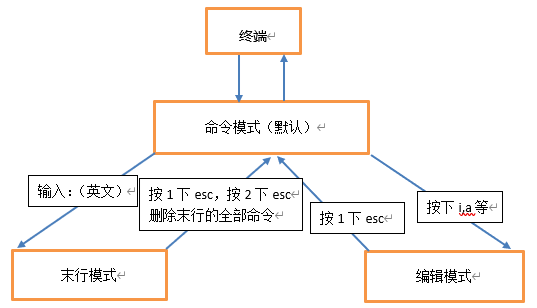
四、 命令模式(打开文件后默认模式)
1.光标移动
光标移动到行首 shift + 6(不是小键盘上的数字)
光标移动到行尾 shift + 4(不是小键盘上的数字)
光标移动到首行 gg
光标移动到末行 G
向上翻屏 Ctrl + b 或者 Pgup
向下翻屏 Ctrl + f 或者 Pgdn
2.复制粘贴
粘贴:在想要的地方按下“p”(小写)
复制光标所在行 yy
以光标行为准(包含当前行),向下复制指定行数 数字yy
可视化的选择 Ctrl + v,移动光标
3.剪切删除
剪切删除光标所在行 dd
以光标行为准(包含当前行),向下删除指定行数,下行上移 数字dd
以光标行为准(包含当前行),向下删除指定行数,下行不移 D
4.撤销恢复
撤销:输入:u(undo)
恢复:ctrl + r
5.扩展内容
(1)快速将光标移动到指定行 数字 G
(2)以当前光标为准向上/下移动n行 数字 ↑/↓
(3)以当前光标为准向左/右移动n字符 数字 ←/→
(4)末行模式下的快速移动方式:移动到指定行 :(英文:)数字 回车
五、 末行模式
进入方式:在命令模式下,按下“:”(英文)
退出方式:按1下esc或按2下esc或删除末行全部字符
1.保存操作
输入:“:w” 保存文件
输入:“:w 路径” 另存为
2.退出操作
输入:“:q” 退出文件
3.保存并退出
输入:“:wq” 保存并退出
4.强制退出(!)
输入:“:q!” 强制退出,不做保存
5.调用外部命令
输入:“:!外部命令”
6.搜索查找
输入:“/关键词”
在搜索的结果中切换上/下一个结果:N/n(next)
取消高亮,则需要输入:“:nohl”
7.替换(%表示整个文档 g表示全局)
“:s/搜索的关键词/替换的关键词” 替换光标所在行的第一处符合条件的内容
“s/搜索的关键词/替换的关键词/g” 替换光标所在行的全部符合条件的内容
“%s/搜索的关键词/替换的关键词” 替换整个文档中每行第一个符合条件的内容
“%s/搜索的关键词/替换的关键词/g” 替换整个文档中符合条件的内容
8.显示行号
输入:“:set nu” 关闭:“:set nonu”
9.扩展内容:使用vim同时打开多个文件,在末行模式进行切换文件
查看当前已经打开的文件名称:“:files”
切换指定文件的方式:“:open 已经打开的文件名”
切换上/下一个文件的方式:”:bp“/:bn”
六、 编辑模式(最简单的模式)
在命令模式下,按i,a,o,I,A,O,S进入编辑模式,退出按1下esc。
i:在光标所在字符前开始插入
a:在光标所在字符后开始插入
o:在光标所在行的下面另起一新行插入
I:在光标所在行的行首开始插入,如有空格则在空格之后插入
A:在光标所在行的行尾开始插入
O:在光标所在行的上面另起一新行插入
S:删除光标所在行并插入
七、 实用功能
1.代码着色(默认着色)
关闭显示:syntax off
打开显示:syntax on
2.计算器的使用
进入编辑模式——按下“ctrl+R”,输入“=”——输入需要计算的内容——回车
3.Vim的三种配置
(1) 在文件打开时在末行模式下输入的配置(临时的)
(2) 个人配置文件(~/.vimrc,没有新建)
touch .vimrc—vim .vimrc—a—set nu(显示行号)—esc—:wq—vim .vimrc
(3) 全局配置文件(/etc/vimrc,自带)
针对同一个配置项,个人配置文件中存在,则以个人配置文件为准,个人配置文件中不存在,则以全局文件为准。
4.异常退出
解决办法:将交换文件(编程过程中产生的临时文件)删除即可
查看临时文件:ls -a
删除临时文件:rm -f .passwd.swp
5.别名机制
作用:创建一些属于自己的自定义命令
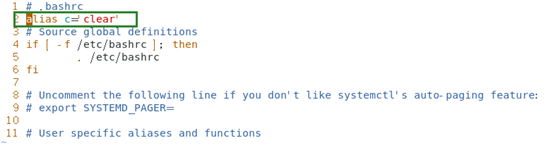
别名机制依靠一个别名映射文件:~/.bashrc
vim ~/.bashrc—a—alias 自建=‘原有’(注意创建的位置)—esc—:wq(关闭终端,新开终端生效)
6.退出方式
在vim中退出编辑的文件可以使用“:q”(退出)或“:wq”(保存退出)或“:q!”(强制退出)还可以用“:x”(小写,保存退出,常用)
“:X”(大写,用于文件加密操作)
自学linux——3.编辑器vim的使用的更多相关文章
- Linux系列教程(十)——Linux文本编辑器vim
通过前面几篇博客我们终于结束了Linux常用命令的介绍,Linux常用命令主要包括以下: ①.Linux文件和目录处理命令 ②.Linux链接命令和权限管理命令 ③.Linux文件搜索命令 ④.Lin ...
- Linux文本编辑器vim
目录 1.vim 的工作模式 2.插入命令 3.定位命令 4.删除命令 5.复制和剪切命令 6.替换和取消命令 7.搜索和搜索替换命令 8.保存和退出命令 9.vim 高级操作 10.总结 通过前面几 ...
- linux文本编辑器vim大全
linux基础之vim编辑器 1.vim编辑器 基本介绍 vim编辑器的前身叫做vi.vi的英文名:Visual Interface.中文解释文本编辑器,你不应该用他去打开二进制可执行文件 文本编辑 ...
- Linux 文本编辑器 vim
第五讲 文本编辑器 vim
- 10.18.1 linux文本编辑器vim
vi和vim的区别 编辑一个文本时,vi不会显示颜色,而vim会显示颜色,vi 有点类似windows记事本,简单,那么就是vim复杂编辑器,功能复杂,高亮,自动缩进(写shell/python脚本用 ...
- Linux | 文本编辑器vim
vim 编辑器介绍 vim 编辑器是一款非常棒的文本处理工具,它会默认安装在当前所有的 Linux 操作系统上面. vim 编辑器中设置了三种模式,可以极大的提高我们的工作效率: 命令模式:控制光标移 ...
- linux 文本编辑器 vim 基本操作
三种模式之间转换: 一般模式 可用于光标移动.复制粘贴.查找替换 "vim.txt"表示文件名 8L 表示8行 , 80C 表示80个字符 移动光标常用操作: h .j. k. l ...
- linux文本编辑器-VIM基本使用方法
vim [OPTION]... FILE... +/PATTERN:打开文件后,直接让光标处于第一个被PATTERN匹配到的行的行首vim + file 直接打开file,光标在最后一行 三种主要模式 ...
- Linux文本编辑器Vim使用
1. 插入 o 在光标下插入新行 a 在光标后插入 i 在光标前插入 O 在光标上一行插入新行 A 在光标行尾插入 I 在光标行首插入 2.光标定位 gg 到第一行行首 G 到最后一行 ...
随机推荐
- 透彻详解(3)旁路电容100nF_0.1uF的由来计算
原文地址点击这里: 前一节我们已经详细解释了旁路电容在数字电路系统中所起的基本且重要作用,即储能与为高频噪声电流提供低阻抗路径,尽管还并未给旁路电容的这些功能概括一个"高大上"的名 ...
- 01-ubuntu18.04安装docker脚本[含自动配置apt]
01-ubuntu18.04安装docker脚本[含自动配置apt] 脚本一键安装docker,并配置阿里云的docker镜像加速. #!/bin/bash #更新apt源为清华源 echo &quo ...
- Dockerfile优化方式
如今GitHub 仓库中已经包含了成千上万的Dockerfile,但并不是所有的Dockerfile都是高效的.本文将从四个方面来介绍Dockerfile的最佳实践,以此来帮助大家编写更优雅的Dock ...
- 6. QT国际化 translate QT语言家 翻译
main. QTranslator *qtTranslator = new QTranslator(); if (IsChinese()) { qtTranslator->load(" ...
- ps 快速替换背景颜色
1.打开图片: 点击工具栏上的"选择"--色彩范围--按[delete]
- JavaScript中for...in循环使用问题
问题 使用for...in去遍历一个数组,同时将值添加到另外一个数组时,新的数组中每次都多出来一个function类型的元素. 原因及解决方案 for...in用来循环本身没有问题,但是经常被误用来遍 ...
- 暑假自学java第六天
1,方法的覆盖:当子类继承父类,而子类中的方法与父类中方法的名称,返回类型及参数都完全一致时,就称子类中的方法覆盖了父类中的方法,有时也称方法的"重写" [不需要关键字] 2,th ...
- 8 shell if else
if 语句的判断条件,从本质上讲,判断的就是命令的退出状态. 语句 语句格式 同一行书写 注意点 用例1 用例2 if 语句 if conditionthen statement(s)fi if ...
- Kotlin Coroutine(协程): 二、初识协程
@ 目录 前言 一.初识协程 1.runBlocking: 阻塞协程 2.launch: 创建协程 3.Job 4.coroutineScope 5.协程取消 6.协程超时 7.async 并行任务 ...
- CF1458D Flip and Reverse[题解]
Flip and Reverse 题目大意 给定一个 \(01\) 字符串,有机会进行若干次操作,对于每一次操作: 选择该字符串的子串,要求是该子串内包含数量相同的 \(0\) , \(1\) 字符. ...