
Qt5 项目程序打包发布 详细教程
概述
当我们用QT写好了一个软件,要把你的程序分享出去的时候,不可能把编译的目录拷贝给别人去运行。编译好的程序应该是一个主程序,加一些资源文件,再加一些动态链接库,高大上一些的还可以做一个安装文件。
QT开发的程序发布的时候经常采用两种方式:
- 静态编译:可生成单一的可执行文件
- 动态编译:需同时附上需要的dll文件。
发布准备
设置程序图标
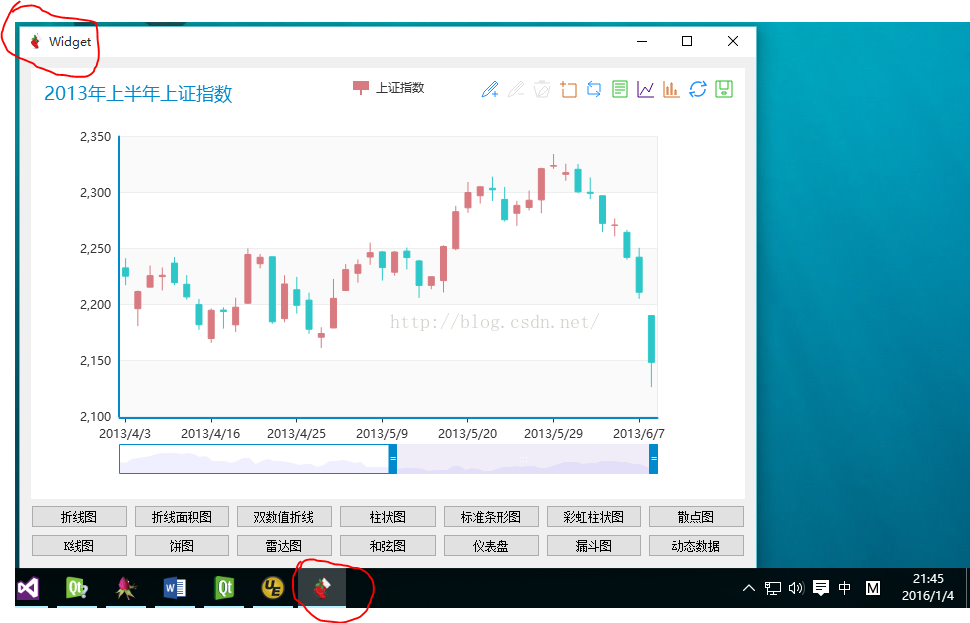
主窗口图标:主要在程序运行时显示在主窗口左上角,或在任务栏上显示。
运行程序图标:一般在桌面或文件夹中显示的缩略图标,可以点击后运行程序。
设置主窗口图标
(1)首先在绘图工具(例如Photoshop)中设计好图标,图标的分辨率最好大于3232。图标需要用ico或*png的文件。如果想偷懒一点,直接去 https://www.iconfont.cn/ 下载,大量好看免费的图标。
(2)将刚才的生成的图标文件放到yourProjectFolder/Resources/images目录下,或者任意一个程序可以找到的位置。最好将图标文件添加到qrc中统一管理。
(3)然后再主窗口中使用,代码如下,代码很简单,不过记住这句代码一定要放到 **Mainwindow **的构造函数里去,不然不会work。
/*setwindowicon*/

 setWindowIcon(QIcon(QStringLiteral(":/background/mainlogo")));	//括号写你自己实际路径就好
程序运行后的效果如下:
设置运行程序的图标
如果你是使用qmake生成makefile文件或使用QT Creator IDE,那么按下面三步实施:
(1)创建一个包含图标图像的ICO文件,并将其保存在资源文件目录下,例如命名为:myapp.ico;
(2)新建一个.rc 文件 新建文件–>C++–>source文件–>命名为 myapp.rc (不能掉了rc后缀)
打开rc文件添加如下一行代码。
IDI_ICON1 ICON DISCARDABLE "myapp.ico"1
myapp.ico 是你的exe程序图标名。
最后在pro文件添加一行代码
RC_FILE += myapp.rc
保存项目重新编译,exe图标和执行时window图标都将发生变化。
编译release版本程序
注意将运行程序编译方式设置成Release,因为debug版本的程序中包含了调试信息,可以用来调试。而真正要发布程序时,要使用release版本,这样可以减少发布程序的体积同时增加软件的安全。
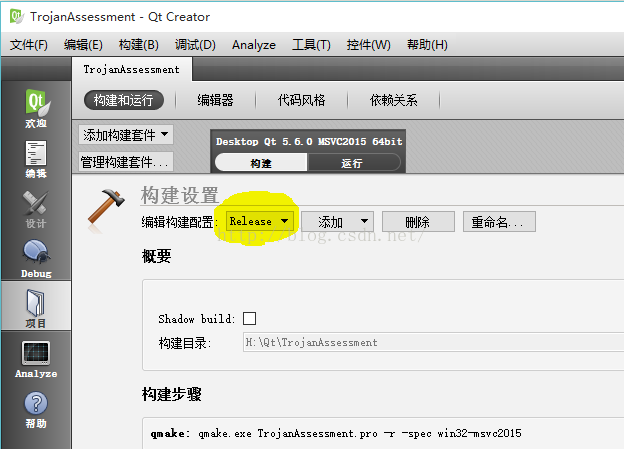
上图演示在Qt Creator中的设置方式,选中IDE左边的侧边栏的项目,然后再构建设置中将构建配置设置为Release。
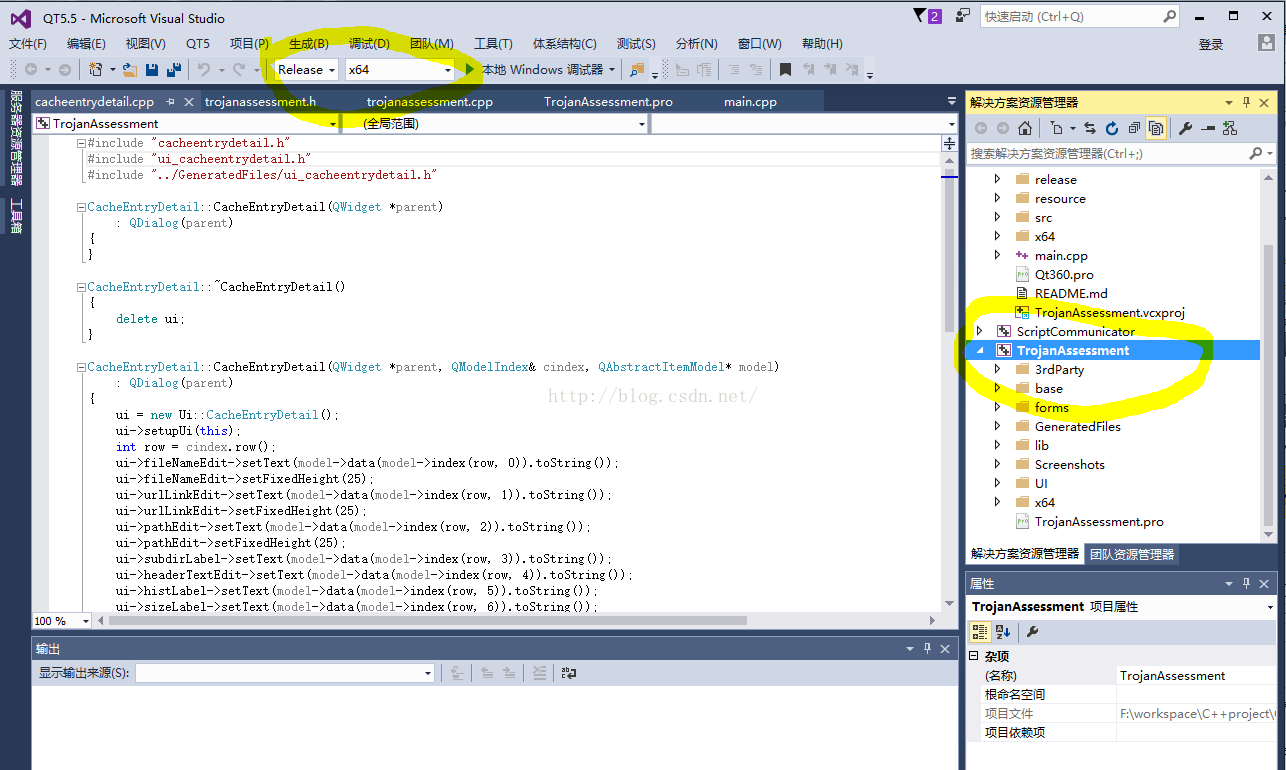
上图演示在VS2015中的设置方式,选中IDE右边的解决方案管理器中的项目,然后在IDE上边的工具栏中将构建配置设置为Release。
发布程序
Qt官方开发环境默认使用动态链接库方式,在发布生成的可执行程序时,我们需要复制一大堆动态库,如果自己去复制动态库,很可能丢三落四,导致程序在别的电脑里无法正常运行。 因此 Qt 官方开发环境里自带了一个部署工具来帮助开发者自动拷贝大部分的依赖库。在不同的平台使用方式也有所不同。
windows平台
Windows开发环境下 windeployqt 工具 (如果你已经将Qt的bin目录加入PATH环境,那么你可以直接在命令行使用windeployqt调用.)。
(1)将项目中的release文件中的可执行文件拷到一个新建的文件夹中,例如project.exe,
(2)用Qt自带的生成必备的dll文件的程序windeployqt,来把必要的动态库拷到该文件夹中。
打开命令行,输入
windeployqt project.exe
这时候大部分的dll文件都自动拷贝过来了,但是 如果项目还用了一些其他的SDK,比如OpenCV,Chartdir51等等,就需要手动将所需dll拷贝过来 ,如果不知道还需要哪些软件,可以用Dependency Walker来查看缺少哪些dll文件。
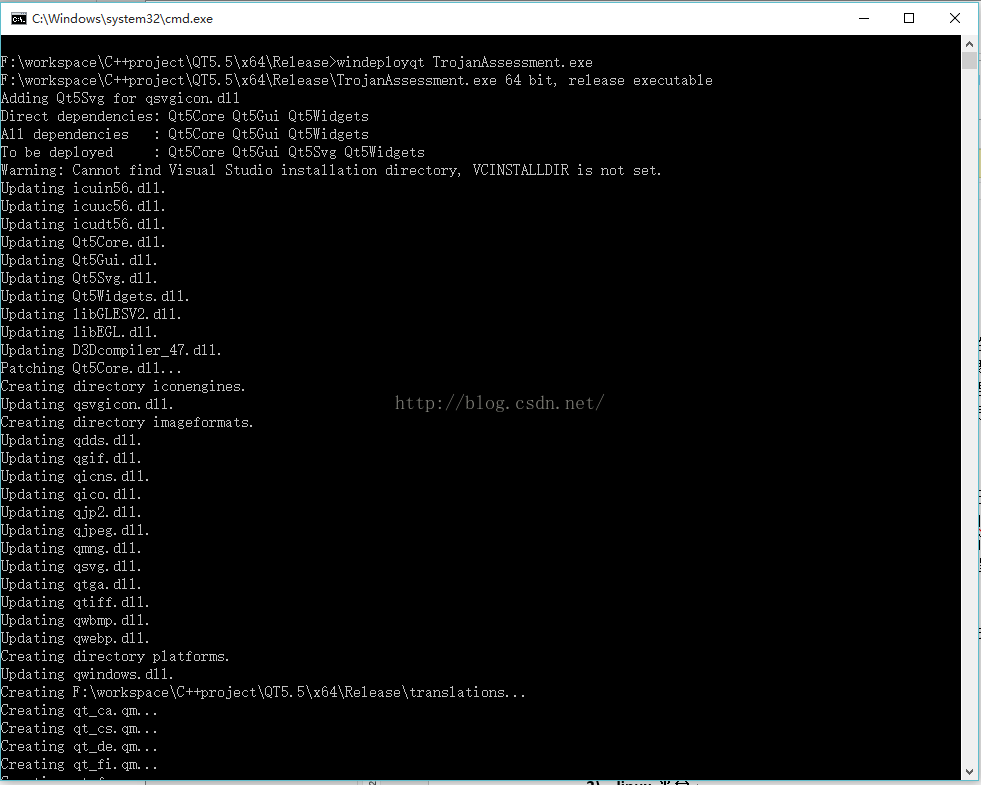
拷贝完成后文件夹下的文件清单如下:
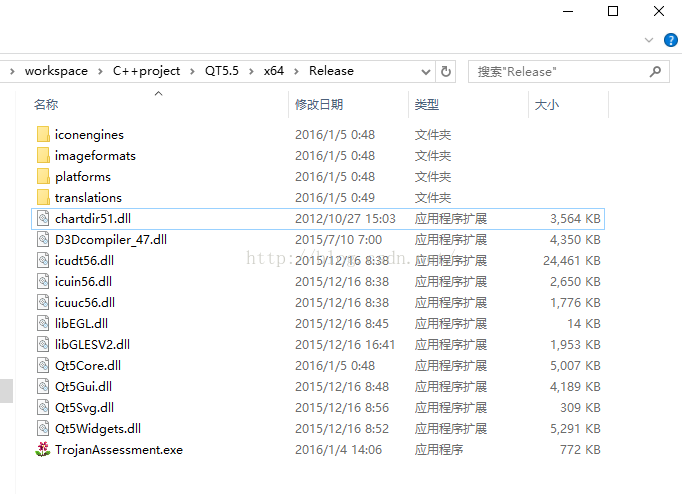
注意:如果发布的应用是Qt Quick Application应用,那么命令行需要加上QML的安装目录。命令中的D:\Qt\Qt5.5.1\qml是qml的安装目录,请换成你自己的qml安装目录!!!!!
windeployqt hello.exe--qmldir D:\Qt\Qt5.5.1\qml
linux平台
在X11平台下qt程序,首先准备好程序中需要使用的资源,库和插件...,比如你的可运行程序取名叫作panel,那把你的panel,那些libQt.so.4和libQt.so.4.6.0(链接和共享库都要)放在同一目录下(也可以不同,只要小小修改下shell文件).plugins就不多说了。
在程序的同目录下,新建一空文档,取名panel.sh (文件名与程序名同名,扩展名为sh,shell文件)。在panel.sh中原封不动的写入以下语句:
#!/bin/sh

appname=`basename $0 | sed s,/.sh$,,`

  dirname=`dirname$0`

  tmp="${dirname#?}"

  if ["${dirname%$tmp}" != "/" ]; then

   dirname=$PWD/$dirname

 fi

   LD_LIBRARY_PATH=$dirname

export LD_LIBRARY_PATH

   $dirname/$appname$*
保存文件,退出。在终端給文件+x属性: 切换到程序的目录,输入
chmod +x panel.sh
然后运行shell文件就行了(确保panel程序具备X属性),它会自动更改环境变量,运行程序。
如果要调试shell文件,只需要在终端输入:
sh -x panel.sh
这样就 ok 了。
最后
现在你就可以把现在的文件夹压缩成一个压缩包,分享给你的朋友使用了!!
Qt5 项目程序打包发布 详细教程的更多相关文章
- QT5的程序打包发布(将QT5的工程项目打包成一个exe程序)
最近,在学习QT5的过程中,想尝试着把自己写的工程程序给打包发布出来,在任何一台windows系统都能运行,这样就不会限于电脑需不需要安装QT安装包了. 首先,先介绍自己使用的环境.我使用的QT版本是 ...
- qt5.5程序打包发布以及依赖【转】
玩qt5也有一段时间了,惭愧的是一直没有好好的发布过程序,因为写的都是小程序没啥需要用到发布,而且qt也说不上很熟悉,本来打算到基本掌握qt之后再来研究研究怎么打包程序,最近晚上的空闲时间多了,闲着也 ...
- Qt 程序打包发布总结
1. 概述 当我们用QT写好了一个软件,要把你的程序分享出去的时候,不可能把编译的目录拷贝给别人去运行.编译好的程序应该是一个主程序,加一些资源文件,再加一些动态链接库,高大上一些的还可以做一个安装 ...
- Qt开发北斗定位系统融合百度地图API及Qt程序打包发布
Qt开发北斗定位系统融合百度地图API及Qt程序打包发布 1.上位机介绍 最近有个接了一个小型项目,内容很简单,就是解析北斗GPS的串口数据然后输出经纬度,但接过来觉得太简单,就发挥了主观能动性,增加 ...
- Qt程序打包发布方法(使用官方提供的windeployqt工具)
Qt程序打包发布方法(使用官方提供的windeployqt工具) 转自:http://tieba.baidu.com/p/3730103947?qq-pf-to=pcqq.group Qt 官方开发环 ...
- [转]Python依赖打包发布详细
Python依赖打包发布详细 http://www.cnblogs.com/mywolrd/p/4756005.html 将Python脚本打包成可执行文件 Python是一个脚本语言,被解释 ...
- Windows服务项目打包成安装包(Windows服务)-----------VS2017项目程序打包成.msi或者.exe
VS2017项目程序打包成.msi或者.exe Windows服务项目使用VS2017项目程序打包成.msi或者.exe安装包 项目打包成安装包(Windows服务) 1.安装打包插件:Microso ...
- VS2017项目程序打包成.msi或者.exe
VS2017项目程序打包成.msi或者.exe 1.安装打包插件:Microsoft Visual Studio 2017 Installer Projects 打开vs2017 ,选择 工具 --& ...
- 4-QT的程序打包发布(将QT5的工程项目打包成一个exe程序)
https://blog.csdn.net/windsnow1/article/details/78004265 最近,在学习QT5的过程中,想尝试着把自己写的工程程序给打包发布出来,在任何一台win ...
随机推荐
- ☕【Java技术指南】「JPA编程专题」让你不再对JPA技术中的“持久化型注解”感到陌生了!
JPA的介绍分析 Java持久化API (JPA) 显著简化了Java Bean的持久性并提供了一个对象关系映射方法,该方法使您可以采用声明方式定义如何通过一种标准的可移植方式,将Java 对象映射到 ...
- [转载]centos6.3安装启动使用PostgreSQL 9.2
----------------------------------------------安装---------------------------------------------------- ...
- 低差异序列 (low-discrepancy sequences)之Hammerysley在半球中采样点方法的介绍
半球上的Hammersley 源作者:Holger Dammertz 一组关于如何在2D中使用Hammersley点集以在着色器程序中快速实用地生成半球方向的笔记.如果你发现任何错误或有意见,不要犹豫 ...
- 鸿蒙内核源码分析(编译脚本篇) | 如何防编译环境中的牛皮癣 | 百篇博客分析OpenHarmony源码 | v58.01
百篇博客系列篇.本篇为: v58.xx 鸿蒙内核源码分析(环境脚本篇) | 编译鸿蒙原来如此简单 | 51.c.h.o 本篇用两个脚本完成鸿蒙(L1)的编译环境安装/源码下载/编译过程,让编译,调试鸿 ...
- jQuery实现购物车功能
1.HTML代码(品优购模版) <!DOCTYPE html> <html lang="zh-CN"> <head> <meta char ...
- 实现js读取Excel数据
如何通过js去读取excel中的数据 <!DOCTYPE html> <html lang="en"> <head> <meta char ...
- ASP.NET Core 学习笔记 第三篇 依赖注入框架的使用
前言 首先感谢小可爱门的支持,写了这个系列的第二篇后,得到了好多人的鼓励,也更加坚定我把这个系列写完的决心,也能更好的督促自己的学习,分享自己的学习成果.还记得上篇文章中最后提及到,假如服务越来越多怎 ...
- Jmeter使用问题记录
Jmeter下载安装,设置中文,返回值乱码处理,下载接口测试 下载地址 解压后,在Jmeter的bin文件夹下启动 修改默认启动为中文简体:打开bin目录下的jmeter.properties文件,在 ...
- Git学习笔记01-安装
首先,什么是git? git是开源的分布式系统,能够将团队的项目上传至git,供团队修改demo 第一步:安装好git(推荐淘宝镜像下载,地址https://npm.taobao.org/mirror ...
- bzoj2460元素(线性基,贪心)
题目大意: 给定\(n\)个二元组\((a,b)\),求一个最大的\(\sum b\)的集合,满足这个集合的任意子集的\(a\)的\(xor\)值不为0 这道题需要一个线性基的性质: 线性基的任何非空 ...