
Linux 磁盘分区和挂载
Linux 磁盘分区和挂载
windows 下的分区
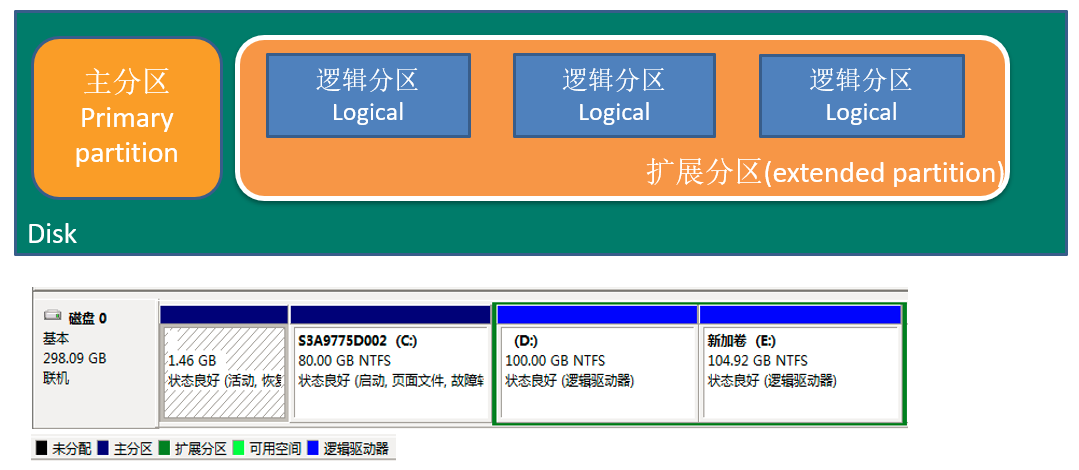
磁盘管理
Linux系统中磁盘管理就是将硬盘通过挂载的方式挂载到Linux文件系统中
相关命令
lsblk:用于列出所有可用块设备的信息,而且还能显示他们之间的依赖关系数据来源-/sys/dev/blockdf -h:df可显示磁盘的文件系统与使用情形,-h是格式化输出- 分区命令:
fdisk:分区2TB以下的磁盘,最多可以分4个分区gdisk:分区2TB以上的磁盘,最多可以分128个分区- 注.fdisk和gdisk,2TB不是限制,有时候超过2TB分区不稳定所以建议使用gdisk
- 格式化文件系统:
mkfs.xfs - 挂载(卸载)命令:
mount/umount
分区及挂载实现步骤
- 添加硬盘(虚拟机编辑设置)
- 创建分区(fdisk/gdisk)
- 格式化文件系统(mkfs.xfs)
- 挂载(mount)
详细步骤如下操作
添加硬盘
1、 打开VMware,选择编辑虚拟机设置
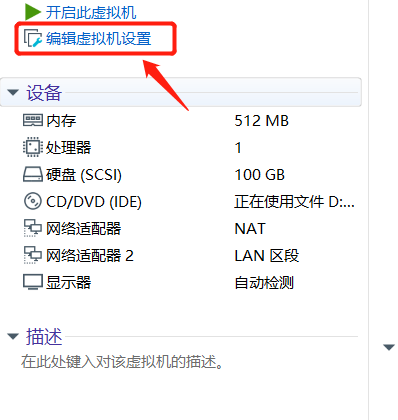
2、选择添加按键

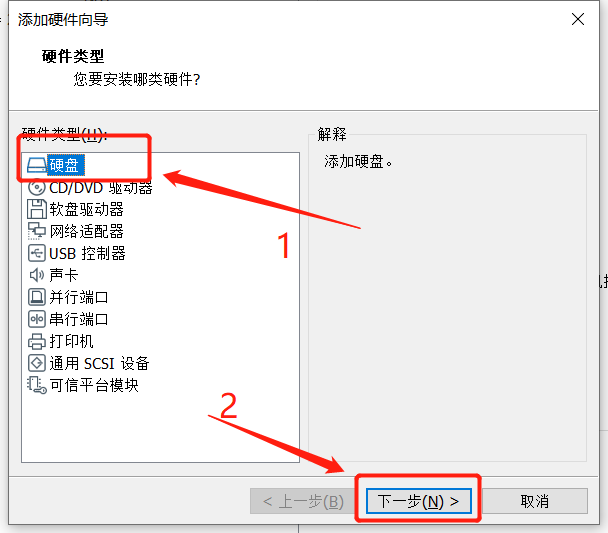
3、点击硬盘,选择下一步
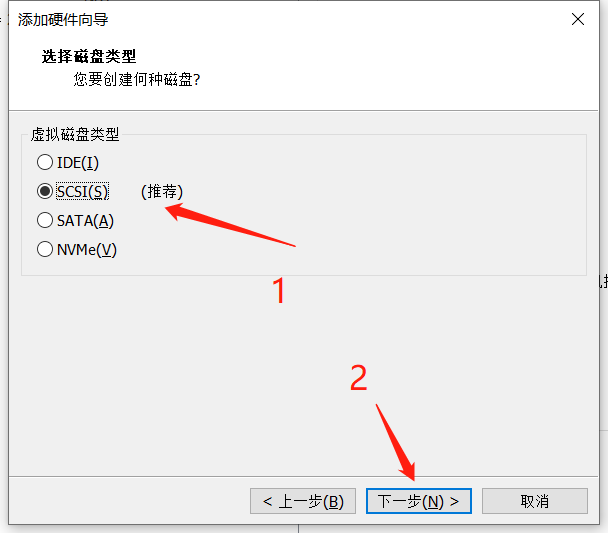
4、选择SCSI,下一步
补充:Linux硬盘分IDE硬盘和SCSI硬盘,目前基本上都是SCSI硬盘
对于IDE硬盘,驱动标识为“
hdx~”,其中“hd”分区所在的设备类型,这里指IDE硬盘了。“x”为盘号(a为基本盘,b为基本从属盘,c为辅助盘,d为辅助从属盘),“~”代表分区,前4个分区用数字1~4表示,他们是主分区或扩展分区,从5开始就是逻辑分区。如:hda3表示为第一个IDE硬盘上的第三个主分区或扩展分区对于SCSI硬盘则标识为“sdx~”,SCSI硬盘是用“sd”来表示分区所在设备的类型的,其余则和IDE硬盘的表示方法一样
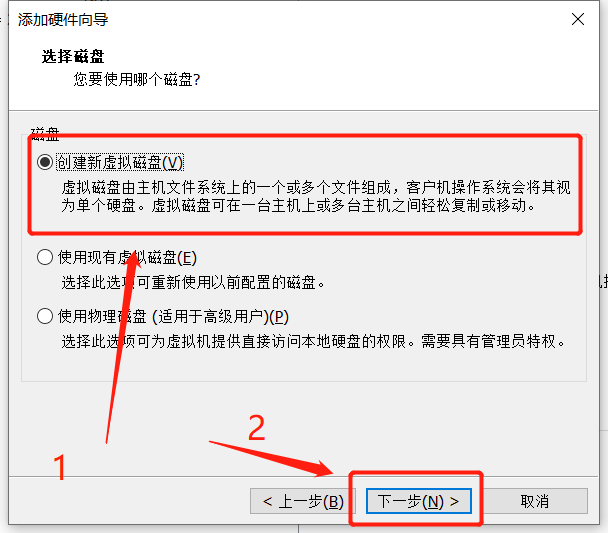
5、选择创建新虚拟硬盘,下一步
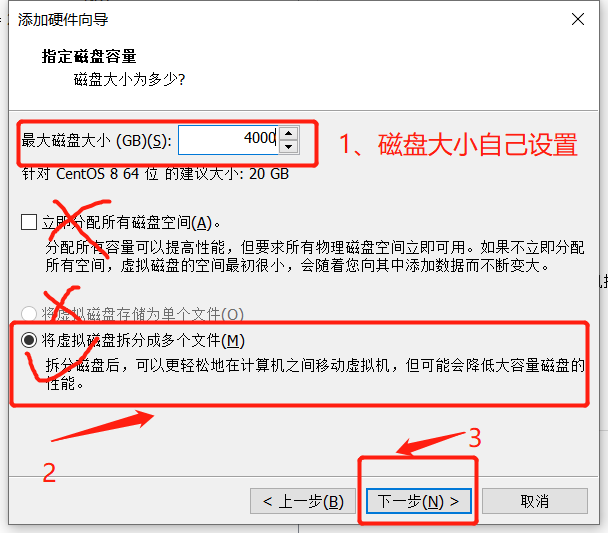
6、设置磁盘大小
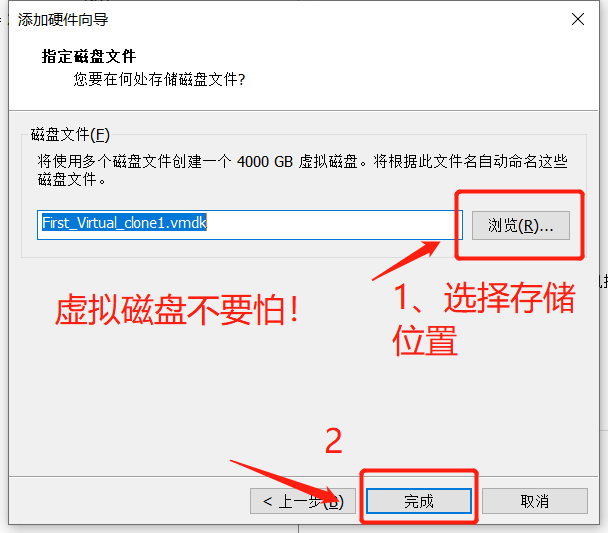
7、选择位置存放
添加磁盘完成!
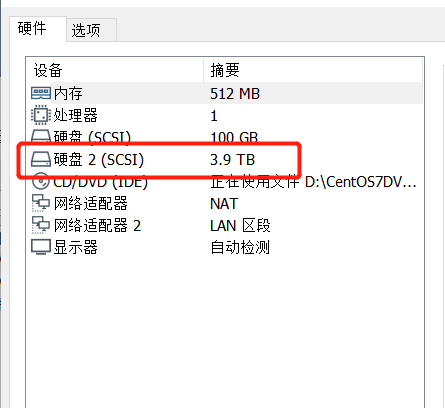
通过lsblk查看本机磁盘及分区情况
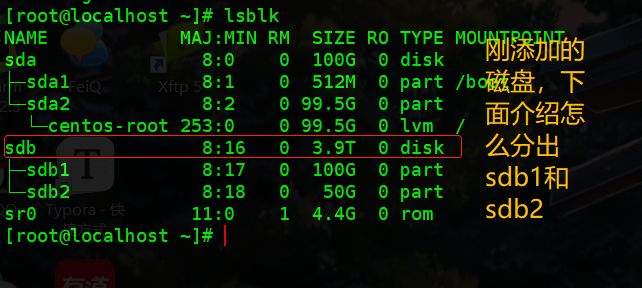
分区步骤
1、创建分区
fdisk /dev/sdb或gdisk /dev/sdb
- 补充:磁盘分区命令操作:
Command action

   a   toggle a bootable flag

   b   edit bsd disklabel

   c   toggle the dos compatibility flag

   d   delete a partition

   g   create a new empty GPT partition table

   G   create an IRIX (SGI) partition table

   l   list known partition types

   m   print this menu

   n   add a new partition

   o   create a new empty DOS partition table

   p   print the partition table

   q   quit without saving changes

   s   create a new empty Sun disklabel

   t   change a partition's system id

   u   change display/entry units

   v   verify the partition table

   w   write table to disk and exit

   x   extra functionality (experts only)

# 用啥大家翻译一下吧,鄙人也得翻译

# 常用的如下:

	n : 新建一个分区

	p : 打印分区表

	w : 写入磁盘并退出

	q : 退出

	d : 删除一个分区
步骤
[root@localhost ~]# fdisk /dev/sdb

Command (m for help): n   # ---添加新分区

Select (default p): p    # ---默认为p,可以不输入

Partition number (3,4, default 3):   # 默认值为3,因为前面分了两个了

First sector (314574848-4294967295, default 314574848):   # 起始区,这里默认值就行了

Last sector, +sectors or +size{K,M,G} (314574848-4294967294, default 4294967294): +10G

Partition 3 of type Linux and of size 10 GiB is set

# 终止分区,自己添加,这里我添加10G作为例子

Command (m for help): w   # ---写入磁盘并退出

The partition table has been altered!
通过lsblk查看分区情况

挂载步骤
1、格式化文件系统
[root@localhost ~]# mkfs.xfs /dev/sdb3

meta-data=/dev/sdb3              isize=512    agcount=4, agsize=655360 blks

         =                       sectsz=512   attr=2, projid32bit=1

         =                       crc=1        finobt=0, sparse=0

data     =                       bsize=4096   blocks=2621440, imaxpct=25

         =                       sunit=0      swidth=0 blks

naming   =version 2              bsize=4096   ascii-ci=0 ftype=1

log      =internal log           bsize=4096   blocks=2560, version=2

         =                       sectsz=512   sunit=0 blks, lazy-count=1

realtime =none                   extsz=4096   blocks=0, rtextents=0
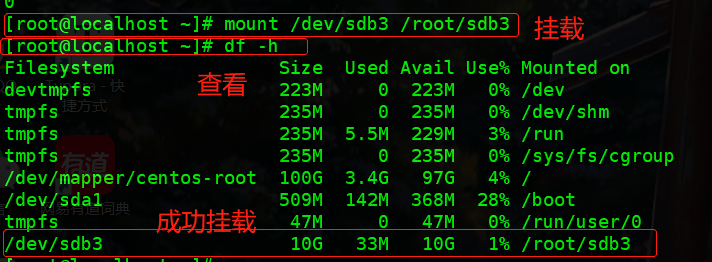
2、挂载
[root@localhost ~]# mount /dev/sdb3 /root/sdb3

[root@localhost ~]# df -h

Filesystem               Size  Used Avail Use% Mounted on

devtmpfs                 223M     0  223M   0% /dev

tmpfs                    235M     0  235M   0% /dev/shm

tmpfs                    235M  5.5M  229M   3% /run

tmpfs                    235M     0  235M   0% /sys/fs/cgroup

/dev/mapper/centos-root  100G  3.4G   97G   4% /

/dev/sda1                509M  142M  368M  28% /boot

tmpfs                     47M     0   47M   0% /run/user/0

/dev/sdb3                 10G   33M   10G   1% /root/sdb3
3、不想要可以卸载
[root@localhost ~]# umount /dev/sdb3

[root@localhost ~]# df -h

Filesystem               Size  Used Avail Use% Mounted on

devtmpfs                 223M     0  223M   0% /dev

tmpfs                    235M     0  235M   0% /dev/shm

tmpfs                    235M  5.5M  229M   3% /run

tmpfs                    235M     0  235M   0% /sys/fs/cgroup

/dev/mapper/centos-root  100G  3.4G   97G   4% /

/dev/sda1                509M  142M  368M  28% /boot

tmpfs                     47M     0   47M   0% /run/user/0
注:卸载挂载易错点:
1、卸载的时候不能进入挂载的路径,也就是说,如果你现在挂载到/root/sdb3里面,但是你进到/root/sdb3里面的时候卸载时也会报错。
2、卸载光写卸载的目录路径就行,不用写挂载时的路径,例如卸载/root/sdb3,光写umount /root/sdb3
gdisk和fdisk一样,步骤如下:
[root@localhost ~]# gdisk /dev/sdb

# 分区命令说明

Command (? for help): ?

b	back up GPT data to a file

c	change a partition's name

d	delete a partition

i	show detailed information on a partition

l	list known partition types

n	add a new partition

o	create a new empty GUID partition table (GPT)

p	print the partition table

q	quit without saving changes

r	recovery and transformation options (experts only)

s	sort partitions

t	change a partition's type code

v	verify disk

w	write table to disk and exit

x	extra functionality (experts only)

?	print this menu

# 添加新分区

Command (? for help): n

# 这两步默认就好

Partition number (4-128, default 4):

First sector (34-8388607966, default = 335546368) or {+-}size{KMGTP}:

# +30个G

Last sector (335546368-8388607966, default = 8388607966) or {+-}size{KMGTP}: +30G

# 默认回车

Hex code or GUID (L to show codes, Enter = 8300):

Command (? for help): w   # 写入

OK; writing new GUID partition table (GPT) to /dev/sdb.

The operation has completed successfully.
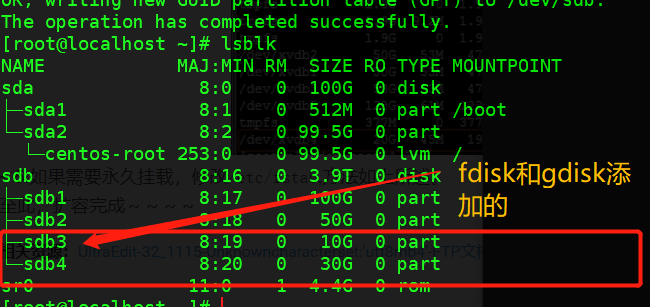
卸载分区步骤
# 查看

[root@localhost ~]# lsblk

NAME            MAJ:MIN RM  SIZE RO TYPE MOUNTPOINT

sda               8:0    0  100G  0 disk

├─sda1            8:1    0  512M  0 part /boot

└─sda2            8:2    0 99.5G  0 part

  └─centos-root 253:0    0 99.5G  0 lvm  /

sdb               8:16   0  3.9T  0 disk

├─sdb1            8:17   0  100G  0 part

├─sdb2            8:18   0   50G  0 part

├─sdb3            8:19   0   10G  0 part

└─sdb4            8:20   0   30G  0 part

sr0              11:0    1  4.4G  0 rom

# 卸载sdb4,主要内容粘贴如下:

[root@localhost ~]# fdisk /dev/sdb

Command (m for help): d    # ---删除

Partition number (1-4, default 4): 4   # 删除sdb4

Command (m for help): w     # 写入,保存

# 查看

[root@localhost ~]# lsblk

NAME            MAJ:MIN RM  SIZE RO TYPE MOUNTPOINT

sda               8:0    0  100G  0 disk

├─sda1            8:1    0  512M  0 part /boot

└─sda2            8:2    0 99.5G  0 part

  └─centos-root 253:0    0 99.5G  0 lvm  /

sdb               8:16   0  3.9T  0 disk

├─sdb1            8:17   0  100G  0 part

├─sdb2            8:18   0   50G  0 part

└─sdb3            8:19   0   10G  0 part

sr0              11:0    1  4.4G  0 rom

# 成功卸载!
补充:
lsblk和df的区别:
- lsblk 查看的是block device,也就是逻辑磁盘大小。
- df查看的是file system, 也就是文件系统层的磁盘大小。
永久挂载:
mount是临时挂载,重启就没了
命令 fdisk-l,查看未挂载硬盘
硬盘uuid查看命令:blkid [路径]
查看到UUID写入 /etc/fstab文件
Linux 磁盘分区和挂载的更多相关文章
- Linux磁盘分区和挂载
Linux磁盘分区和挂载 分区 分区的方式: mbr分区 最多支持4个主分区 系统只能安装到主分区上 扩展分区要占用一个主分区 MBR最大支持2TB,但拥有最好的兼容性 gtp分区 支持无线多个主分区 ...
- Linux 实用指令(7)--Linux 磁盘分区、挂载
目录 Linux 磁盘分区.挂载 1 分区基础知识 1.1 分区的方式: 1.2 windows 下的磁盘分区 2 Linux分区 2.1 原理分析 2.2 磁盘说明 2.3 使用lsblk指令查看当 ...
- Linux磁盘分区、挂载、查看文件大小
快速查看系统文件大小命令 du -ah --max-depth=1 后面可以添加文件目录 ,如果不添加默认当前目录. 下面进入正题~~ 磁盘分区.挂载 引言: ①.分区的方式 a)mbr分区: 最多支 ...
- linux磁盘分区、挂载、查看
实战: 34 查看本机所有磁盘 fdisk -l 35 查看磁盘挂载情况 lsblk -f 36 39: ...
- Linux磁盘分区-mount挂载
Linux磁盘分区类型 磁盘存储术语CHS head:磁头 磁头数=盘面数 track:磁道 磁道=柱面数 sector:扇区,512bytes cylinder:柱面 1柱面=512*secto ...
- Linux磁盘分区,挂载
分区基础知识 分区的方式: 1) mbr分区: 1.最多支持四个主分区 2.系统只能安装在主分区 3.扩展分区要占一个主分区 4.MBR最大只支持2TB,但拥有最好 ...
- linux 磁盘分区和挂载看这一篇就够了
Linux fdisk 和 mount 命令操作指南,linux磁盘管理.新增磁盘.挂载新硬盘(linux运维入门) 首先列出文件系统的整体磁盘空间使用情况.可以用来查看磁盘已被使用多少空间和还剩余多 ...
- Linux 磁盘分区、挂载
一.分区介绍 mbr分区: 1.最多支持四个主分区 2.系统只能安装在主分区上 3.扩展分区要占一个主分区 4.mbr最大只支持2TB,但拥有最好的兼容性 gpt分区: 1.支持无限多个主分区(但操作 ...
- Linux磁盘分区与挂载
原理介绍 在Linux世界中,一切皆目录,每一块硬盘分区对应Linux的一个目录,所以我们可以通过管理目录来管理硬盘分区,而将硬盘分区与文件目录关联的操作就成为"挂载"[mount ...
随机推荐
- 力扣 - 剑指 Offer 46. 把数字翻译成字符串
题目 剑指 Offer 46. 把数字翻译成字符串 思路1(递归,自顶向下) 这题和青蛙跳台阶很类似,青蛙跳台阶说的是青蛙每次可以跳一层或者两层,跳到第 n 层有多少种解法,而这题说的是讲数字翻译成字 ...
- 洛谷 P4426 - [HNOI/AHOI2018]毒瘤(虚树+dp)
题面传送门 神仙虚树题. 首先考虑最 trival 的情况:\(m=n-1\),也就是一棵树的情况.这个我相信刚学树形 \(dp\) 的都能够秒掉罢(确信).直接设 \(dp_{i,0/1}\) 在表 ...
- 8.深入TiDB:解析Hash Join实现原理
本文基于 TiDB release-5.1进行分析,需要用到 Go 1.16以后的版本 我的博客地址:https://www.luozhiyun.com/archives/631 所谓 Hash Jo ...
- java类加载、对象创建过程
类加载过程: 1, JVM会先去方法区中找有没有相应类的.class存在.如果有,就直接使用:如果没有,则把相关类的.class加载到方法区 2, 在.class加载到方法区时,会分为两部分加载:先加 ...
- eclipse上点击open Perspective找不到java EE的解决办法
原因:没有安装java ee等插件 Help--->Install New software---->work with中选择All Available Sites----> ...
- deque、queue和stack深度探索(下)
deque如何模拟连续空间?通过源码可以看到这个模型就是通过迭代器来完成. 迭代器通过重载操作符+,-,++,--,*和->来实现deque连续的假象,如上图中的 finish-start ,它 ...
- 栈常考应用之括号匹(C++)
思路在注释里.还是使用链栈的API,为啥使用链栈呢,因为喜欢链栈. //header.h #pragma once #include<iostream> using namespace s ...
- 【swift】复制后,为Xcode工程项目重新修改名称
感谢,参考了另一篇博客:https://www.jianshu.com/p/abf10c9609ef 我做了一些修改,和自己遇到的情况 我用的是繁体的mac,所以下面图片内,鼠标右键点出来的文字(丢到 ...
- 【J-Link】J-Link不支持(版本太低)
事情起因,我原本可以烧录和仿真的(版本6.3.4),但是后来安装另一个东西,这个东西里面包含旧的J-Link驱动(版本5.1.2) 它把Keil文件夹下的JLinkARM.dll覆盖了,导致出现下面的 ...
- 给webapp加上一个apk外壳
原文:http://blog.csdn.net/cmyh100/article/details/77862962 1.在Android Studio里创建一个项目 2.创建MyApplication. ...