
.Net之Docker部署详细流程
开篇语
自己从头开始走一遍docker部署.net的流程,作为一种学习总结,以及后续会写一些在该基础之上的文章。
本次示例环境:vs2019、net5、docker、postman
创建项目
本次事例代码是用过vs2019创建的ASP.NET Core Web API项目
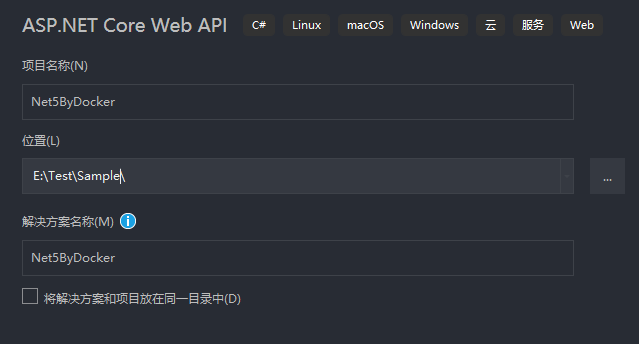
目标框架是.Net5,无需身份验证,不配置HTTPS(根据个人需求勾选),启动Docker(我习惯于后期添加),启用OpenAPI支持(添加swagger文档)
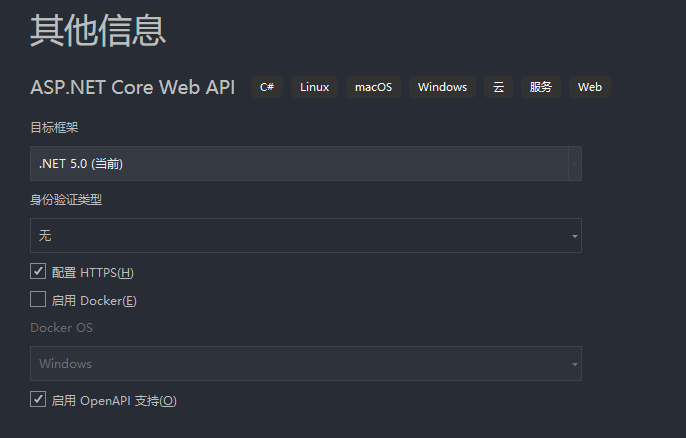
默认配置
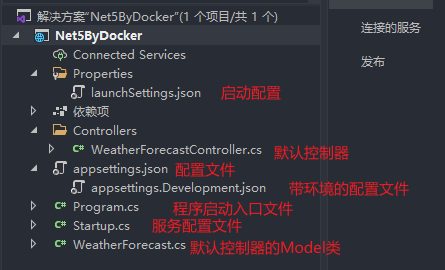
创建完成后,我们查看项目目录为下
我们直接F5启动项目,发现直接跳转一个API文档页面
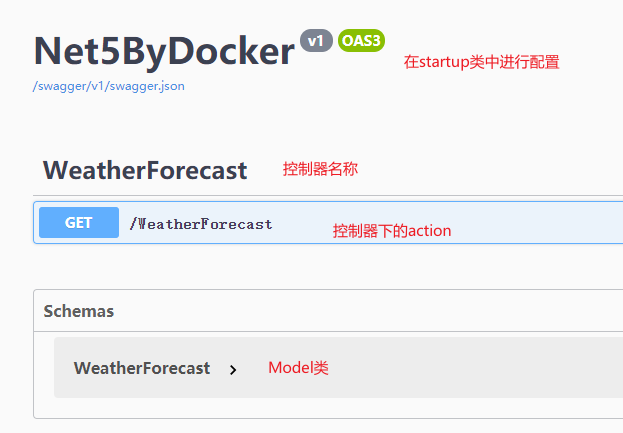
Swagger 是一个规范和完整的框架,用于生成、描述、调用和可视化 RESTful 风格的 Web 服务。
修改配置
我基于个人习惯,我修改launchSettings.json文件,删除IIS配置,删除后如下所示:
{
  "iisSettings": {
    "windowsAuthentication": false,
    "anonymousAuthentication": true,
    "iisExpress": {
      "applicationUrl": "http://localhost:51539",
      "sslPort": 0
    }
  },
  "$schema": "http://json.schemastore.org/launchsettings.json",
  "profiles": {
    "Net5ByDocker": {
      "commandName": "Project",
      "launchBrowser": true,
      "launchUrl": "swagger",
      "environmentVariables": {
        "ASPNETCORE_ENVIRONMENT": "Development"
      },
      "dotnetRunMessages": "true",
      "applicationUrl": "http://localhost:5000"
    }
  }
}
删除默认控制器,添加新的控制器UserController,在里面添加默认一些方法操作,如下
基于个人习惯的操作,也可以不删除默认控制器
    [Route("api/[controller]/[action]")]
    [ApiController]
    public class UserController : ControllerBase
    {
        public static List<string> userInfo = new();

        [HttpGet]
        public IEnumerable<string> Get()
        {
            return userInfo;
        }

        [HttpPost]
        public List<string> Post([FromBody] string value)
        {
            if (!string.IsNullOrWhiteSpace(value))
                userInfo.Add(value);
            return userInfo.ToList();
        }

        [HttpDelete("{id}")]
        public List<string> Delete(string id)
        {
            if (!string.IsNullOrWhiteSpace(id))
                userInfo.Remove(id);
            return userInfo.ToList();
        }
    }
其他配置保持默认,启动项目
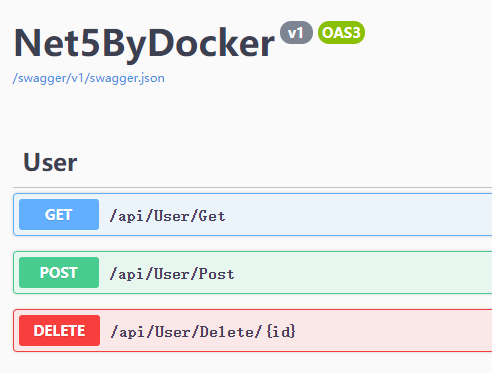
生成镜像
添加dockerfile
选中项目右键添加docker支持,本次部署在windows平台
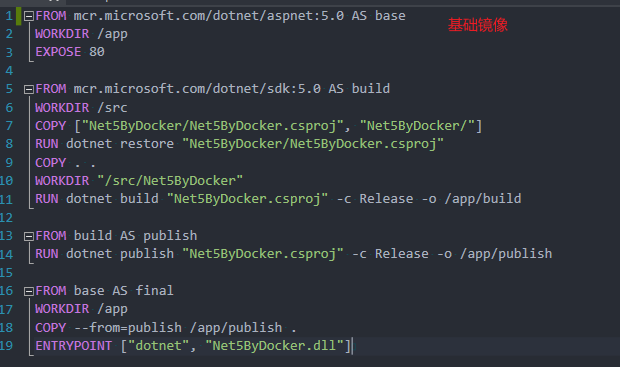
拉取基础镜像和sdk,还原nuget包,重新生成,发布
此时项目的目录结构为
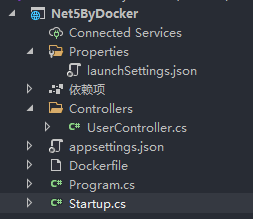
运行命令
在文件资源管理器打开文件
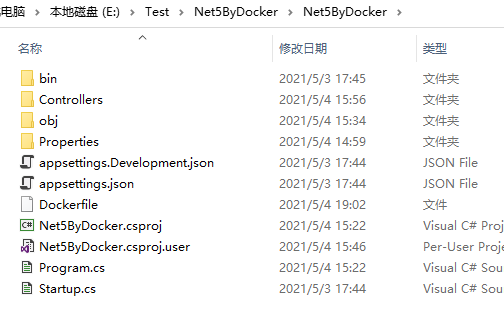
在上层目录下运行cmd输入命令
docker build -f .\Net5ByDocker\Dockerfile -t net5sample .
在不同的目录下命令有些许差异,这点非常感谢我的朋友王老师

注意:可能部分朋友在这一步会拉取官方镜像比较慢,可以配置docker加速器使用
通过docker客户端查看我们已经生成的镜像

生成容器
本文通过Terminal软件执行命令
docker run --name net5sampleone -d -p 8060:80 net5sample
命令简述:
-d 后台运行
--name 容器名称
-p 端口映射
截至到这,我们已经把刚才的项目生成了容器,下面我们可以直接通过容器方法上面的项目
验证项目
通过浏览器访问地址:localhost:8060/swagger
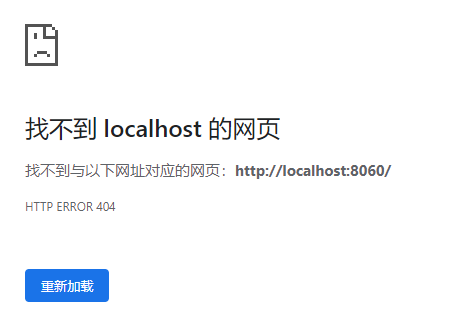
懵逼!!!这个时候不是应该出来swagger文档的界面吗?难道我们部署的方式有问题?
让我们访问下项目的接口

说明我们的项目运行是正常的,仔细查看swagger配置后发现,因为为了安全默认不允许发布后出来swagger文档

如果是测试环境或者特殊情况可以通过调整swagger配置位置来显示文档
通过Postman访问
添加用户
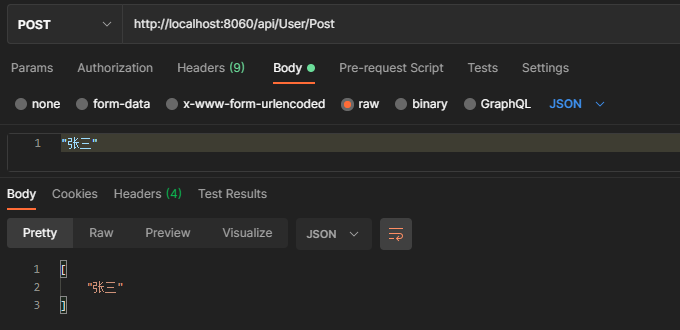
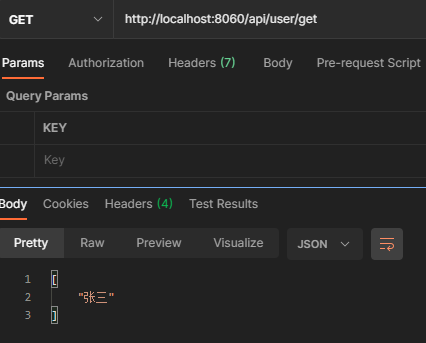
查询用户
删除用户
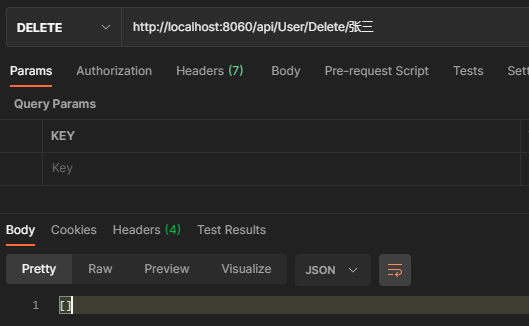
再次运行查询接口数据已经为空了。
微信公众号【鹏祥】

.Net之Docker部署详细流程的更多相关文章
- docker部署安装流程第一版
docker部署安装流程第一版 1.以Dockerfile的方式进行构建docker 以cloud 新联盟为例 dockerfile from hub.c.163.com/library/maven ...
- 笔记14:Docker 部署Python项目
Docker 部署Python项目 导读: 软件开发最大的麻烦事之一就是环境配置,操作系统设置,各种库和组件的安装.只有它们都正确,软件才能运行.如果从一种操作系统里面运行另一种操作系统,通常我们采取 ...
- ASP.NET Core开发-Docker部署运行
ASP.NET Core开发Docker部署,.NET Core支持Docker 部署运行.我们将ASP.NET Core 部署在Docker 上运行. 大家可能都见识过Docker ,今天我们就详细 ...
- 在生产环境使用Docker部署应用
导读 Docker现在越来越流行,但是真正在生产环境部署Docker还是个比较新的概念,还没有一个标准的流程.作者是ROR的程序员,作者结合平时的部署经验,联系Docker的特点,向大家分享了其在生产 ...
- Docker部署Zabbix+Grafana监控
Docker部署Zabbix+Grafana监控 环境 centos 7 ; Docker 17.12.0-ce ; docker-compose version 1.20.1 2018-4-1 当前 ...
- 使用Docker部署Spring boot项目
Docker是一个使用广泛的Linux容器管理工具包,它允许用户创建镜像,并将其容器实例化.通过本指南,我们可以学习到如何使用Docker部署Spring Boot项目. 先决条件 开发之前,你必须具 ...
- 如何使用Docker部署一个Go Web应用程序
熟悉Docker如何提升你在构建.测试并部署Go Web应用程序的方式,并且理解如何使用Semaphore来持续部署. 简介 大多数情况下Go应用程序被编译成单个二进制文件,web应用程序则会包括模版 ...
- Docker日志管理--docker部署安装ELK (十一)--技术流ken
Docker logs 对于一个运行的容器,Docker 会将日志发送到 容器的 标准输出设备(STDOUT)和标准错误设备(STDERR),STDOUT 和 STDERR 实际上就是容器的控制台终端 ...
- Windows 下 docker 部署 gitlab ci
一.安装 1. 安装 docker Docker下载 注意:Windows 10 家庭版获取 之前的版本不能直接安装 Docker ,而是需要去安装 Docker Toolbox 我这里安装的是 Do ...
随机推荐
- 后端程序员之路 25、Redis Cluster
官方教程和功能介绍: REDIS cluster-tutorial -- Redis中文资料站 -- Redis中国用户组(CRUG)http://www.redis.cn/topics/cluste ...
- 剑指 Offer 63. 股票的最大利润 + 动态规划
剑指 Offer 63. 股票的最大利润 Offer_63 题目描述 方法一:暴力法 package com.walegarrett.offer; /** * @Author WaleGarrett ...
- css实现鼠标滑过出现从中间向两边扩散的下划线
这个效果一开始我是在华为商城页面上看到的,刚开始还以为挺复杂,实现的时候还有点没头绪.不过,还好有百度,借此记录一下我在导航条上应用的实现方法. 主要是借助了伪元素,代码如下: <div cla ...
- C# 应用 - 封装类访问 Postgresql 数据库
引入库类 连接数据库 访问数据库 1)增删改数据库 2)查数据库 数据转换 事务 1. 引入库类 引入 Npgsql.dll using Npgsql; using NpgsqlTypes; 2. 连 ...
- JavaCV 树莓派打造监控系统平台
使用树莓派搭建视频监控平台去年就简单的实现了,只不过功能比较简陋,最近抽时间重构了原来的平台. 环境搭建 环境部分,参考旧版的安装及配置: 树莓派搭建视频监控平台 树莓派视频监控平台实现录制归档 框架 ...
- 2019 GDUT Rating Contest II : Problem C. Rest Stops
题面: C. Rest Stops Input file: standard input Output file: standard output Time limit: 1 second Memory ...
- linux下 > /dev/null 2 > &1 的意思和如何在后台启动进程
一.几个基本符号及其含义 之前看到别人写的一个shell脚本,有一个命令是:rm -f ${src_tmp_file} > /dev/null 2>&1 现在大概明白是什么意思了 ...
- 微信小程序应用开发-手动创建
基础知识: index.wxml的代码为 Html,有很多标签,如等 index.wwss相当于css 即样式 index.js中有很多函数,可自定义 操作步骤: 删除app.json文件中page/ ...
- 浅析MyBatis(三):聊一聊MyBatis的实用插件与自定义插件
在前面的文章中,笔者详细介绍了 MyBatis 框架的底层框架与运行流程,并且在理解运行流程的基础上手写了一个自己的 MyBatis 框架.看完前两篇文章后,相信读者对 MyBatis 的偏底层原理和 ...
- Hi3559AV100 NNIE开发(6)RFCN中NNIE实现关键线程函数->SAMPLE_SVP_NNIE_Rfcn_ViToVo()进行数据流分析
前面随笔给出了NNIE开发的基本知识,下面几篇随笔将着重于Mobilefacenet NNIE开发,实现mobilefacenet.wk的chip版本,并在Hi3559AV100上实现mobilefa ...