
CentOS7 yum方式安装MySQL5.7 + 远程连接
1 下载并安装MySQL官方的 Yum Repository
[root@localhost ~]# wget -i -c http://dev.mysql.com/get/mysql57-community-release-el7-10.noarch.rpm
使用上面的命令就直接下载了安装用的Yum Repository,大概25KB的样子,然后就可以直接yum安装了。
[root@localhost ~]# yum -y install mysql57-community-release-el7-10.noarch.rpm
之后就开始安装MySQL服务器。
[root@localhost ~]# yum -y install mysql-community-server
这步可能会花些时间,安装完成后就会覆盖掉之前的mariadb。
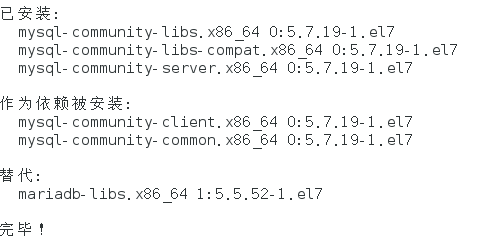
至此MySQL就安装完成了,然后是对MySQL的一些设置。
2 MySQL数据库设置
首先启动MySQL
[root@localhost ~]# systemctl start mysqld.service
查看MySQL运行状态,运行状态如图:
[root@localhost ~]# systemctl status mysqld.service
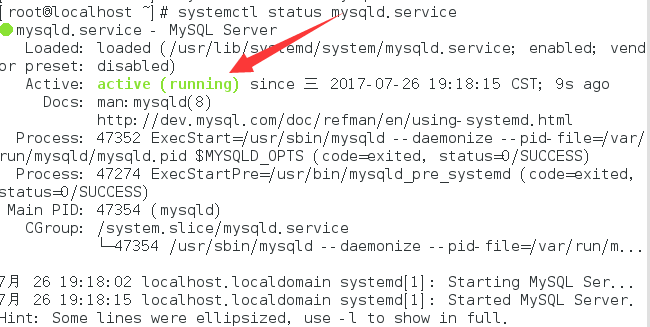
此时MySQL已经开始正常运行,不过要想进入MySQL还得先找出此时root用户的密码,通过如下命令可以在日志文件中找出密码:
[root@localhost ~]# grep "password" /var/log/mysqld.log

如下命令进入数据库:
[root@localhost ~]# mysql -uroot -p
输入初始密码,此时不能做任何事情,因为MySQL默认必须修改密码之后才能操作数据库:
mysql> ALTER USER 'root'@'localhost' IDENTIFIED BY 'new password';
这里有个问题,新密码设置的时候如果设置的过于简单会报错:

原因是因为MySQL有密码设置的规范,具体是与validate_password_policy的值有关:

MySQL完整的初始密码规则可以通过如下命令查看:

mysql> SHOW VARIABLES LIKE 'validate_password%';

+--------------------------------------+-------+

| Variable_name                        | Value |

+--------------------------------------+-------+

| validate_password_check_user_name    | OFF   |

| validate_password_dictionary_file    |       |

| validate_password_length             | 4     |

| validate_password_mixed_case_count   | 1     |

| validate_password_number_count       | 1     |

| validate_password_policy             | LOW   |

| validate_password_special_char_count | 1     |

+--------------------------------------+-------+

7 rows in set (0.01 sec)
密码的长度是由validate_password_length决定的,而validate_password_length的计算公式是:
validate_password_length = validate_password_number_count + validate_password_special_char_count + (2 * validate_password_mixed_case_count)
我的是已经修改过的,初始情况下第一个的值是ON,validate_password_length是8。可以通过如下命令修改:
mysql> set global validate_password_policy=0;

mysql> set global validate_password_length=1;
设置之后就是我上面查出来的那几个值了,此时密码就可以设置的很简单,例如1234之类的。到此数据库的密码设置就完成了。
但此时还有一个问题,就是因为安装了Yum Repository,以后每次yum操作都会自动更新,需要把这个卸载掉:
[root@localhost ~]# yum -y remove mysql57-community-release-el7-10.noarch
此时安装才算真的完成了。
开启多ip访问(默认只许本机访问 localhost)
输入密码(密码输入是不显示的)
mysql -uroot -p
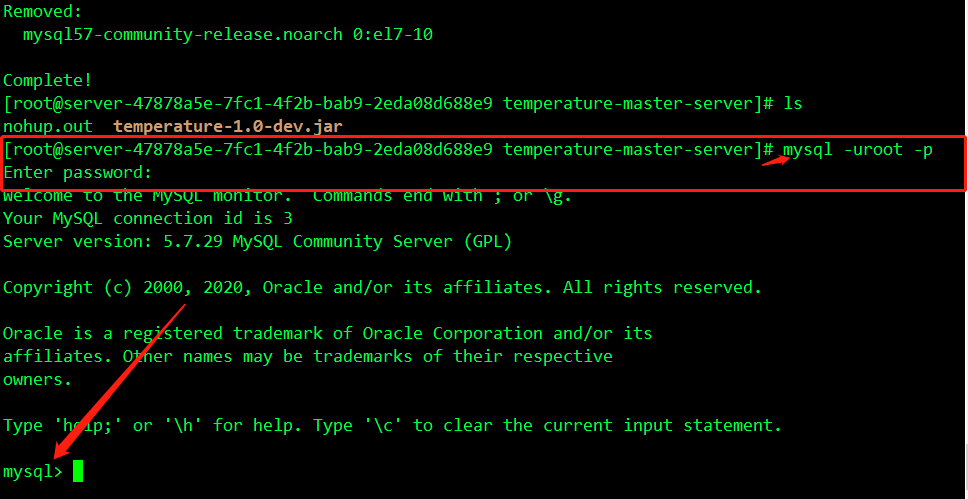
切换数据库:
use mysql;
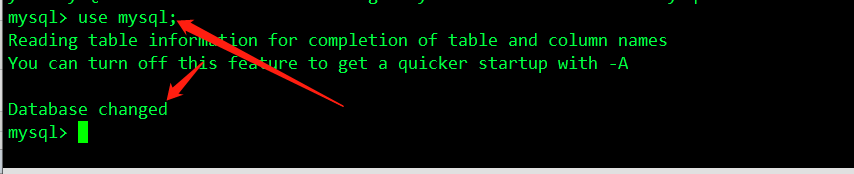
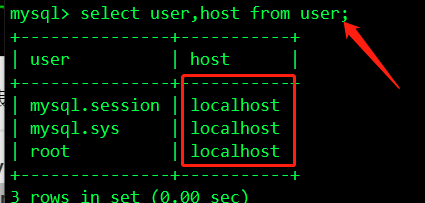
查询数据库内容(host字段中,localhost表示只允许本机访问,要实现远程连接,可以将root用户的host改为%,%表示允许任意host访问,如果需要设置只允许特定ip访问,则应改为对应的ip。)
select user,host from user;
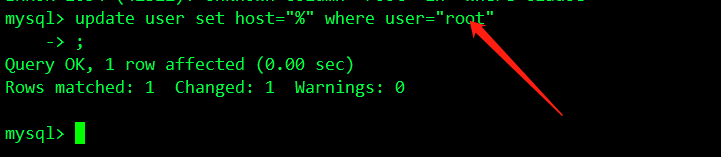
修改root用户的host字段
update user set host="%" where user="root";
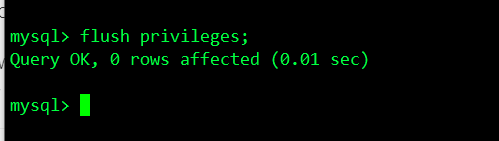
此时修改好了记得刷新
flush privileges;
测试连接:

CentOS7 yum方式安装MySQL5.7 + 远程连接的更多相关文章
- Linux(CENTOS7) YUM方式安装mysql5.7
参考地址:https://www.cnblogs.com/linjiqin/p/7611204.html 注:该地址标题写的是CENTOS6.*版本的,但是我在我的CENTOS7.*上面安装是完美进行 ...
- CentOS7 yum方式安装MySQL5.7
转载至博客:https://www.cnblogs.com/bigbrotherer/p/7241845.html 在CentOS中默认安装有MariaDB,这个是MySQL的分支,但为了需要,还是要 ...
- CentOS7 yum方式 安装mysql 5.7.28步骤
CentOS7系统yum方式安装MySQL5.7 最新的yum源可以去http://dev.mysql.com/downloads/repo/yum下载 1.获取mysql官方yum reposito ...
- CentOS7 yum方式安装 MongoDB 3.4 复制集
CentOS7 yum方式安装 MongoDB 3.4 环境.准备 Centos7 系统 配置MongoDB的yum源,添加文件/etc/yum.repos.d/mongodb-org-3.4.rep ...
- CentOS7下yum方式安装mysql5.6
在Centos7中用MariaDB代替了mysql数据库.所以在新安装MySQL前必须做好对系统的清理工作. 一.清理CentOS7下的MariaDB. [root@localhost ~]#rpm ...
- Centos7 yum方式安装MySQL
1.下载安装源 wget -i -c http://dev.mysql.com/get/mysql57-community-release-el7-10.noarch.rpm 2.yum方式安装 yu ...
- centos7.x下环境搭建(一)--yum方式安装mysql5.7
前两天因为数据库被黑客攻击,导致数据被删除,数据库被损坏,系统重新安装了一下,所以环境也需要重新再搭一遍,包括mysql.nodejs.git.nginx和redis的安装.由于之前安装的mysql安 ...
- 阿里云centos7.2自己安装mysql5.7远程不能访问解决方案
版权声明:转载也行 https://blog.csdn.net/u010955892/article/details/72774920 最近,无意中看到阿里云服务器降价,所以一时手痒,买了一年的服务器 ...
- 使用yum方式安装mysql5.6
1.新开的云服务器,需要检测系统是否自带安装mysql # yum list installed | grep mysql 2.如果发现有系统自带mysql,果断这么干 # yum -y remove ...
随机推荐
- DEV C++ CPU窗口
push rbp#push实现压入操作的指令,将指定内存地址或操作数压入堆栈(先进后出)mov rbp,rsp# 将rsp所保存的地址或操作数送到目的操作数rbp(修改rbp内容)sub rsp,0x ...
- springboot-7-WebSocket
一.WebSocket简介 为什么要什么websocket:https://blog.csdn.net/qq_42429911/article/details/88601279 用websocket可 ...
- POJ3190 - 优先队列 贪心
POJ3190 将所有牛从小到大排序然后用优先队列(小根堆)依次记录插入的牛的结束时间,如果插入牛时起始时间大于首元素,ans不增加并弹出首元素. 挺简单的.那么为什么我会写(水)这篇博客呢? #in ...
- spring @Primary-在spring中的使用(十九)
一.@Primary 在spring 中使用注解,常使用@Autowired, 默认是根据类型Type来自动注入的.但有些特殊情况,对同一个接口,可能会有几种不同的实现类,而默认只会采取其中一种的情况 ...
- Linux 各个命令的缩写原型
cd:(change derictery)更换目录: pwd:(Print Working Directory)显示当前工作目录: mk:(make directory)创建目录: ...
- 深入刨析tomcat 之---第3篇 HTTP/1.1 长连接的实现原理
writedby 张艳涛 长连接是HTTP/1.1的特征之一,1.1出现的原因是因为一个客户请求一个网页,这是一个http请求,这个网页中如果有图片,那么也会变为一个http请求,对于java客户端, ...
- maven 标签 关于<import>标签
标签用途:在dependecyManagement元素下用,合并此import标签上级dependency的groupId和artid中指向依赖的dependecyManagement内容 标 ...
- 自学linux——6.安全外壳协议(ssh服务)
ssh服务 ssh(secure shell)安全外壳协议:远程连接协议,远程文件传输协议 1.协议使用端口号默认:22 若要修改,则修改ssh服务的配置文件/etc/ssh/ssh_config a ...
- 判断状态栏是否显示以及获取状态栏高度的方法,及工具类列子【续:及OnGlobalLayoutListener的利用】
http://www.jcodecraeer.com/a/anzhuokaifa/androidkaifa/2014/0731/1640.html 本篇博客是http://www.cnblogs.co ...
- shell中cmd1 && cmd2 || cmd3的含义
在某些情况下,很多指令我想要一次输入去执行,而不想要分次去执行时,就要用到 && || 了.cmd 1 && cmd21,若cmd1执行完毕之后且正确执行($?=0), ...