
easyui-layout系列之布局(1)
1、Layout布局
通过 $.fn.layout.defaults 重写默认的 defaults。
布局(layout)是有五个区域(北区 north、南区 south、东区 east、西区 west 和中区 center)的容器。中间的区域面板是必需的,边缘区域面板是可选的。每个边缘区域面板可通过拖拽边框调整尺寸,也可以通过点击折叠触发器来折叠面板。布局(layout)可以嵌套,因此用户可建立复杂的布局。
1、通过标记创建布局(Layout)。
添加 'easyui-layout' class 到 <div> 标记。
 <div id="cc" class="easyui-layout" style="width:600px;height:400px;">

     <div data-options="region:'north',title:'North Title',split:true" style="height:100px;"></div>

     <div data-options="region:'south',title:'South Title',split:true" style="height:100px;"></div>

     <div data-options="region:'east',title:'East',split:true" style="width:100px;"></div>

     <div data-options="region:'west',title:'West',split:true" style="width:100px;"></div>

     <div data-options="region:'center',title:'center title'" style="padding:5px;background:#eee;"></div>

 </div>
2、通过 ajax 加载内容。
布局(layout)是基于面板(panel)创建的。各区域面板提供从 URL 动态加载内容的内建支持。使用动态加载技术,用户可以让他们的布局页面更快地显示。
 <body class="easyui-layout">

     <div data-options="region:'west',href:'west_content.php'" style="width:180px" ></div>

     <div data-options="region:'center',href:'center_content.php'" ></div>

 </body>
通过工具按钮添加西区面板
 $('#cc').layout('add',{

     region: 'west',

     width: 180,

     title: 'West Title',

     split: true,

     tools: [{

         iconCls:'icon-add',

         handler:function(){alert('add')}

     },{

         iconCls:'icon-remove',

         handler:function(){alert('remove')}

     }]

 });
区域面板选项(Region Panel Options)是定义在面板(panel)组件中,下面是一些共同的和新增的属性:
region:定义布局面板(layout panel)的位置,其值是下列之一:north、south、east、west、center。
border:当设置为 true 时,就显示布局面板(layout panel)的边框。
split:当设置为 true 时,就显示拆分栏,用户可以用它改变面板(panel)的尺寸。
href:从远程站点加载数据的 URL 。
方法:

2、Panel面板
通过 $.fn.panel.defaults 重写默认的 defaults。
面板(panel)当做其他内容的容器使用。它是创建其他组件(比如:Layout 布局、Tabs 标签页/选项卡、Accordion 折叠面板,等等)的基础组件。它也提供内置的可折叠、可关闭、可最大化、可最小化的行为以及其他自定义行为。面板(panel)可以简单地嵌入到网页的任何位置。
1、通过标记创建面板(Panel)
从标记创建面板(Panel)更容易。把 'easyui-panel' class 添加到 <div> 标记。
 <div id="p" class="easyui-panel" title="My Panel"

     style="width:500px;height:150px;padding:10px;background:#fafafa;"

     data-options="iconCls:'icon-save',closable:true,

     collapsible:true,minimizable:true,maximizable:true">

     <p>panel content.</p>

     <p>panel content.</p>

 </div>
2、编程创建面板(Panel)
让我们创建带右上角工具栏的面板(Panel)。
 <div id="p" style="padding:10px;">

     <p>panel content.</p>

     <p>panel content.</p>

 </div>

 $('#p').panel({

     width:500,

     height:150,

     title:'My Panel',

     tools:[{

     iconCls:'icon-add',

     handler:function(){alert('new')}

     },{

     iconCls:'icon-save',

     handler:function(){alert('save')}

     }]

 });
3、移动面板(Panel)
调用 'move' 方法把面板(Panel)移动到新位置。
 $('#p').panel('move',{

     left:100,

     top:100

 });
4、加载内容
让我们通过 ajax 加载面板(panel)内容并且当加载成功时显示一些信息。
 $('#p').panel({

     href:'content_url.php',

     onLoad:function(){

         alert('loaded successfully');

     }

 });
属性:
style:给面板(panel)添加自定义格式的样式。改变面板(panel)边框宽度的代码实例:
 <div class="easyui-panel" style="width:200px;height:100px"

         data-options="style:{borderWidth:2}">

 </div>
tools:自定义工具组,可能的值:
1、数组,每个元素包含 iconCls 和 handler 两个属性。
2、选择器,指示工具组。
面板(panel)工具组可通过已存在 <div> 标签声明:
 <div class="easyui-panel" style="width:300px;height:200px"

         title="My Panel" data-options="iconCls:'icon-ok',tools:'#tt'">

 </div>

 <div id="tt">

     <a href="#" class="icon-add" onclick="javascript:alert('add')"></a>

     <a href="#" class="icon-edit" onclick="javascript:alert('edit')"></a>

 </div>
面板(panel)工具组可通过数组定义:
 <div class="easyui-panel" style="width:300px;height:200px"

         title="My Panel" data-options="iconCls:'icon-ok',tools:[

                 {

                     iconCls:'icon-add',

                     handler:function(){alert('add')}

                 },{

                     iconCls:'icon-edit',

                     handler:function(){alert('edit')}

                 }]">

 </div>
href:一个 URL,用它加载远程数据并且显示在面板(panel)里。请注意,除非面板(panel)打开,否则内容不会被加载。这对创建一个惰性加载的面板(panel)很有用:
 <div id="pp" class="easyui-panel" style="width:300px;height:200px" data-options="href='get_content.php',closed:true"></div>

 <a href="#" onclick="javascript:$('#pp').panel('open')">Open</a>
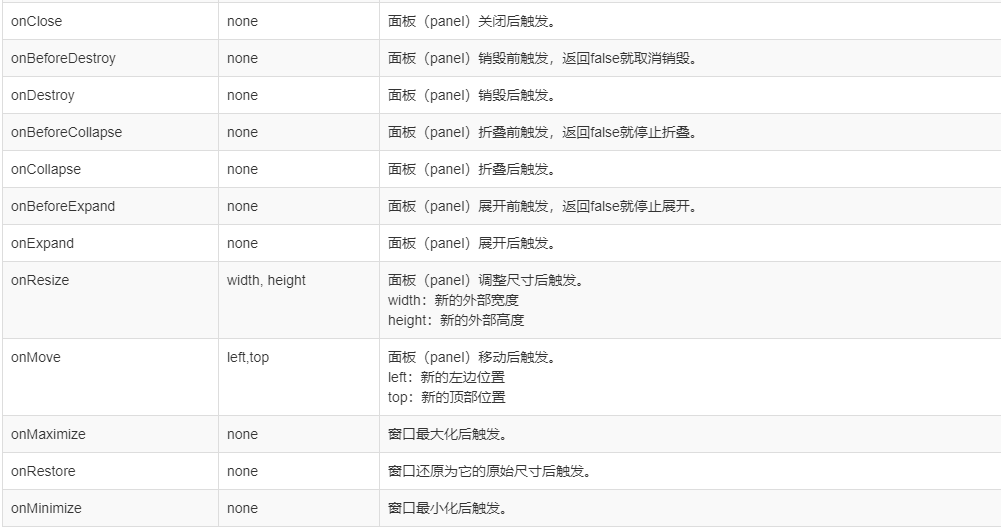
事件:

onBeforeClose:面板(panel)关闭前触发,返回 false 就取消关闭。下面声明的面板(panel)不会关闭。
 <div class="easyui-panel" style="width:300px;height:200px;" title="My Panel" data-options="onBeforeClose:function(){return false}">

     The panel cannot be closed.

 </div>
方法:
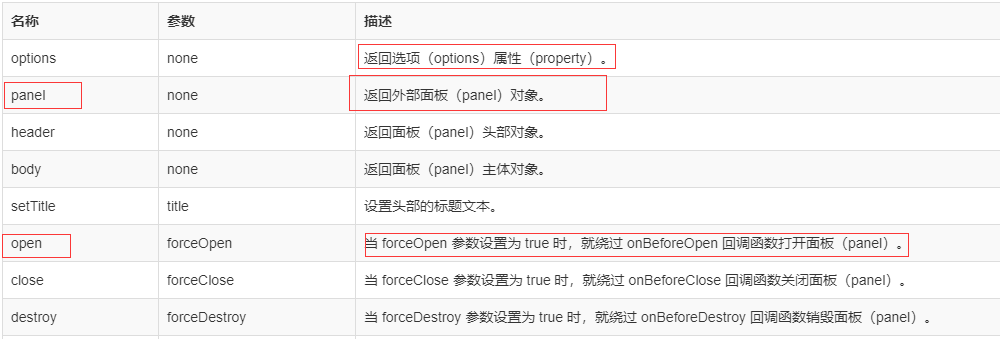
refresh:href->刷新面板(panel)加载远程数据。如果分配了 'href' 参数,将重写旧的 'href' 属性。
 // open a panel and then refresh its contents.

 $('#pp').panel('open').panel('refresh');

 // refresh contents with a new URL.

 $('#pp').panel('open').panel('refresh','new_content.php');
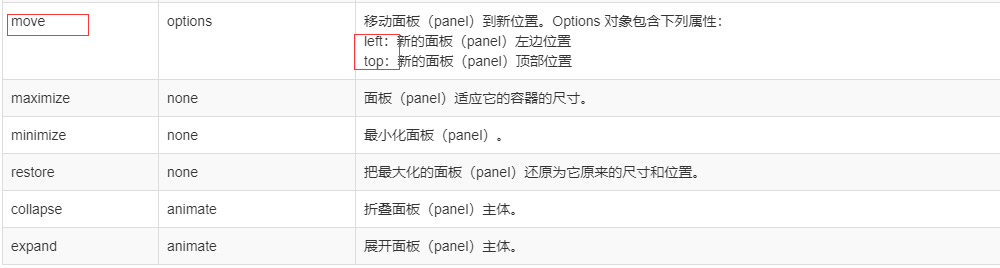
resize:options->设置面板(panel)尺寸并做布局。Options 对象包含下列属性:
width:新的面板(panel)宽度
height:新的面板(panel)宽度
left:新的面板(panel)左边位置
top:新的面板(panel)顶部位置
 $('#pp').panel('resize',{

     width: 600,

     height: 400

 });
3、Accordion折叠面板
通过 $.fn.accordion.defaults 重写默认的 defaults。
折叠面板(accordion)允许您提供多个面板(panel),同时显示一个或多个面板(panel)。每个面板(panel)都有展开和折叠的内建支持。点击面板(panel)头部可展开或折叠面板(panel)主体。面板(panel)内容可通过 ajax 指定 'href' 属性来加载。用户可定义被选中的面板(panel)。如果为指定,则默认选中第一个面板(panel)。
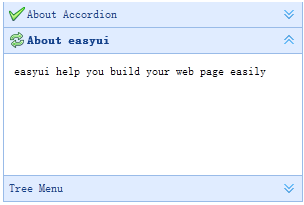
通过标记创建折叠面板(Accordion),添加 'easyui-accordion' class 到 <div> 标记。
 <div id="aa" class="easyui-accordion" style="width:300px;height:200px;">

     <div title="Title1" data-options="iconCls:'icon-save'" style="overflow:auto;padding:10px;">

         <h3 style="color:#0099FF;">Accordion for jQuery</h3>

         <p>Accordion is a part of easyui framework for jQuery.

         It lets you define your accordion component on web page more easily.</p>

     </div>

     <div title="Title2" data-options="iconCls:'icon-reload',selected:true" style="padding:10px;">

         content2

     </div>

     <div title="Title3">

         content3

     </div>
我们可以改变或重建折叠面板(Accordion)后,修改某些特性。
 $('#aa').accordion({

     animate:false

 });
调用 'getSelected' 方法来获取当前面板(panel),然后我们可以调用面板(panel)的 'refresh' 方法来加载新内容。
 var pp = $('#aa').accordion('getSelected'); // 获取选中的面板(panel)

 if (pp){

     pp.panel('refresh','new_content.php'); // 调用 'refresh' 方法加载新内容

 }
面板(Panel)选项
折叠面板(Accordion)的面板(panel)选项继承自面板(panel),下面是附加的属性:

事件
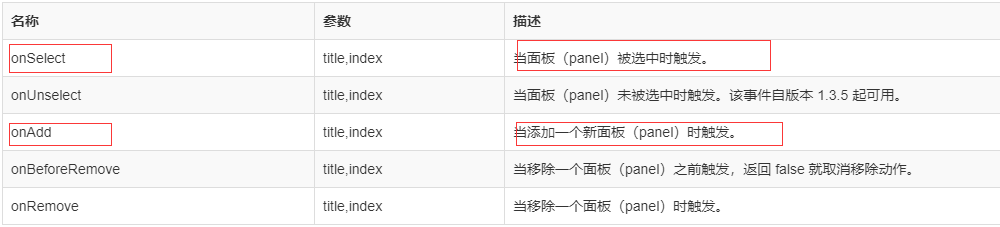
方法:
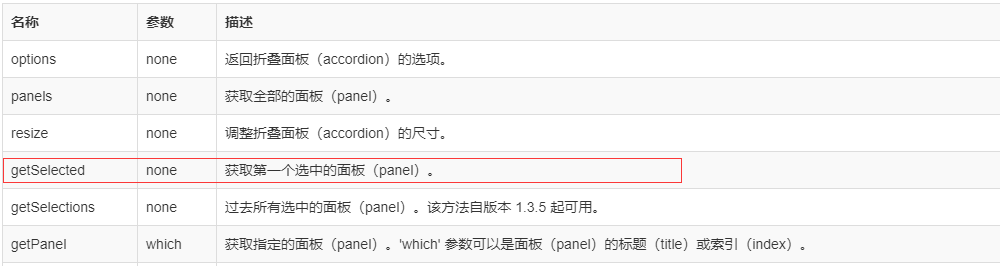
getPanelIndex:panel->获取指定的面板(panel)索引。该方法自版本 1.3 起可用。
下面的实例显示如何获取选中的面板(panel)索引。
 var p = $('#aa').accordion('getSelected');//获取第一个选中的面板

 if (p){

     var index = $('#aa').accordion('getPanelIndex', p);

     alert(index);

 }
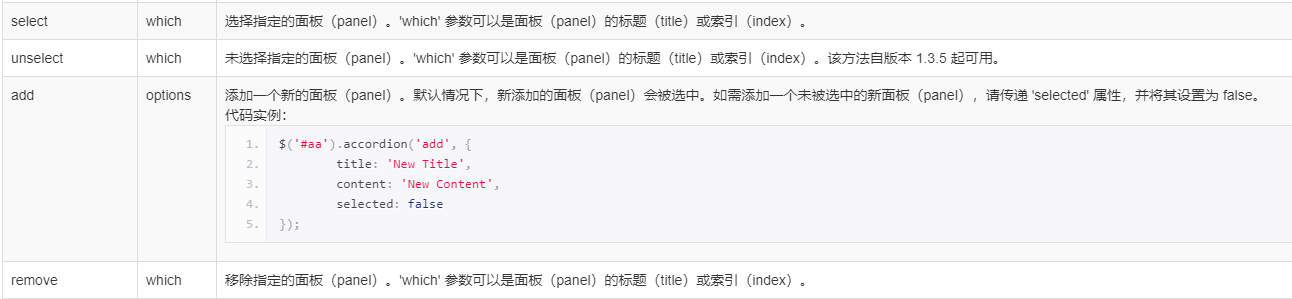
4、Tabs标签页/选项卡
通过 $.fn.tabs.defaults 重写默认的 defaults。
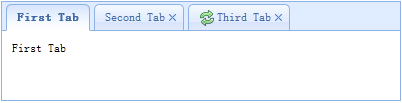
The tabs display a collection of panel. It shows only one tab panel at a time. Each tab panel has the header title and some mini button tools, including close button and other customized buttons.
依赖
- panel
- linkbutton
1、通过标记创建标签页(Tabs)
从标记创建标签页(Tabs)更容易,我们不需要写任何 JavaScript 代码。记住把 'easyui-tabs' class 添加到 <div> 标记。每个标签页面板(tab panel)通过子 <div> 标记被创建,其用法与面板(panel)一样。
 <div id="tt" class="easyui-tabs" style="width:500px;height:250px;">

     <div title="Tab1" style="padding:20px;display:none;">

         tab1

     </div>

     <div title="Tab2" data-options="closable:true" style="overflow:auto;padding:20px;display:none;">

         tab2

     </div>

     <div title="Tab3" data-options="iconCls:'icon-reload',closable:true" style="padding:20px;display:none;">

         tab3

     </div>

 </div>
2、编程创建标签页(Tabs)
现在我们编程创建标签页(Tabs),我们同时捕捉 'onSelect' 事件。
 $('#tt').tabs({

     border:false,

     onSelect:function(title){

         alert(title+' is selected');

     }

 });
3、添加新的标签页面板(tab panel)
通过迷你工具添加一个新的标签页面板(tab panel),迷你工具图标(8x8)放置在关闭按钮前。
 // 添加一个新的标签页面板(tab panel)

 $('#tt').tabs('add',{

     title:'New Tab',

     content:'Tab Body',

     closable:true,

     tools:[{

         iconCls:'icon-mini-refresh',

         handler:function(){

             alert('refresh');

         }

     }]

 });
4、获取选中的标签页(Tab)
// 获取选中的标签页面板(tab panel)和它的标签页(tab)对象

var pp = $('#tt').tabs('getSelected');

var tab = pp.panel('options').tab; // 相应的标签页(tab)对象
5、刷新tab标签页
    var currentTab= $('#tt').tabs('getSelected');

    $('#tt').tabs('update', {

        tab: currentTab,

        options: {

            href: url//远程服务链接

        }

    });

    currentTab.panel('refresh');
属性
tools:array,selector->放置在头部的左侧或右侧的工具栏,可能的值:
1、数组,指示工具组,每个工具选项都和链接按钮(Linkbutton)一样。
2、选择器,指示包含工具的 <div>。
通过数组定义工具
 $('#tt').tabs({

     tools:[{

         iconCls:'icon-add',

         handler:function(){

             alert('add')

         }

     },{

         iconCls:'icon-save',

         handler:function(){

             alert('save')

         }

     }]

 });
通过已有的 DOM 容器定义工具。
 $('#tt').tabs({

     tools:'#tab-tools'

 });

 <div id="tab-tools">

     <a href="#" class="easyui-linkbutton" plain="true" iconCls="icon-add"></a>

     <a href="#" class="easyui-linkbutton" plain="true" iconCls="icon-save"></a>

 </div>
事件

onBeforeClose->title,index:当一个标签页面板(tab panel)被关闭前触发,返回 false 就取消关闭动作。下面的实例演示如何在关闭标签页面板(tab panel)前显示确认对话框。
 $('#tt').tabs({

   onBeforeClose: function(title){

     return confirm('Are you sure you want to close ' + title);

   }

 });

 // using the async confirm dialog

 $('#tt').tabs({

   onBeforeClose: function(title,index){

     var target = this;

     $.messager.confirm('Confirm','Are you sure you want to close '+title,function(r){

         if (r){

             var opts = $(target).tabs('options');

             var bc = opts.onBeforeClose;

             opts.onBeforeClose = function(){};  // allowed to close now

             $(target).tabs('close',index);

             opts.onBeforeClose = bc;  // restore the event function

         }

     });

     return false;    // prevent from closing

   }

 });

方法

add->options:添加一个新的标签页面板(tab panel),options 参数是一个配置对象,更多详细信息请参见标签页面板(tab panel)属性。
当添加一个新的标签页面板(tab panel)时,它将被选中。
如需添加一个未选中的标签页面板(tab panel),请记得设置 'selected' 属性为 false。
 // add a unselected tab panel

 $('#tt').tabs('add',{

     title: 'new tab',

     selected: false

     //...

 });

getSelected->获取选中的标签页面板(tab panel)。下面的实例演示如何获取选中的标签页面板(tab panel)的索引。
 var tab = $('#tt').tabs('getSelected');

 var index = $('#tt').tabs('getTabIndex',tab);

 alert(index);

update->param:更新指定的标签页面板(tab panel),param 参数包含两个属性:
tab:被更新的标签页面板(tab panel)。
options:面板(panel)的选项(options)。
 // update the selected panel with new title and content

 var tab = $('#tt').tabs('getSelected');  // get selected panel

 $('#tt').tabs('update', {

     tab: tab,

     options: {

         title: 'New Title',

         href: 'get_content.php'  // the new content URL

     }

 });

 // call 'refresh' method for tab panel to update its content

 var tab = $('#tt').tabs('getSelected');  // get selected panel

 tab.panel('refresh', 'get_content.php');
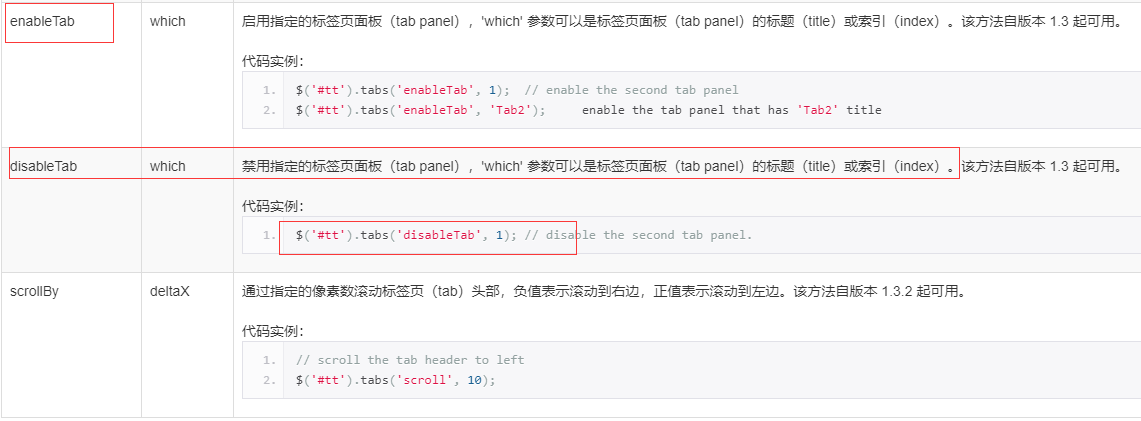
标签页面板(tab panel)属性被定义在面板(panel)组件里,下面是一些常用的属性。


easyui-layout系列之布局(1)的更多相关文章
- JQuery EasyUI Layout 在from布局自适应窗口大小
在JQuery EasyUI中,如果直接在form上布局时当窗口大小调整布局不会改变,将布局应用于body时中间隔着一个form,横竖不好弄. 网上有多个解决方案,一般都是写代码,在窗口大小改变时设置 ...
- 经历:easyui的layout自适应高度布局
在使用easyui的layout布局的时候,在某种情况下,我们会在后续的逻辑中修改一下layout的某个region的高度,那么该怎么做呢? 我就遇到了这样的情况,今天需求经理提出了一个需求:认证用 ...
- jQuery easyui layout布局自适应浏览器大小(转)
首先解释一下标题的含义,当我们用jQuery easyui layout 进行布局的时候,可能会遇到这样一个问题,那就是当手工调整浏览器大小,或者最大化.还原窗口的时候,layout的某个区域不能填充 ...
- 布局-EasyUI Panel 面板、EasyUI Tabs 标签页/选项卡、EasyUI Accordion 折叠面板、EasyUI Layout 布局
EasyUI Panel 面板 通过 $.fn.panel.defaults 重写默认的 defaults. 面板(panel)当做其他内容的容器使用.它是创建其他组件(比如:Layout 布局.Ta ...
- android 分区layout以及虚拟内存布局-小结
摘要 简述启动过程的内存分配,各个映像的烧写,加载,logo的刷新,文件系统mount. DRAM:外部RAM: ISRAM:内部RAM(128K),(PL会跑在ISRAM里面,去初始化DRAM,lo ...
- 雷林鹏分享:jQuery EasyUI 窗口 - 窗口与布局
jQuery EasyUI 窗口 - 窗口与布局 Layout 组件可以内嵌在窗口(window)中.我们可以创建一个复杂的布局窗口,甚至不需要写任何的 js 代码.jquery-easyui 框架帮 ...
- Android Studio分类整理res/Layout中的布局文件(创建子目录)
res/layout中的布局文件太杂,没有层次感,受不了的我治好想办法解决这个问题. 前几天看博客说可以使用插件分组,可惜我没找到.知道看到另一篇博客时,才知道这个方法不能用了. 不能用插件,那就手动 ...
- Best Practices for Performance_3.Improving Layout Performance 优化布局
http://developer.android.com/training/improving-layouts/index.html 1. 优化布局层次 1) 每增加一个View或者布局,都会增加额 ...
- easyui layout 收缩的bug
easyui layout提供collapse方法折叠指定的 panel,'region' 参数可能的值是:'north'.'south'.'east'.'west',但是在 IE6的环境下,调用这个 ...
- Easyui layout设置满屏效果
html文件: <!DOCTYPE html> <html> <head> <meta http-equiv="Content-Type" ...
随机推荐
- 【校招面试 之 C/C++】第25题 C++ 智能指针(一)之 auto_ptr
1.智能指针背后的设计思想 我们先来看一个简单的例子: void remodel(std::string & str) { std::string * ps = new std::string ...
- python之socket运用之传输大文件
socket建议最大的传输单元是8192个字符,但是如果超过8192就会出现问题,我们可以用下面的方法处理 客户端代码 import subprocess import socket ip_bind ...
- python之类之多继承
class A(object): def test_func(self): print("from A") class B(A): pass # def test_func(sel ...
- Golang之go 命令用法
Go 命令 Go 命令 Go语言自带有一套完整的命令操作工具,你可以通过在命令行中执行go来查看它们: 图1.3 Go命令显示详细的信息 这些命令对于我们平时编写的代码非常有用,接下来就让我们了解一些 ...
- 【转】MEF程序设计指南一:在应用程序中宿主MEF
在应用程序中宿主MEF其实非常简单,只需要创建一个组合容器对象(CompositionContainer)的实例,然后将需要组合的部件(Parts)和当前宿主程序添加到容器中即可.首先需要添加MEF框 ...
- iptables-save和iptables-restore
iptables-save用来把当前的规则存入一个文件里以备iptables-restore使用.它的使用很简单,只有两个参数: iptables-save [-c] [-t table] 参数-c的 ...
- python创建独立虚拟工作环境方法
前言: python的组件非常之多,有时这个项目依赖m个组件,有时那个项目依赖n个组件,时间一长很容易导致系统python环境的臃肿不堪,由此便有了virtualenv.virtualenvwrapp ...
- Codeforces 679B. Barnicle 模拟
B. Barnicle time limit per test: 1 second memory limit per test :256 megabytes input: standard input ...
- Winform窗体控件级权限处理
公共类: static class PowerHelper { /// <summary> /// 设置form上的组件的权限 /// ...
- Python特殊方法
# __slots__如果要限制添加的属性,例如,Student类只允许添加 name.gender和score 这3个属性,就可以利用Python的一个特殊的__slots__来实现. # __sl ...