
QT5.4.2静态编译(包含QtWebKit),在VS2013上创建项目,并成功运行
QMAKE_CFLAGS_RELEASE = -O2 -MD -Zc:strictStringsQMAKE_CFLAGS_RELEASE_WITH_DEBUGINFO += -O2 -MD -Zi -Zc:strictStringsQMAKE_CFLAGS_DEBUG = -Zi -MDdQMAKE_CFLAGS_RELEASE = -O2 -MT -Zc:strictStringsQMAKE_CFLAGS_RELEASE_WITH_DEBUGINFO += -O2 -MT -Zi -Zc:strictStringsQMAKE_CFLAGS_DEBUG = -Zi -MTdset PATH=C:\Windows;C:\Windows\System32;C:\Ruby22\bin;C:\Python27;C:\Python27\Scripts;D:\qt-static-build\icu\lib;D:\qt-static-build\icu\bin;D:\qt-static-build\gles_sdk\x86;C:\Perl\bin;D:\qt-static-build\ssl\bin;set INCLUDE=D:\qt-static-build\icu\include;D:\qt-static-build\gles_sdk\include;D:\qt-static-build\ssl\include;set LIB=D:\qt-static-build\icu\lib;D:\qt-static-build\gles_sdk\x86;D:\qt-static-build\ssl\lib;"D:\Program Files (x86)\Microsoft Visual Studio 12.0\VC\vcvarsall.bat" x86configure -confirm-license -opensource -platform win32-msvc2013 -debug-and-release -static-prefix "D:\qt-static-build\Qt5.4.2-static-vs2013"-qt-sql-sqlite -qt-sql-odbc -plugin-sql-sqlite -plugin-sql-odbc -qt-zlib -qt-libpng -qt-libjpeg -opengl desktop -qt-freetype -no-qml-debug -no-angle -nomake tests -nomake examples -icu -opensslset PATH=%PATH%D:\qt-static-build\Qt5.4.2-static-vs2013\bin;set INCLUDE=%INCLUDE%D:\qt-static-build\Qt5.4.2-static-vs2013\include;perl D:\qt-static-build\qt\qt-everywhere-opensource-src-5.4.2\qtwebkit\Tools\Scripts\build-webkit --qt --debug --prefix=D:\qt-static-build\Qt5.4.2-static-vs2013
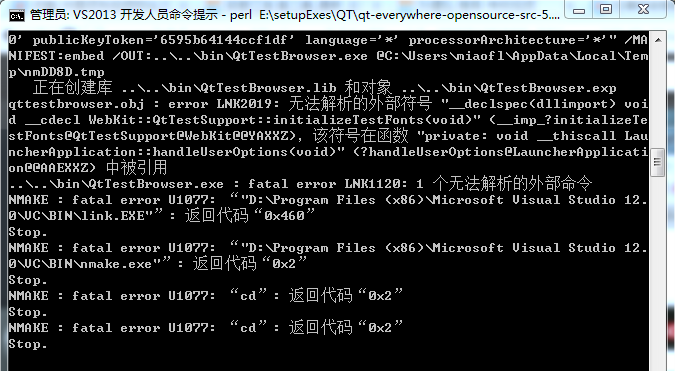
#if defined(BUILDING_WEBKIT)#define TESTSUPPORT_EXPORT Q_DECL_EXPORT#else#define TESTSUPPORT_EXPORT Q_DECL_IMPORT#endif#if defined(BUILDING_WEBKIT)#define TESTSUPPORT_EXPORT /*Q_DECL_EXPORT*/#else#define TESTSUPPORT_EXPORT /*Q_DECL_IMPORT*/#endif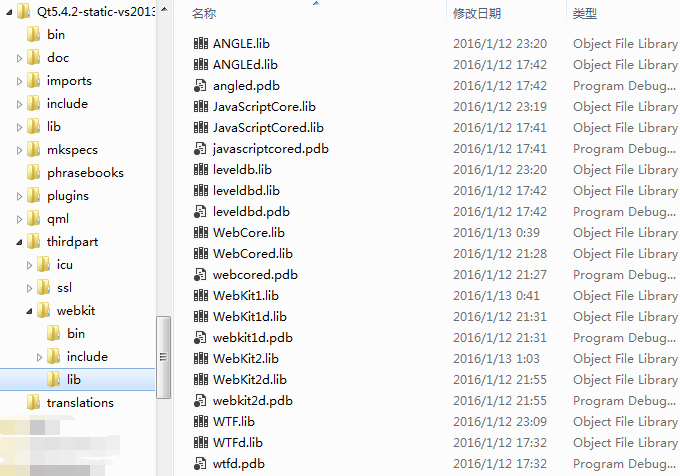

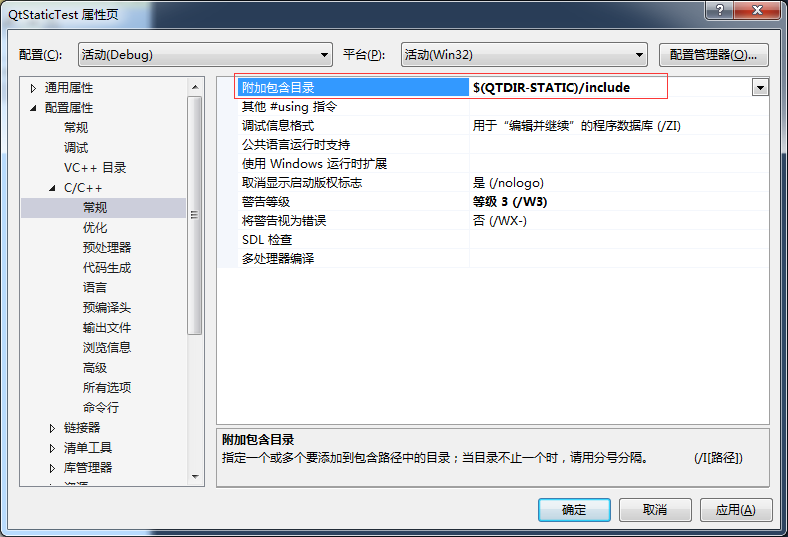

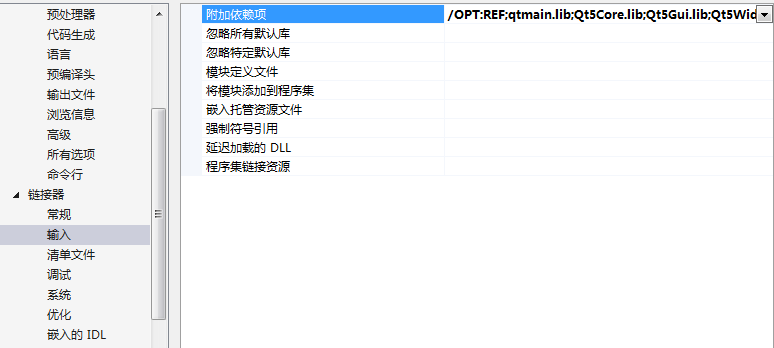
$(QTDIR-STATIC)\lib$(QTDIR-STATIC)\plugins\platforms$(QTDIR-STATIC)\plugins\imageformats$(QTDIR-STATIC)\plugins\bearer$(QTDIR-STATIC)\thirdpart\icu\lib$(QTDIR-STATIC)\thirdpart\ssl\lib$(QTDIR-STATIC)\thirdpart\webkit\lib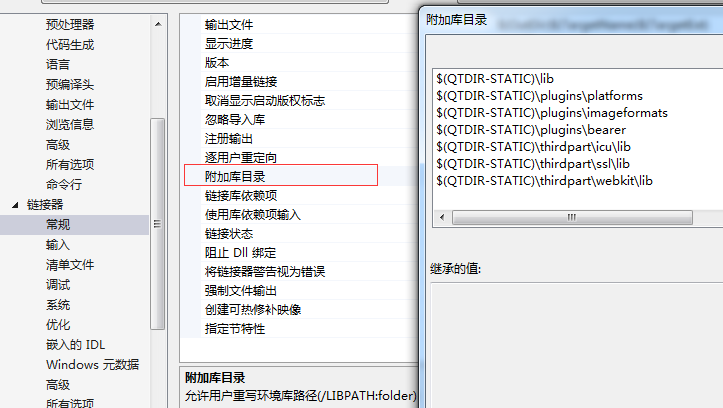
qtmaind.lib
Qt5Cored.lib
Qt5Guid.lib
Qt5Widgetsd.lib
Qt5PlatformSupportd.lib
Qt5OpenGLd.lib
Qt5WebKitd.lib
Qt5WebKitWidgetsd.lib
Qt5MultimediaWidgetsd.lib
Qt5PrintSupportd.lib
Qt5Networkd.li
Qt5Sensorsd.lib
Qt5Sqld.lib
Qt5Positioningd.lib
Qt5Multimediad.lib
qwindowsd.lib
qddsd.lib
qicnsd.lib
qicod.lib
qjp2d.lib
qmngd.lib
qtgad.lib
qtiffd.lib
qwbmpd.lib
qwebpd.lib
WebKit1d.lib
WebCored.lib
version.lib
ANGLEd.lib
leveldbd.lib
JavaScriptCored.lib
WTFd.lib
sicuind.lib
sicuucd.lib
sicudtd.lib
winspool.lib
shlwapi.lib
rpcrt4.lib
comdlg32.lib
oleaut32.lib
imm32.lib
winmm.lib
glu32.lib
opengl32.lib
gdi32.lib
qtharfbuzzngd.lib
qgenericbearerd.lib
qnativewifibearerd.lib
dnsapi.lib
crypt32.lib
kernel32.lib
user32.lib
shell32.lib
uuid.lib
ole32.lib
advapi32.lib
ws2_32.lib
mpr.lib
#include <QtWidgets/QApplication>

#include <QtWidgets/QPushButton>

#include <QtWidgets/QMainWindow>

#include <QtWebKitWidgets/QWebView>

#ifdef QT_STATIC

#include <QtCore/QtPlugin>

Q_IMPORT_PLUGIN(QWindowsIntegrationPlugin)

Q_IMPORT_PLUGIN(QDDSPlugin)

Q_IMPORT_PLUGIN(QICNSPlugin)

Q_IMPORT_PLUGIN(QICOPlugin)

Q_IMPORT_PLUGIN(QJp2Plugin)

Q_IMPORT_PLUGIN(QMngPlugin)

Q_IMPORT_PLUGIN(QTgaPlugin)

Q_IMPORT_PLUGIN(QTiffPlugin)

Q_IMPORT_PLUGIN(QWbmpPlugin)

Q_IMPORT_PLUGIN(QWebpPlugin)

Q_IMPORT_PLUGIN(QGenericEnginePlugin)

Q_IMPORT_PLUGIN(QNativeWifiEnginePlugin)

#endif // QT_STATIC

int main(int argc, char *argv[])

{

    QApplication app(argc, argv);

    QMainWindow* window = new QMainWindow();

    window->resize(, );

    QPushButton* btn = new QPushButton(window);

    btn->setText("Hello World!");

    btn->setGeometry(, , , );

    QWebView* webView = new QWebView(window);

    webView->setGeometry(, , , );

    webView->setUrl(QUrl("http://www.163.com"));

    window->show();

    return app.exec();

}

QT5.4.2静态编译(包含QtWebKit),在VS2013上创建项目,并成功运行的更多相关文章
- Qt5.3.1 静态编译的configure
今天最终自己静态编译过了QT5.3.1, 成功用在项目上了, 记录下configure指令. configure -confirm-license -opensource -platform win ...
- 笔记-linux下Qt5.3.2 静态编译
这里主要讲linux下的编译,windows下面比较简单 参考:http://qt-project.org/wiki/Building-Qt-5-from-Git 依赖 sudo apt-get in ...
- Qt5如何设置静态编译,解决生成的可执行文件打开出错问题
将https://yunpan.cn/cqGGURjmG2fEY 访问密码 8de5 中的压缩包Qt5-MSVC-Static-master.zip 解压到你的qt安装目录,一般就是C:\Qt下, ...
- Qt5.4.1_静态编译
http://www.cnblogs.com/findumars/p/4852350.html http://godebug.org/index.php/archives/133/ http://ww ...
- [COCOS2DX]COCOS命令新建项目+编译安卓项目并成功运行
全程搭建过程参考网址: http://blog.csdn.net/lengxue789/article/details/38116475 http://blog.csdn.net/cbbbc/arti ...
- QT5静态编译教程,主要针对vs2012(渡世白玉)
QT5,VS2012静态编译,所有的库准备充分的话qwebkit也可以静态编译通过,但是我编译的版本使用中如果用了QWEBVIEW控件在连接时会出错. 注:我自己编译的环境是:win server 2 ...
- Qt5.4静态编译方法
静态编译,就是编译器在编译可执行文件的时候,将可执行文件需要调用的对应动态链接库(.so或.lib)中的部分提取出来,链接到可执行文件中去,使可执行文件在运行的时候不依赖于动态链接库.这样就可以发布单 ...
- JIT(动态编译)和AOT(静态编译)编译技术比较
Java 应用程序的性能经常成为开发社区中的讨论热点.因为该语言的设计初衷是使用解释的方式支持应用程序的可移植性目标,早期 Java 运行时所提供的性能级别远低于 C 和 C++ 之类的编译语言.尽管 ...
- 详解Qt,并举例说明动态编译(shared)和静态编译(static)以及debug and release 编译版本区别(可产生静态版的Debug版本,需要把-release 改为 –debug-and-release)
作为初入Qt学习的新人,花了整整一两天时间,对Qt编译版本等问题进行了一步步探索,首先感谢网站博客中文章,开始也不是很明白一些几个问题: 1.Qt版本问题 作为初学者,可能下载时这么多版本,如何选择呢 ...
随机推荐
- (5)Oracle基础--约束
· 约束的作用 <1> 定义规则 <2> 确保数据的完整性 · 约束 <1> 非空约束 ① 创建表时为字段添加非空约束 CREATE TABLE table_nam ...
- dataTable 参数说明
下面是一些常用的参数列表,比较常用或者有价值的标示为绿色. 功能参数(Features) 参数名 说明 参考值 默认值 autoWidth 定义是否由控件自动控制列宽 Boolean true def ...
- day 44 django 学习入门
前情提要: 终于学到了Django ...古川小姐姐好流b .....7天学完.....脑壳疼..为了出了这个小火箭.. 详细参考官网. https://www.django.cn/ 中文网站 一: ...
- 4. Neural Network
1. 神经网络 首先引入一些便于稍后讨论的新标记: $L$:代表神经网络层数$S_l$:代表第$l$层处理单元的个数$K$:代表多分类中类别种数 2. 前向传播(forward propagation ...
- Centos7永久修改IP地址
Centos7永久修改IP地址 永久修改IP地址,即为设置静态的IP地址. 一.修改IP地址前需要准备的工作 1.虚拟机需要使用桥接的网络模式 虚拟机关机状态下,点击"编辑虚拟机设置&quo ...
- POJ 1125
#include<iostream> #include<stdio.h> #define MAXN 102 #define inf 100000000 using namesp ...
- python代码的那些设计
一.Django的ORM 1.类QuerySet (django) :QuerySet 可以被构造,过滤,切片,做为参数传递,这些行为都不会对数据库进行操作.只要你查询的时候才真正的操作数据库. 2. ...
- 给easyui datebox时间框控件扩展一个清空的实例
给easyui datebox扩展一个清空的实例 步骤一:拓展插件 /** * 给时间框控件扩展一个清除的按钮 */ $.fn.datebox.defaults.cleanText = '清空'; ( ...
- Spring Security构建Rest服务-1401-权限表达式
Spring Security 的权限表达式 用法,在自定义的BrowserSecurityConfig extends WebSecurityConfigurerAdapter 配置文件里,每一个a ...
- 使用.Net Core发布可从外部访问的网站
首先在https://www.microsoft.com/net 下载.Net Core SDK Visual Studio official MSI Installer NuGet Manager ...