
CentOS下VMware用桥接模式,静态ip上外网
15年的时候,写过一篇博客:VMware中网络设置之Bridged 也是关于linux下vmware桥接模式、静态ip上外网的配置,不过当时更多的是用图形界面来实现的,通用性不强。生产环境,极少有linux安装图形界面的。索性原博客也不修改了,重新来一篇得了。这里我用的是CentOS6.5的最小系统来演示。当前了,因为CentOS属于红帽系列,所以本文所讲的方法对于redhat系列的linux网络配置同样适用。
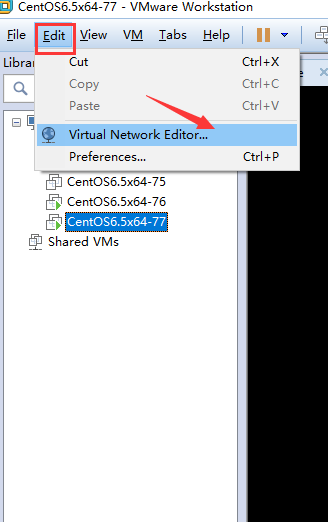
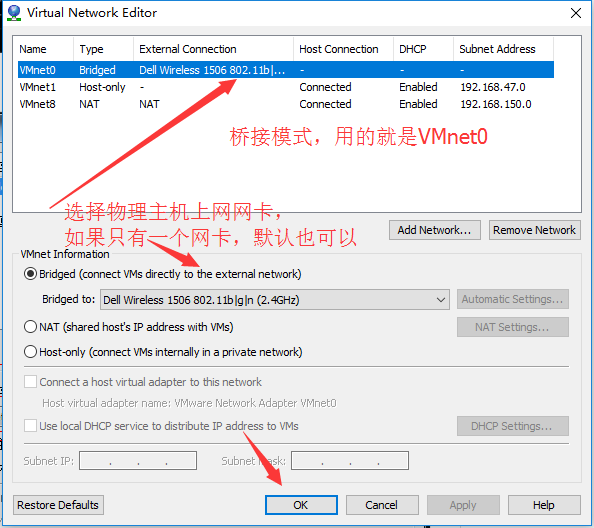
一、桥接模式之VMware设置:
VMware->【Edit】->【Virtual Network Edit】

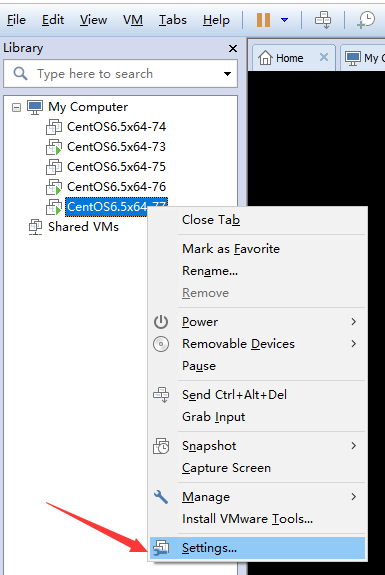
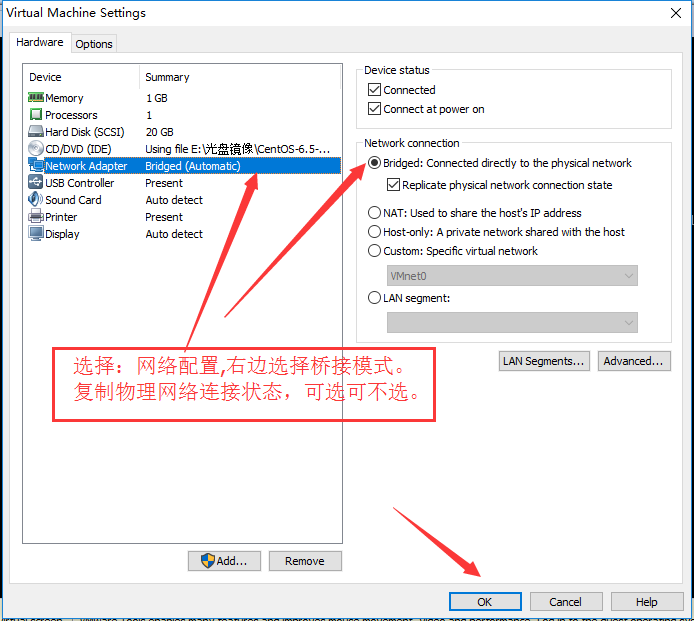
二、桥接模式之虚拟机设置:
三、桥接模式之设置静态ip地址
配置成桥接网络连接模式的虚拟机就当作主机所在以太网的一部分,虚拟系统和宿主机器的关系,就像连接在同一个Hub上的两台电脑,可以像主机一样可以访问以太网中的所有共享资源和网络连接,可以直接共享主机网络的互联网接入线路访问互联网。主机与虚拟机之间,以及各虚拟机之间都可以互访。对应虚拟机就被当成主机所在以太网上的一个独立物理机来看待,各虚拟机通过默认的VMnet0网卡与主机以太网连接,虚拟机间的虚拟网络为VMnet0。这时你的虚拟机就像局域网中的一个独立的物理机一样。虚拟机中的操作系统可以PING通别的主机,反过来别的主机也可以PING虚拟机。想让它们相互通讯,你就需要为虚拟系统配置IP地址和子网掩码,否则就无法通信。
所以配置之前,我要先看一下物理主机的ip地址:(我这里物理主机采用无线上网卡wifi上网)
1. ipconfig 查看物理主机的ip地址(上外网用的那个网卡的ip地址)

2. 根据物理主机的ip地址,设置linux虚拟机的ip地址:
vim /etc/sysconfig/network-scripts/ifcfg-eth0

DEVICE=eth0        #虚拟机网卡名称。

TYPE=Ethernet

ONBOOT=yes        #开机启用网络配置。

NM_CONTROLLED=yes

BOOTPROTO=static      #static,静态ip,而不是dhcp,自动获取ip地址。

IPADDR=192.168.31.77  #设置我想用的静态ip地址,要和物理主机在同一网段,但又不能相同。

NETMASK=255.255.255.0  #子网掩码,和物理主机一样就可以了。

GETWAY=192.168.31.1   #和物理主机一样

DNS1=8.8.8.8      #DNS,写谷歌的地址就可以了。

HWADDR=:0c::::4c

IPV6INIT=no

USERCTL=no
我用xshell连接的linux,这样看起来比较清晰:

重启网络服务:
[root@xiaolyu77 ~]# service network restart

3. 在网络配置文件 /etc/sysconfig/network 中添加网关地址。
[root@xiaolyu77 ~]# vim /etc/sysconfig/network

NETWORKING=yes

HOSTNAME=xiaolyu77

GATEWAY=192.168.31.1   #网关地址,同物理主机的网关地址

4. 测试:
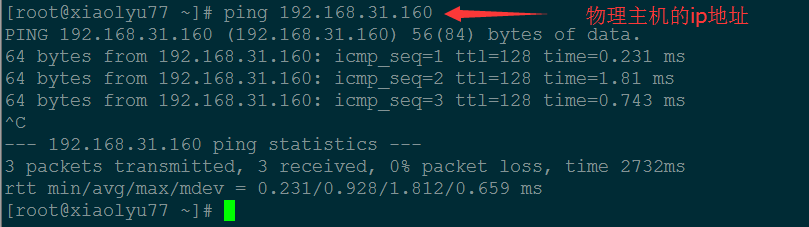
1)虚拟机 ping 物理主机:
[root@xiaolyu77 ~]# ping 192.168.31.160
2) 物理主机 ping 虚拟机
C:\Users\Administrator>ping 192.168.31.77

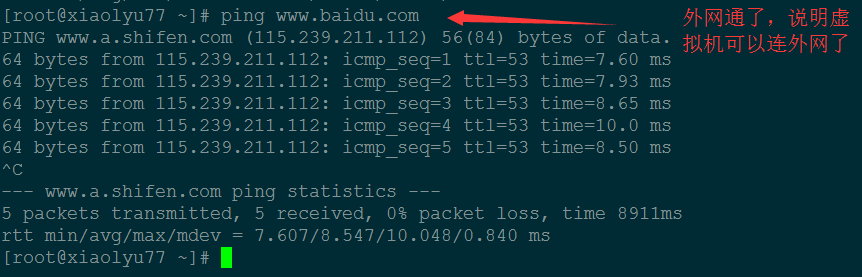
3) 虚拟机测试外网:
[root@xiaolyu77 ~]# ping www.baidu.com
OK,搞定!
5. 问题: 如果还是不能上外网,出现:"ping: unknown host www.baidu.com"
如果某台Linux服务器ping不通域名, 如下提示:
[root@xiaolyu75 ~]# ping www.baidu.com
ping: unknown host www.baidu.com

解决方案:
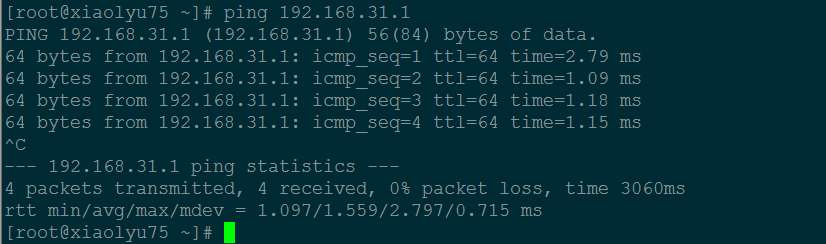
首先确定已经连接上路由器,并且路由器能够访问外网,可以通过访问网关进行确定
[root@xiaolyu75 ~]# ping 192.168.31.1
如果确定网络没问题的情况下, 可以通过如下步骤寻找解决办法:
1) 确定设置了域名服务器
没有的话, 建议设置Google的公共DNS服务, 它应该不会出问题的
[root@xiaolyu75 ~]# cat /etc/resolv.conf

将dns添加到该文件中,在测试过程中发现这个不是必要的,网管添加到该文件中也是可以的。
2) 确保网关已设置
[root@xiaolyu75 ~]# grep GATEWAY /etc/sysconfig/network-scripts/ifcfg* 
我的xiaolyu75机器不能上外网,是因为网管设置的不对,我设置成了GETWAY=192.168.31.1.
如果未设置, 则通过如下方式增加网关:
[root@xiaolyu75 ~]# route add default gw 192.168.31.1
或者手工编写/etc/sysconfig/network-scripts/ifcfg*文件后, 重启network服务:
[root@xiaolyu75 ~]# service network restart
/etc/sysconfig/network-scripts/ifcfg-eth0:GATEWAY=192.168.31.1

3) 确保可用dns解析
[root@xiaolyu75 ~]# grep hosts /etc/nsswitch.conf
#hosts: db files nisplus nis dns
hosts: files dns

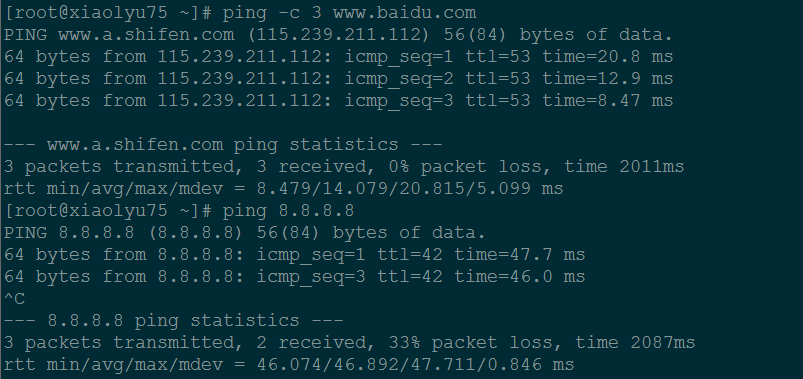
4)测试:
[root@xiaolyu75 ~]# ping -c 3 www.baidu.com
OK,搞定!
CentOS下VMware用桥接模式,静态ip上外网的更多相关文章
- red hat关于桥接模式连不上外网或者没有IP
很多人·在启动虚拟机后连接不上外网,即ifconfig没有ip地址,我总结了一下需要注意的地方: 以下全是在桥接模式. 1.在windows中打开任务管理器-->服务中找到一下几个服务,确保它们 ...
- Centos 7系统虚拟机桥接模式 固定ip
前言 本文主要给大家介绍了关于Centos 7系统虚拟机桥接模式的相关内容,分享出来供大家参考学习,下面话不多说了,来一起看看详细的介绍吧. 主机ping不通虚拟机centos7系统的ip大多有以下原 ...
- VMWare虚拟机NAT模式静态IP联网配置
1.网络连接 vmnet8右键属性ipv4,设置ip为192.168.10.100.如下图: 2.设置虚拟机的网络适配器采用NAT模式 3.vmware工具栏的编辑->虚拟网络编辑器 ...
- VMware虚拟机 安装centos7并设置静态ip 连接外网
首先下载VMware虚拟机:http://xzc.197746.com/VMware-Workstation-12.5.9.zip 然后下载centos7镜像:http://vault.centos. ...
- 用VMWare搭建服务器集群不能上外网的三种模式下对应解决办法
前言 决心要花费宝贵时间写下这篇心得,是因为从昨天晚上到今天上午被这个VMWare模拟搭建的服务器集群不能上外网的问题搞得很心烦,最后决定跟它杠上了!上午还通过远程连接得到了“空白”同学的帮助,在此表 ...
- centos中NAT模式下静态IP连接外网
使用linux虚拟机时,通常会用到yum命令来安装软件,然而这个命令需要连外网下载软件,用maven下载jar包也需要外网.虚拟机在内网可以互相ping通,然而ping不了外网,于是通过试验,终于找到 ...
- CentOS7网卡设置为桥接模式静态IP配置方法详解
备份网络文件 [root@localhost network-scripts]# cd /etc/sysconfig/network-scripts/ [root@localhost network- ...
- vmware12 ubuntu14.01桥接模式静态IP上网
一家之言,希望能帮你解决问题.此处更多为我自留备忘. 环境: win7:机安装支持桥接模式的服务. vmware12 ubutu 14.01 注意事项(此处坑多): 1.networking rest ...
- vmware 虚拟机 桥接 设置静态 IP
最简单的方式: 图形界面下,进入设置IP的地方,设置一个静态IP. 然后再转入命令行继续工作.. 不行就 重启
随机推荐
- POI读取Excel常见问题
最近在做一个将excel导入到报表中的功能,使用了POI来实现,发现POI使用有诸多不便之处,先记录下来,以后可能考虑使用Openxml. 1. 数值类型处理 通过POI取出的数值默认都是double ...
- ex2-注释和井号
代码: print("I could have code like this.") # and the commnt after is ignored.# You can also ...
- HDFS 异常处理与恢复
在前面的文章 <HDFS DataNode 设计实现解析>中我们对文件操作进行了描述,但并未展开讲述其中涉及的异常错误处理与恢复机制.本文将深入探讨 HDFS 文件操作涉及的错误处理与恢复 ...
- 《Entity Framework 6 Recipes》翻译系列 (5) -----第二章 实体数据建模基础之有载荷和无载荷的多对多关系建模
2-3 无载荷(with NO Payload)的多对多关系建模 问题 在数据库中,存在通过一张链接表来关联两张表的情况.链接表仅包含连接两张表形成多对多关系的外键,你需要把这两张多对多关系的表导入到 ...
- Apache Spark源码剖析
Apache Spark源码剖析(全面系统介绍Spark源码,提供分析源码的实用技巧和合理的阅读顺序,充分了解Spark的设计思想和运行机理) 许鹏 著 ISBN 978-7-121-25420- ...
- fir.im Log Guru 正式开源,快速找到 iOS 应用无法安装的原因
很开心的宣布 Log Guru 正式开源! Log Guru,是 fir.im 开发团队创造的小轮子,用在 Mac 电脑上的日志获取,Github 地址:FIRHQ/LogGuru. Log Guru ...
- WCF学习之旅——第一个WCF示例(二)
第四步:通过自我寄宿的方式寄宿服务 WCF服务需要依存一个运行着的进程(宿主),服务寄宿就是为服务指定一个宿主的过程.WCF是一个基于消息的通信框架,采用基于终结点(Endpoint)的通信手段. 终 ...
- 人之初,性本动 - G2 2.1 发布
前言 随着可视化进入深水区,G2面临了越来越多交互上的需求.动画是提升交互必不可少的一部分,也是之前G2的薄弱环节.这个版本里我们开发并替换了动画底层,统一了时间轴,使G2的动画性能大大提升,并提供了 ...
- The replication agent has not logged a progress message in 10 minutes.
打开Replication Monitor,在Subscription Watch List Tab中,发现有大量的status= “Performance critical” 的黄色Warning, ...
- 08. Web大前端时代之:HTML5+CSS3入门系列 ~ QQ空间时间轴
Web大前端时代之:HTML5+CSS3入门系列:http://www.cnblogs.com/dunitian/p/5121725.html 大前端系列,主要就是使用CSS3.0来实现,注释我已经打 ...