
初入Linux
初步进入linux世界
【Linux 系统启动过程】
Linux的启动其实和windows的启动过程很类似,不过windows我们是无法看到启动信息的,而linux启动时我们会看到许多启动信息,例如某个服务是否启动。
Linux系统的启动过程大体上可分为五部分:内核的引导;运行init;系统初始化;建立终端 ;用户登录系统
A 内核引导
当计算机打开电源后,首先是BIOS开机自检,按照BIOS中设置的启动设备(通常是硬盘)来启动。紧接着由启动设备上的grub程序开始引导linux,当引导程序成功完成引导任务后,Linux从它们手中接管了CPU的控制权,然后CPU就开始执行Linux的核心映象代码,开始了Linux启动过程。也就是所谓的内核引导开始了,在内核引导过程中其实是很复杂的,我们就当它是一个黑匣子,反正是linux内核做了一些列工作,最后内核调用加载了init程序,至此内核引导的工作就完成了。交给了下一个主角init。
B 运行init
init 进程是系统所有进程的起点,你可以把它比拟成系统所有进程的老祖宗,没有这个进程,系统中任何进程都不会启动。init 程序首先是需要读取配置文件 /etc/inittab。inittab是一个不可执行的文本文件,它有若干行指令所组成。具体内容如下:(你可以在你的linux上执行命令 cat /etc/inittab 这样获得)
# inittab This file describes how the INIT process should set up
# the system in a certain run-level.
#
# Author: Miquel van Smoorenburg,
# Modified for RHS Linux by Marc Ewing and Donnie Barnes
#
# Default runlevel. The runlevels used by RHS are:
# 0 - halt (Do NOT set initdefault to this)
# 1 - Single user mode
# 2 - Multiuser, without NFS (The same as 3, if you do not havenetworking)
# 3 - Full multiuser mode
# 4 - unused
# 5 - X11
# 6 - reboot (Do NOT set initdefault to this)
#
###表示当前缺省运行级别为5(initdefault);
id:5:initdefault:
###启动时自动执行/etc/rc.d/rc.sysinit脚本(sysinit)
# System initialization.
si::sysinit:/etc/rc.d/rc.sysinit
l0:0:wait:/etc/rc.d/rc 0
l1:1:wait:/etc/rc.d/rc 1
l2:2:wait:/etc/rc.d/rc 2
l3:3:wait:/etc/rc.d/rc 3
l4:4:wait:/etc/rc.d/rc 4
###当运行级别为5时,以5为参数运行/etc/rc.d/rc脚本,init将等待其返回(wait)
l5:5:wait:/etc/rc.d/rc 5
l6:6:wait:/etc/rc.d/rc 6
###在启动过程中允许按CTRL-ALT-DELETE重启系统
# Trap CTRL-ALT-DELETE
ca::ctrlaltdel:/sbin/shutdown -t3 -r now
# When our UPS tells us power has failed, assume we have a few minutes
# of power left. Schedule a shutdown for 2 minutes from now.
# This does, of course, assume you have powerd installed and your
# UPS connected and working correctly.
pf::powerfail:/sbin/shutdown -f -h +2 "Power Failure; System Shutting Down"
# If power was restored before the shutdown kicked in, cancel it.
pr:12345:powerokwait:/sbin/shutdown -c "Power Restored; Shutdown Cancelled"
###在2、3、4、5级别上以ttyX为参数执行/sbin/mingetty程序,打开ttyX终端用于用户登录,
###如果进程退出则再次运行mingetty程序(respawn)
# Run gettys in standard runlevels
1:2345:respawn:/sbin/mingetty tty1
2:2345:respawn:/sbin/mingetty tty2
3:2345:respawn:/sbin/mingetty tty3
4:2345:respawn:/sbin/mingetty tty4
5:2345:respawn:/sbin/mingetty tty5
6:2345:respawn:/sbin/mingetty tty6
###在5级别上运行xdm程序,提供xdm图形方式登录界面,并在退出时重新执行(respawn)
# Run xdm in runlevel 5
x:5:respawn:/etc/X11/prefdm -nodaemon
以上面的inittab文件为例,来说明一下inittab的格式。其中以#开始的行是注释行,除了注释行之外,每一行都有以下格式:
id:runlevel:action:process
对上面各项的详细解释如下:
1. id
id是指入口标识符,它是一个字符串,对于getty或mingetty等其他login程序项,要求id与tty的编号相同,否则getty程序将不能正常工作。
2. Runlevel
runlevel是init所处于的运行级别的标识,一般使用0-6以及S或s。0、1、6运行级别被系统保留:其中0作为shutdown动作,1作为重启至单用户模式,6为重启;S和s意义相同,表示单用户模式,且无需inittab文件,因此也不在inittab中出现,实际上,进入单用户模式时,init直接在控制台(/dev/console)上运行/sbin/sulogin。在一般的系统实现中,都使用了2、3、4、5几个级别,在CentOS系统中,2表示无NFS支持的多用户模式,3表示完全多用户模式(也是最常用的级别),4保留给用户自定义,5表示XDM图形登录方式。7-9级别也是可以使用的,传统的Unix系统没有定义这几个级别。runlevel可以是并列的多个值,以匹配多个运行级别,对大多数action来说,仅当runlevel与当前运行级别匹配成功才会执行。
3. action
action是描述其后的process的运行方式的。action可取的值包括:initdefault、sysinit、boot、bootwait等: initdefault是一个特殊的action值,用于标识缺省的启动级别;当init由核心激活以后,它将读取inittab中的initdefault项,取得其中的runlevel,并作为当前的运行级别。如果没有inittab文件,或者其中没有initdefault项,init将在控制台上请求输入runlevel。 sysinit、boot、bootwait等action将在系统启动时无条件运行,而忽略其中的runlevel。其余的action(不含initdefault)都与某个runlevel相关。各个action的定义在inittab的man手册中有详细的描述。
4. process
process为具体的执行程序。程序后面可以带参数。
Tips: 如果你看不懂这个文件,没有关系,随着你对linux的深入了解,你再回过头看这个文件你就会豁然开朗的。但是你现在必须要明白runlevel的各个级别的含义。
C 系统初始化
在init的配置文件中有这么一行: si::sysinit:/etc/rc.d/rc.sysinit 它调用执行了/etc/rc.d/rc.sysinit,而rc.sysinit是一个bash shell的脚本,它主要是完成一些系统初始化的工作,rc.sysinit是每一个运行级别都要首先运行的重要脚本。它主要完成的工作有:激活交换分区,检查磁盘,加载硬件模块以及其它一些需要优先执行任务。
rc.sysinit约有850多行,但是每个单一的功能还是比较简单,而且带有注释,建议有兴趣的用户可以自行阅读自己机器上的该文件,以了解系统初始化所详细情况。由于此文件较长,所以不在本文中列出来,也不做具体的介绍。当rc.sysinit程序执行完毕后,将返回init继续下一步。通常接下来会执行到/etc/rc.d/rc程序。以运行级别3为例,init将执行配置文件inittab中的以下这行:
l5:5:wait:/etc/rc.d/rc 5
这一行表示以5为参数运行/etc/rc.d/rc,/etc/rc.d/rc是一个Shell脚本,它接受5作为参数,去执行/etc/rc.d/rc5.d/目录下的所有的rc启动脚本,/etc/rc.d/rc5.d/目录中的这些启动脚本实际上都是一些连接文件,而不是真正的rc启动脚本,真正的rc启动脚本实际上都是放在/etc/rc.d/init.d/目录下。而这些rc启动脚本有着类似的用法,它们一般能接受start、stop、restart、status等参数。
/etc/rc.d/rc5.d/中的rc启动脚本通常是K或S开头的连接文件,对于以以S开头的启动脚本,将以start参数来运行。而如果发现存在相应的脚本也存在K打头的连接,而且已经处于运行态了(以/var/lock/subsys/下的文件作为标志),则将首先以stop为参数停止这些已经启动了的守护进程,然后再重新运行。这样做是为了保证是当init改变运行级别时,所有相关的守护进程都将重启。
至于在每个运行级中将运行哪些守护进程,用户可以通过chkconfig或setup中的"System Services"来自行设定。
D 建立终端
rc执行完毕后,返回init。这时基本系统环境已经设置好了,各种守护进程也已经启动了。init接下来会打开6个终端,以便用户登录系统。在inittab中的以下6行就是定义了6个终端:
1:2345:respawn:/sbin/mingetty tty1
2:2345:respawn:/sbin/mingetty tty2
3:2345:respawn:/sbin/mingetty tty3
4:2345:respawn:/sbin/mingetty tty4
5:2345:respawn:/sbin/mingetty tty5
6:2345:respawn:/sbin/mingetty tty6
从上面可以看出在2、3、4、5的运行级别中都将以respawn方式运行mingetty程序,mingetty程序能打开终端、设置模式。同时它会显示一个文本登录界面,这个界面就是我们经常看到的登录界面,在这个登录界面中会提示用户输入用户名,而用户输入的用户将作为参数传给login程序来验
证用户的身份。
E 用户登录系统
对于运行级别为5的图形方式用户来说,他们的登录是通过一个图形化的登录界面。登录成功后可以直接进入KDE、Gnome等窗口管理器。而本文主要讲的还是文本方式登录的情况:当我们看到mingetty的登录界面时,我们就可以输入用户名和密码来登录系统了。
Linux的账号验证程序是login,login会接收mingetty传来的用户名作为用户名参数。然后login会对用户名进行分析:如果用户名不是root,且存在/etc/nologin文件,login将输出nologin文件的内容,然后退出。这通常用来系统维护时防止非root用户登录。只有/etc/securetty中登记了的终端才允许root用户登录,如果不存在这个文件,则root可以在任何终端上登录。/etc/usertty文件用于对用户作出附加访问限制,如果不存在这个文件,则没有其他限制。
在分析完用户名后,login将搜索/etc/passwd以及/etc/shadow来验证密码以及设置账户的其它信息,比如:主目录是什么、使用何种shell。如果没有指定主目录,将默认为根目录;如果没有指定shell,将默认为/bin/bash。
login程序成功后,会向对应的终端在输出最近一次登录的信息(在/var/log/lastlog中有记录),并检查用户是否有新邮件(在/usr/spool/mail/的对应用户名目录下)。然后开始设置各种环境变量:对于bash来说,系统首先寻找/etc/profile脚本文件,并执行它;然后如果用户的主目录中存在.bash_profile文件,就执行它,在这些文件中又可能调用了其它配置文件,所有的配置文件执行后后,各种环境变量也设好了,这时会出现大家熟悉的命令行提示符,到此整个启动过程就结束了。
图形模式与文字模式的切换方式】
Linux预设提供了六个命令窗口终端机让我们来登录。默认我们登录的就是第一个窗口,也就是tty1,这个六个窗口分别为tty1,tty2 … tty6,你可以按下Ctrl + Alt + F1 ~ F6 来切换它们。如果你安装了图形界面,默认情况下是进入图形界面的,此时你就可以按Ctrl + Alt + F1 ~ F6来进入其中一个命令窗口界面。当你进入命令窗口界面后再返回图形界面只要按下Ctrl + Alt + F7 就回来了。如果你用的vmware 虚拟机,命令窗口切换的快捷键为 Alt + Space + F1~F6. 如果你在图形界面下请按Alt + Shift + Ctrl + F1~F6 切换至命令窗口。
【学会使用快捷键】
Ctrl + C:这个是用来终止当前命令的快捷键,当然你也可以输入一大串字符,不想让它运行直接Ctrl + C,光标就会跳入下一行。
Tab: 这个键是最有用的键了,也是笔者敲击概率最高的一个键。因为当你打一个命令打一半时,它会帮你补全的。不光是命令,当你打一个目录时,同样可以补全,不信你试试。
Ctrl + D: 退出当前终端,同样你也可以输入exit。
Ctrl + Z: 暂停当前进程,比如你正运行一个命令,突然觉得有点问题想暂停一下,就可以使用这个快捷键。暂停后,可以使用fg 恢复它。
Ctrl + L: 清屏,使光标移动到第一行
【学会查询帮助文档 — man】
这个man 通常是用来看一个命令的帮助文档的
输入 man ls 其实格式为 man + 命令
你就会看到相关的帮助文档了。从命令的介绍到命令的参数以及用法介绍的都非常详细的。
【Linux系统目录结构】
登录系统后,在当前命令窗口下输入 ls / 你会看到

以下是对这些目录的解释:
/bin bin是Binary的缩写。这个目录存放着最经常使用的命令。
/boot这里存放的是启动Linux时使用的一些核心文件,包括一些连接文件以及镜像文件。
/dev dev是Device(设备)的缩写。该目录下存放的是Linux的外部设备,在Linux中访问设备的方式和访问文件的方式是相同的。
/etc这个目录用来存放所有的系统管理所需要的配置文件和子目录。
/home用户的主目录,在Linux中,每个用户都有一个自己的目录,一般该目录名是以用户的账号命名的。
/lib这个目录里存放着系统最基本的动态连接共享库,其作用类似于Windows里的DLL文件。几乎所有的应用程序都需要用到这些共享库。
/lost+found这个目录一般情况下是空的,当系统非法关机后,这里就存放了一些文件。
/media linux系统会自动识别一些设备,例如U盘、光驱等等,当识别后,linux会把识别的设备挂载到这个目录下。
/mnt系统提供该目录是为了让用户临时挂载别的文件系统的,我们可以将光驱挂载在/mnt/上,然后进入该目录就可以查看光驱里的内容了。
/opt 这是给主机额外安装软件所摆放的目录。比如你安装一个ORACLE数据库则就可以放到这个目录下。默认是空的。
/proc这个目录是一个虚拟的目录,它是系统内存的映射,我们可以通过直接访问这个目录来获取系统信息。这个目录的内容不在硬盘上而是在内存里,我们也可以直接修改里面的某些文件,比如可以通过下面的命令来屏蔽主机的ping命令,使别人无法ping你的机器:
echo 1 > /proc/sys/net/ipv4/icmp_echo_ignore_all。
/root该目录为系统管理员,也称作超级权限者的用户主目录。
/sbin s就是Super User的意思,这里存放的是系统管理员使用的系统管理程序。
/selinux 这个目录是Redhat/CentOS所特有的目录,Selinux是一个安全机制,类似于windows的防火墙,但是这套机制比较复杂,这个目录就是存放selinux相关的文件的。
/srv 该目录存放一些服务启动之后需要提取的数据。
/sys 这是linux2.6内核的一个很大的变化。该目录下安装了2.6内核中新出现的一个文件系统 sysfs ,sysfs文件系统集成了下面3种文件系统的信息:针对进程信息的proc文件系统、针对设备的devfs文件系统以及针对伪终端的devpts文件系统。该文件系统是内核设备树的一个直观反映。当一个内核对象被创建的时候,对应的文件和目录也在内核对象子系统种被创建。
/tmp这个目录是用来存放一些临时文件的。
/usr 这是一个非常重要的目录,用户的很多应用程序和文件都放在这个目录下,类似与windows下的program files目录。
/usr/bin:系统用户使用的应用程序。
/usr/sbin:超级用户使用的比较高级的管理程序和系统守护程序。
/usr/src:内核源代码默认的放置目录。
/var这个目录中存放着在不断扩充着的东西,我们习惯将那些经常被修改的目录放在这个目录下。包括各种日志文件。
在linux系统中,有几个目录是比较重要的,平时需要注意不要误删除或者随意更改内部文件。/etc: 上边也提到了,这个是系统中的配置文件,如果你更改了该目录下的某个文件可能会导致系统不能启动。/bin, /sbin, /usr/bin, /usr/sbin: 这是系统预设的执行文件的放置目录,比如 ls 就是在/bin/ls 目录下的。值得提出的是,/bin, /usr/bin 是给系统用户使用的指令(除root外的通用户),而/sbin, /usr/sbin 则是给root使用的指令。 /var: 这是一个非常重要的目录,系统上跑了很多程序,那么每个程序都会有相应的日志产生,而这些日志就被记录到这个目录下,具体在/var/log 目录下,另外mail的预设放置也是在这里。
【如何正确关机】
其实,在linux领域内大多用在服务器上,很少遇到关机的操作。毕竟服务器上跑一个服务是永无止境的,除非特殊情况下,不得已才会关机。
linux和windows不同,在 Linux 底下,由于每个程序(或者说是服务)都是在在背景下执行的,因此,在你看不到的屏幕背后其实可能有相当多人同时在你的主机上面工作,例如浏览网页啦、传送信件啦以 FTP 传送档案啦等等的,如果你直接按下电源开关来关机时,则其它人的数据可能就此中断!那可就伤脑筋了!此外,最大的问题是,若不正常关机,则可能造成文件系统的毁损(因为来不及将数据回写到档案中,所以有些服务的档案会有问题!)。
如果你要关机,必须要保证当前系统中没有其他用户在线。可以下达 who 这个指令,而如果要看网络的联机状态,可以下达 netstat -a 这个指令,而要看背景执行的程序可以执行 ps -aux 这个指令。使用这些指令可以让你稍微了解主机目前的使用状态!(这些命令在以后的章节中会提及,现在只要了解即可!)
正确的关机流程为:sysnc ? shutdown ? reboot ? halt
sync 将数据由内存同步到硬盘中。
shutdown 关机指令,你可以man shutdown 来看一下帮助文档。例如你可以运行如下命令关机:
shutdown –h 10 ‘This server will shutdown after 10 mins’ 这个命令告诉大家,计算机将在10分钟后关机,并且会显示在登陆用户的当前屏幕中。
Shutdown –h now 立马关机
Shutdown –h 20:25 系统会在今天20:25关机
Shutdown –h +10 十分钟后关机
Shutdown –r now 系统立马重启
Shutdown –r +10 系统十分钟后重启
reboot 就是重启,等同于 shutdown –r now
halt 关闭系统,等同于shutdown –h now 和 poweroff
最后总结一下,不管是重启系统还是关闭系统,首先要运行sync命令,把内存中的数据写到磁盘中。关机的命令有 shutdown –h now halt poweroff 和 init 0 , 重启系统的命令有 shutdown –r now reboot init
【忘记root密码如何做】
以前笔者忘记windows的管理员密码,由于不会用光盘清除密码最后只能重新安装系统。现在想想那是多么愚笨的一件事情。同样linux系统你也会遇到忘记root密码的情况,如果遇到这样的情况怎么办呢?重新安装系统吗?当然不用!进入单用户模式更改一下root密码即可。如何进入呢。
1 重启linux系统

3 秒之内要按一下回车,出现如下界面

然后输入e
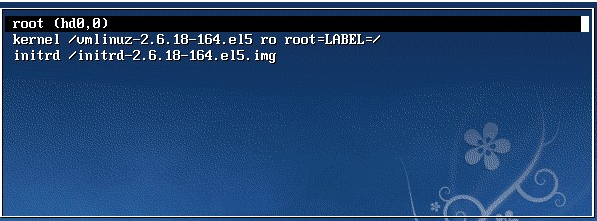
在 第二行最后边输入 single,有一个空格。具体方法为按向下尖头移动到第二行,按“e”进入编辑模式
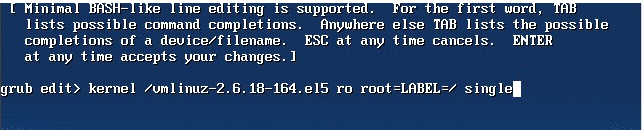 在后边加上single 回车

最后按“b”启动,启动后就进入了单用户模式了
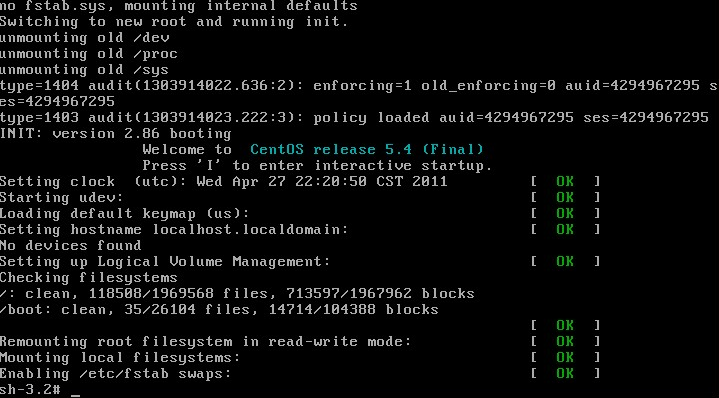
此时已经进入到单用户模式了,你可以更改root密码了。更密码的命令为 passwd

【使用系统安装光盘的救援模式】
救援模式即rescue ,这个模式主要是应用于,系统无法进入的情况。如,grub损坏或者某一个配置文件修改出错。如何使用rescue模式呢?
光盘启动,按F5 进入rescue模式
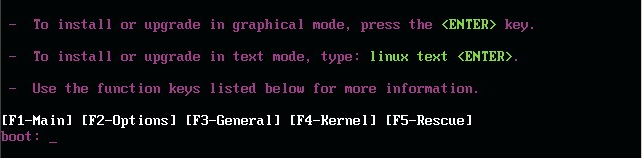
输入linux rescue 回车

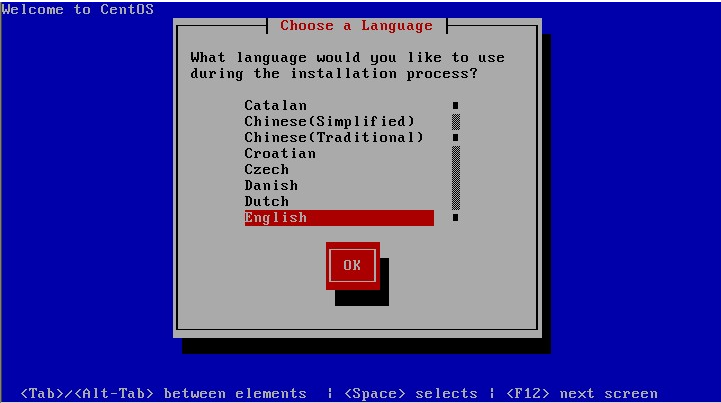
选择语言,笔者建议你选择英语
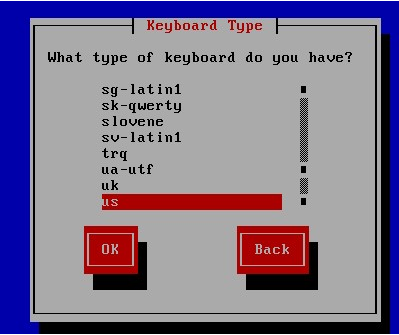
选择us 键盘

这里问你是否启动网络,有时候可能会联网调试。我们选no

这里告诉我们,接下来会把系统挂载在/mnt/sysimage 中。其中有三个选项,Continue 就是挂载后继续下一步; Read-Only 挂载成只读,这样更安全,有时文件系统损坏时,只读模式会防止文件系统近一步损坏;Skip就是不挂载,进入一个命令窗口模式。这里我们选择Continue。
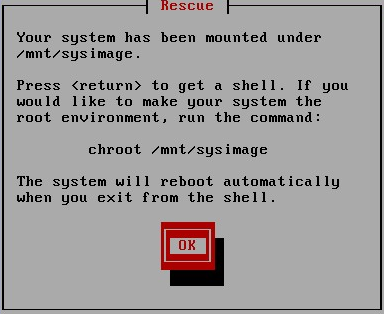
至此,系统已经挂载到了/mnt/sysimage中。接下来回车,输入chroot /mnt/sysimage 进入管理员环境

Tips: 其实也可以到rescue模式下更改root的密码的。这个rescue模式和windows PE系统很相近。当运行了chroot /mnt/sysimage/ 后,再ls 看到目录结构和原来系统中的目录结构是一样的。没错!现在的环境和原来系统的环境是一模一样的。你可以输入exit 或者按Ctrl + D退出这个环境。然后你再ls 看一下

这个目录其实就是rescue模式下的目录结构,而我们的系统文件全部在 /mnt/sysimage目录下。
初入Linux的更多相关文章
- 初入linux系统
作为微软的老铁粉了,看到微软进军linux这么久了,是时候该跟上脚本了,不然该落后了,脚步是如此之快,着实让我吃了一惊,说干就干, 绝不是开玩笑的,谁也阻止不了.net开源,跨平台的脚步了.以前别人说 ...
- 0x00linux32位汇编初入--前期准备
0x00汇编初入--前期准备 一.汇编工具 在linux平台下常用的编译器为as,连接器为ld,使用的文本编辑器为vim,汇编语法为att 以下是一些工具: addr2line 把地址转换为文件名和行 ...
- Git初入
Git记录 使用git 也有一段时间了, git的入门级了解也就不再多说, 但平常使用中, 仍然会遇到很多问题, 在此记录一二. 在查资料的过程中, 发现了两个比较好的资料: 特别是第二个, 相当详细 ...
- 初入android驱动开发之字符设备(一)
大学毕业,初入公司,招进去的是android驱动开发工程师的岗位,那时候刚进去,首先学到的就是如何搭建kernel.android的编译环境,然后就是了解如何刷设备以及一些最基本的工具.如adb.fa ...
- 初入 Ubuntu 的一些操作 · Lei's blog
查看系统版本 cat /etc/os-release 修改 root 密码 passwd 新建用户 新建用户: adduser username 将新用户加入 sudo 组,这样就可以用 sudo 命 ...
- Scala初入
何为Scala物 Scala为基于JVM虚拟机中的面向对象与函数式编程思想并且完全兼容Java的混合编程语言,可以是Scala与Java是同根同源的,既然Scala与JAVA都是基于JVM之上的编程语 ...
- 初学HTML5、初入前端
学习HTML5是一个漫长的过程,当中会遇到很多技术与心态上的变化.刚开始学习,我们不能发力过猛,需要一个相对稳定的状态去面对.多关注一些自己感兴趣的网站和技术知识,建立自己的信心与好奇心,为以后的学习 ...
- 初入职场的建议--摘自GameRes
又开始一年一度的校招了,最近跑了几个学校演讲,发现很多话用短短的一堂职业规划课讲还远远不够,因为那堂课仅仅可能帮大家多思考怎样找到一份合适的工作,并没有提醒大家怎样在工作中发展自己的职业. 见过这么多 ...
- 【Xbox one S】开箱&开机&初入坑心得
再来一发水贴,先上产品标准照镇贴: 前言 身为一个资深单机游戏玩家,常年混迹在PC平台,但内心深处一直对主机有种迷之向往,感觉那才是单机游戏的正处之地,坐沙发上拿着手柄对着电视跌宕起伏才是正确的游戏姿 ...
随机推荐
- Apache的安装部署 2(加密认证 ,网页重写 ,搭建论坛)
一.http和https的基本理论知识1. 关于https: HTTPS(全称:Hypertext Transfer Protocol Secure,超文本传输安全协议),是以安全为目标的HTTP通道 ...
- Guava---缓存之LRU算法
随笔 - 169 文章 - 0 评论 - 292 GuavaCache学习笔记一:自定义LRU算法的缓存实现 前言 今天在看GuavaCache缓存相关的源码,这里想到先自己手动实现一个LRU ...
- 【Python开发】Pycharm下的Anaconda配置
我的系统是Win 64位的,用的Python 3.5.1 ,最近在学机器学习,用到了Numpy这个科学计算库,网上查了之后,看到很多装Numpy出问题的情况,所以决定装Anaconda,简单一些,并且 ...
- linux shell 写swoole重启脚本
linux shell 写swoole重启脚本 代码如下<pre>#!/bin/shkill `lsof -t -i:9501`sleep 2php /data/web/mircoweb/ ...
- Windows进程间各种通信方式浅谈(转)
转自 https://blog.csdn.net/microzone/article/details/7044266 权声明:本文为博主原创文章,遵循 CC 4.0 by-sa 版权协议,转载请附上原 ...
- 043 用户注册功能03--Redis安装及完成短信发送功能
1.Redis安装 (1)下载地址:https://github.com/MicrosoftArchive/redis/releases/tag/win-3.2.100 ( redis官网: ht ...
- 63 网络编程(四)——TCP编程
TCP编程 TCP编程是面向连接的数据传输,所以需要时用IO流来建立连接. 用户输出流到服务器,服务器输入流接收数据. 服务器输出流到用户,用户输入流接收. 基本流程 服务器端 创建服务器端:Serv ...
- 『2019 SummerCamp 总结』
做题 对于习题方面,我们感觉一个暑假还是留下了不少的题要写,大部分应该是讲师讲课的例题,还有少部分考试题.考试题没有订正完是因为还有算法不会,或是因为题太毒瘤了不会.同时,也发现自己还是有很多应该学的 ...
- C# - List.Sort()自定义排序方法
本文通过示例介绍了C#中典型容器List.Sort()的自定义排序方法,进而引出了C#中自定义排序的核心接口及方法 项目地址:自定义Sort方法 - SouthBegonia's Github Lis ...
- 如何在ASP.NET Core Web API中使用Mini Profiler
原文如何在ASP.NET Core Web API中使用Mini Profiler 由Anuraj发表于2019年11月25日星期一阅读时间:1分钟 ASPNETCoreMiniProfiler 这篇 ...