
《Linux就该这么学》培训笔记_ch01_部署虚拟环境安装Linux系统
《Linux就该这么学》培训笔记_ch01_部署虚拟环境安装Linux系统
文章最后会post上书本的笔记照片。
文章主要内容:
在虚拟机安装RHEL7系统
随书配套的软件资源请在这里下载:https://www.linuxprobe.com/tools/ ,除了RHEL系统镜像我是通过上述链接下载,其余的虚拟机软件,Win10,Office2016等等都是自己找资源下载,百度就有了。
必需用到的工具:
虚拟机软件:VMWare Workstation (推荐用12版本,因为之后RHCE模拟环境部署在12版本最为稳定,另外注册密钥现在随便百度就有很多,自行查找);
- 红帽操作系统:RedHatEnterpriseLinux [RHEL]7.0;
往后实验需要用到的工具:
- Windows系统(充当客户机,我采用Win10企业版2016长期服务版);
- Microsoft Outlook (做邮件实验用到,我用2016版);
在Linux部署RHEL7系统需要注意的地方
一、安装虚拟机软件
建议选上“增强型键盘驱动程序”,增强型虚拟键盘功能可更好地处理国际键盘和带有额外按键的键盘。此功能只能在 Windows 主机系统中使用。
二、在虚拟机安装RHEL7系统
1)切记选择“稍后安装操作系统”。(如果选择“安装程序光盘镜像文件”并把下载好的RHEL7系统镜像选中,则虚拟机会通过默认的安装策略为用户部署最精简的Linux系统,而不会向用户询问安装设置的选项。这就意味着我无法按照自己的设置去安装好系统。);
2)客户机操作系统自然选择“Linux”,版本选“Red Hat EnterPrise Linux 7 64 位”;
3)自定义硬件
- 内存分配:最少不低于1GB,最多不超过2GB,多了浪费,少了跑起来卡;
- 处理器数量:根据物理机实际性能设置,一般家庭电脑都是只用一个cpu的吧。
- 处理器核心数分配:跟实际物理cpu的核心数一样即可,因为就算企图分配比实际物理cpu核心数多的数量,也会提示失败;
- 开启虚拟化功能:这个感觉看实际机器了,我cpu明明是支持开启虚拟化的,bios上也设置开启了,但是在虚拟机勾选虚拟化选项之后,启动虚拟机反而报错“该主机CPU类型不支持虚拟化性能计数器。模块VPMC启动失败。未能启动虚拟机”,所以我干脆就没有勾选;
- 光驱设备:要在“使用ISO镜像文件”中选中下载好的RHEL7系统镜像文件;
- 网络适配器:仅主机模式
- 其余设备:USB控制器、声卡、打印机都可以移除;
4)进入系统安装设置界面
- SOFTWARE SELECTTION勾选“Server with GUI”,如果跳过SOFTWARE SELECTTION的设置,默认会按照Minimal Install,即最小安装(没有图形界面,很多命令都不能执行)。
5)系统安装完成后重启
- 在Kdump界面,取消勾选“Enable Kdump”,禁用Kdump服务(调试系统内核);
- 在Subscription Management Registration界面,选中No, I prefer to register at a later time;
重置root管理员密码(RHCSA)
这里说的可不是进入系统后使用命令的方式修改root管理员密码,而是在进入系统前,密码忘记了,正常的登陆手段没有密码是进不去系统的,怎么办?
RHEL7和CentOS7都是采用全新的systemd初始化进程服务。因此以下方法适用于采用systemd管理机制的系统,不清楚其他版本系统适不适用。
/etc/redhat-release文件用于记录Redhat的发行版本信息
cat /etc/redhat-release #查看当前系统版本的详细信息
systemd 的管理机制中,rescure 模式和 emeryency 模式是无法直接取得 root 权限的,需要使用 root 密码才能进入 rescure 和 emeryency 环境。因此需要通过其他方式来设置 root 密码。可以为内核的启动指定 "rd.break" 参数,从而让系统在启动的早期停下来,此时可以通过使用 root 权限并结合 chroot 命令完成设置 root 密码的操作。
1.启动Linux主机,出现引导界面时,按键盘上的字母“E”键进入内核编辑界面

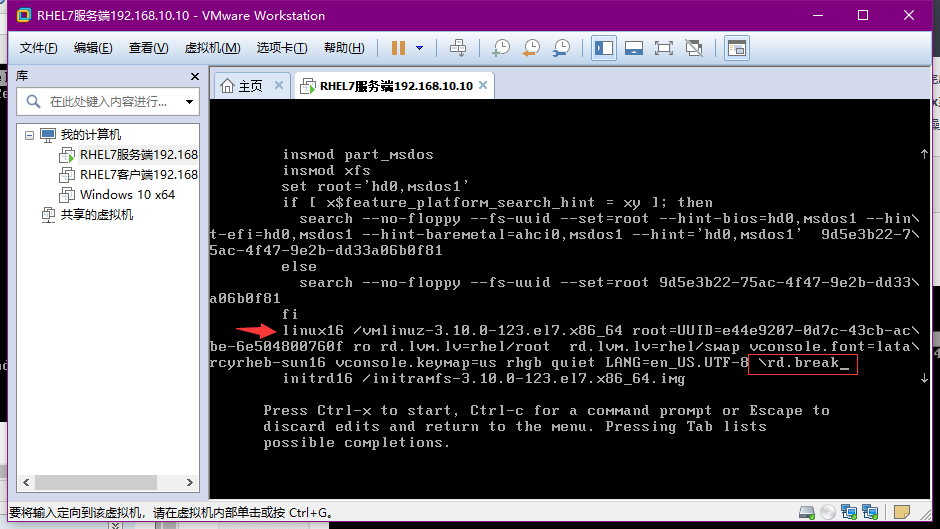
2.在linux16参数这一行的行末追加“rd.break”参数,然后按下Ctrl + X组合键运行修改过的内核程序,稍后会进入系统的紧急求援模式。
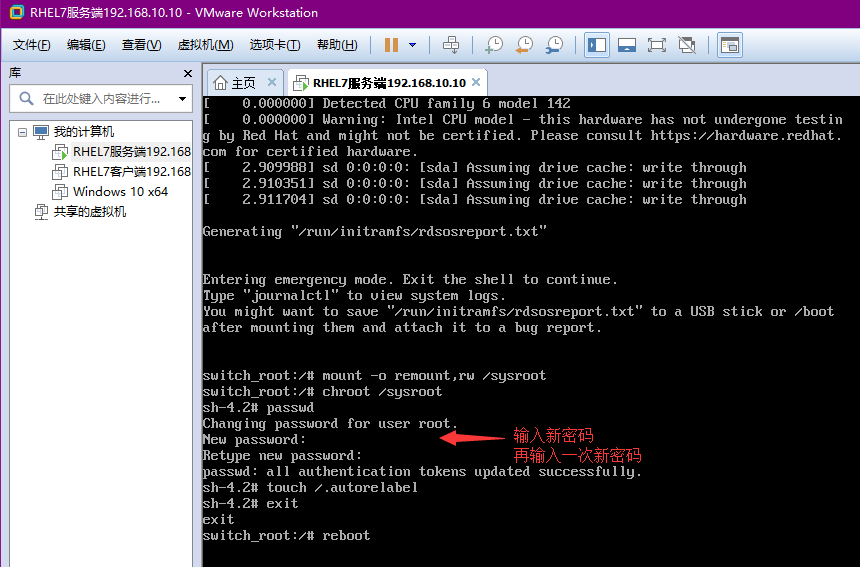
3.进入系统的紧急求援模式。输入以下命令,最后reboot重启。就可以用新密码登录。
 mount -o remount,rw /sysroot    #把/sysroot重新挂载为可读写的模式

 chroot /sysroot                 #把根目录切换到/sysroot

 passwd                          #修改密码

 touch /.autorelabel             #添加隐藏文件.autorelabel

 exit                            #从chroot中退出

 reboot                          #重启系统
有关chroot命令及其在紧急求援模式下更改root管理员密码的作用,参考这里。
RPM与Yum软件仓库
RPM(红帽软件包管理器):通过将安装规则与源代码打包到一起,降低软件安装难度。
Yum软件仓库:通过将大量的常用RPM软件包存放在一起,解决软件包之间的依赖关系,进一步降低软件安装难度。
systemd初始化进程和必须记住的管理服务命令
Linux系统的开机过程:从BIOS开始,进入Boot Loader,然后加载系统内核,内核进行初始化,最后启动初始化进程。
RHEL6的初始化进程服务:System V init
RHEL7的初始化进城服务:systemd
| 作用 | System V init命令(RHEL6) | systemctl命令(RHEL7) |
| 启动服务 | service 服务名 start | systemctl start 服务名 |
| 重启服务 | service 服务名 restart | systemctl restart 服务名 |
| 停止服务 | service 服务名 stop | systemctl stop 服务名 |
| 查看服务状态 | service 服务名 status | systemctl status 服务名 |
| 开机自启动 | chkconfig 服务名 on | systemctl enable 服务名 |
| 开机不自启动 | chkconfig 服务名 off | systemctl disable 服务名 |
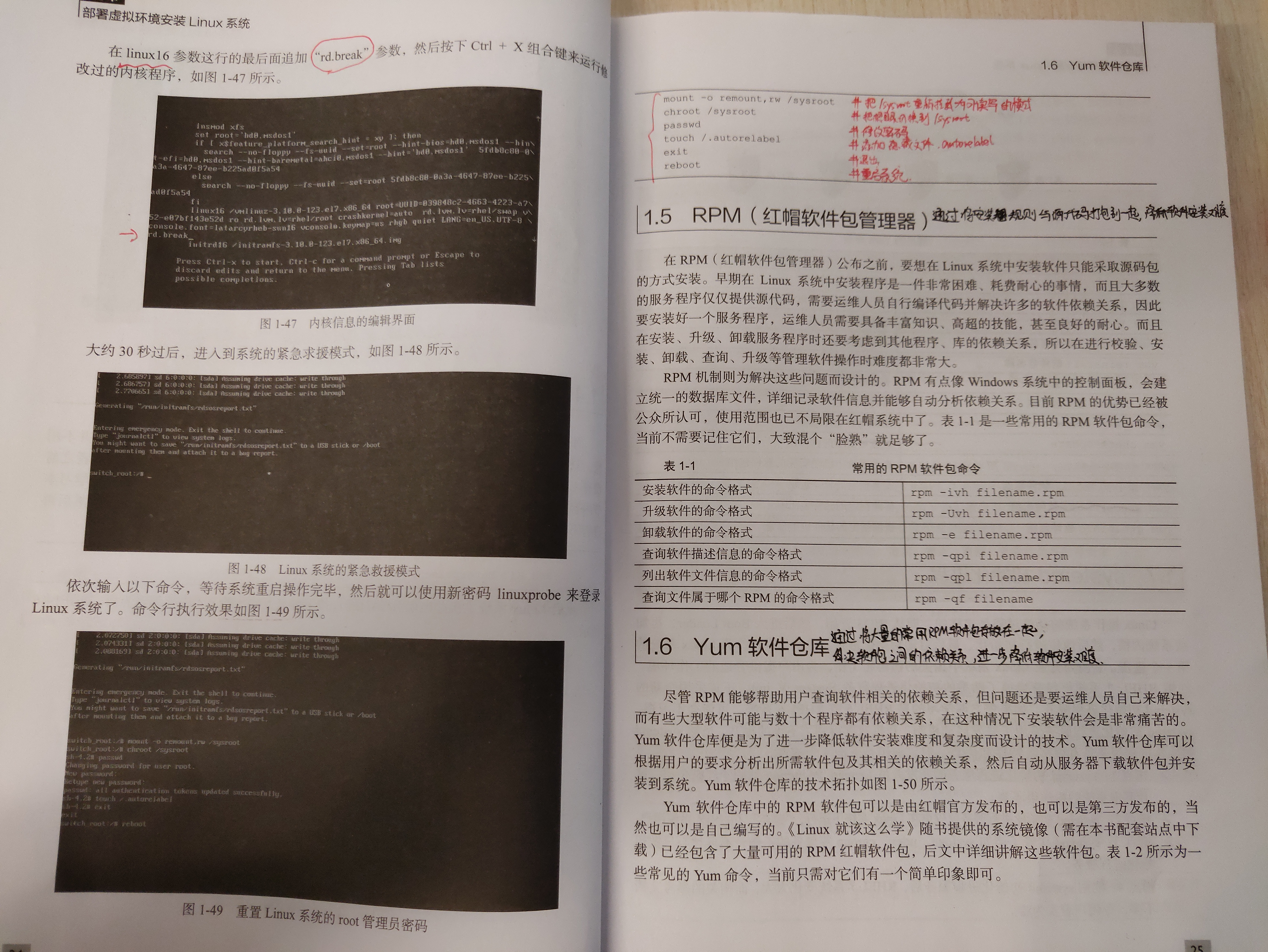
书本笔记


《Linux就该这么学》培训笔记_ch01_部署虚拟环境安装Linux系统的更多相关文章
- 1.部署虚拟环境安装linux系统
第1章 部署虚拟环境安装linux系统 章节简述: 本章从零基础详细讲解了虚拟机软件与红帽Linux系统,完整演示了VM虚拟机的安装与配置过程,以及红帽RHEL 7系统的安装.配置过程和初始化方法.此 ...
- 跟老刘学运维day02~部署虚拟环境安装Linux系统(1)
第1章 部署虚拟环境安装Linux系统 所谓“工欲善其事,必先利其器” 1.准备工具 VmwareWorkStation 15.5——虚拟机软件(必需) RedHatEnterpriseLinux ...
- 部署虚拟环境安装Linux系统
目录 准备工作 安装linux系统 重置root管理员密码 源代码编译 R ...
- 第1章 部署虚拟环境安装linux系统
章节简述: 本章节带领读者从0基础了解虚拟机软件与红帽系统,完整的演示了在VM与KVM中安装红帽RHEL7系统的方法. 特别增加了超级实用的Linux系统找回root密码.虚拟机功能增强包.VNC远程 ...
- 第01章 部署虚拟环境安装Linux系统
在VMware中安装RHEL系统和其它Linux系统一样,注意的是: ……前边一直操作下边的步骤后: 重启系统后将看到系统的初始化界面,单击 LICENSE INFORMATION 选项. 选中 I ...
- 学习笔记42—Win7下安装Linux双系统
1.下载Linux镜像:http://mirrors.163.com/ubuntu-releases/18.04.1/ 方法一: 1.用软通牒软件将Linux的镜像写入空的优盘中, 具体如下: 1) ...
- Linux之最最最最基础(包括在虚拟机中安装linux系统)
这里是以CentOS 6.5 64bit为例(学习用这个,Kali神马的有兴趣自己研究(这个系统是玩渗透用的)) 一 ---->配置Vmware Workstation 自定义--选择 ...
- 《linux就该这么学》第二节课,安装红帽7,基础命令至2.3小节的笔记
笔记 实验环境: 1.安装注意事项:使用VM12版本 安装需要稍后安装系统. 自定义硬件DVD选择镜像位置. 自定义网卡仅主机. 自定义内存:大于等于4G,给予虚拟机2G,大于2G小于 ...
- Linux学习笔记001——win下安装Linux虚拟机
我研二之前算是一个纯粹的计算机小白,因为某些原因开始接触了计算机方面的知识. Linux系统也就是前几个月才听说,因某些需求需要在Linux环境下运行.纯的Linux系统不太现实, 所以在他人帮助和自 ...
随机推荐
- 关于CSS特性和选择器
1层叠 样式冲突的遵循就近原则, 2继承 子代会继承父代的某些属性,例如字体大小,字体颜色 3优先级 !important 权重最高 通配符 * 和 继承的属性 权重为 0 0 0 0 行内样式权 ...
- layui 在页面弹出小窗口,并关闭
function showdialog() { layer.open({ type: 2, title: '发起调度', shadeClose: true, shade: 0.8, area: [ ...
- C# Moq
Moq 1 My Cases 1.1 简单入门 2 Reference 2.1 Methods 2.2 Matching Arguments 2.3 Properties 2.4 Events 2.5 ...
- tkinter的trace()变动追踪
tkinter的trace() 的参数w是写入追踪 from tkinter import * def callback(*args): xl.set(xE.get()) print("改变 ...
- Python基础12
jupyter notebook 快捷键 ”Ctrl + / ” 快速注释/撤销注释.注释整行或者整段代码.
- 【开发工具】- Idea常用快捷键
快捷键 Ctrl + shift + F 全局搜索 Ctrl + F 搜索 Ctrl + Z 后退 Ctrl + shift + Z 前进 Ctrl + Shift+E 最近更改的文件 Ctrl + ...
- mysql 无法连接提示 Authentication plugin 'caching_sha2_password' cannot be loaded
mysql 无法连接提示 Authentication plugin 'caching_sha2_password' cannot be loaded 可能是密码没有设置或者,密码设置类型不符,可参考 ...
- 【转载】UNICODE与ASCII的区别
原文地址:https://blog.csdn.net/lx697/article/details/5914417 最近的项目涉及到了国际化的问题,由于之前并没有接触到UNICODE编码,因此,在项目期 ...
- ubuntu 16.04 创建NFS
快速设置 安装NFS服务 sudo apt-get install nfs-kernel-server 编辑/etc/exports文件 vim /etc/exports /opt/nfs *(rw, ...
- Python从零开始——安装与运行