
Chrome教程(一)NetWork面板分析网络请求
官方文档:https://developers.google.com/web/tools/chrome-devtools/network/
1.如何打开
无论是在Windows还是Mac,都可以使用(FN)+F12键打开Chrome的Network面板。
2.面板组成
如图所示,Chrome的Network面板主要由5个部分组成,包括控制器、过滤器、概览、请求列表、概要,下面简单介绍下这5个部分的作用。
控制器:控制面板的外观与功能
过滤器:过滤请求列表中显示的资源
- 按住Command(Mac)或Ctrl(Window/Linux),然后点击过滤器可以同时选择多个过滤器。
概览:显示HTTP请求、响应的时间轴。
请求列表:默认时间排序,可选择显示列。
概要:请求总数、总数据量、总花费时间等。

3.控制器

模拟慢速网络

还可以自定义,点击Add…

4.过滤器
如何对请求进行过滤呢?
4.1按字符串
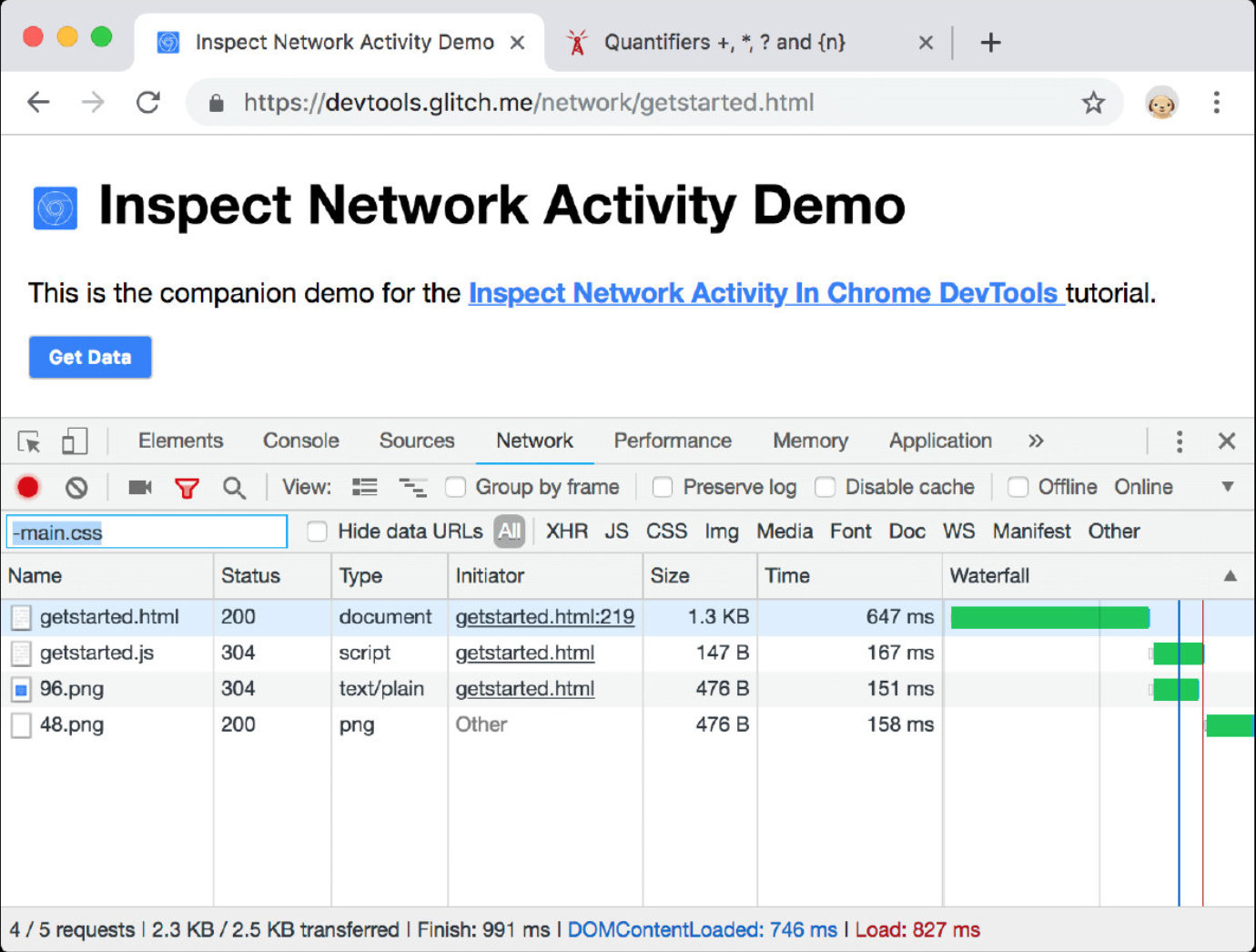
1.键入png到过滤文本框。仅显示包含文本的文件png。在这种情况下,与过滤器匹配的唯一文件是PNG图像。

2.类型/.*\.[cj]s+$/。DevTools过滤掉任何资源,其文件名不以a j或c后跟1个或多个s字符结尾。

3.类型-main.css。DevTools过滤掉了main.css。如果任何其他文件与模式匹配,它们也将被过滤掉。
4.2按类型

- XHR、JS、CSS、Img、Media、Font、Doc、WS(WebSocket)、Manifest或Other(此处为列出的任何其他类型)
- 多个类型,按住Command(Mac)或Ctrl(Windows、Linux)
- 按时间过滤:概览面板,拖动滚动条
- 隐藏Data URLs:CSS图片等小文件以 BASE64 格式嵌入HTML中,以减少HTTP请求数。
4.3属性过滤
下面演示使用Filter过滤器,如图所示:

- domain:仅显示来自指定域的资源。您可以使用通配符字符(*)纳入多个域
- has-response-header:显示包含指定HTTP响应标头的资源
- is:使用 is:running 可以查找 WebSocket 资源,is:from-cache 可查找缓存读出的资源
- Larget-than:显示大于指定大小的资源(以字节为单位)。将值设为1000等同于设置为1k
- method:显示通过指定 HTTP 方法类型检索的资源
- mime-type:显示指定 MIME 类型的资源
- mixed-content:显示所有混合内容资源(mixed-content:all),或者仅显示当前显示的资源(mixed-content:displayed)
- scheme:显示通过未保护HTTP(scheme:http)或受保护 HTTPS(scheme:https)检索的资源。
- set-cookie-domain:显示具有 Set-Cookie 标头并且 Domain 属性与指定值匹配的资源。
- set-cookie-name:显示具有 Set-Cookie 标头并且名称与指定值匹配的资源。
- set-cookie-value:显示具有 Set-Cookie 标头并且值与指定值匹配的资源。
- status-code:仅显示 HTTP 状态代码与指定代码匹配的资源。
多属性间通过空格实现 AND 操作。
5.请求列表的排序
时间排序,默认
按列排序
按活动时间排序
- Start Time:发出的第一个请求位于顶部
- Response Time:开始下载的第一个请求位于顶部
- End Time:完成的第一个请求位于顶部
- Total Duration:连接设置时间和请求/响应时间最短的请求位于顶部
- Latency:等待最短响应时间的请求位于顶部
6.请求列表

简单介绍下每列的含义:
Name:资源的名称
Status:HTTP状态代码
Type:请求的资源的MIME类型
Initiator:发起请求的对象或进程。它可能有以下几种值:
- Parser(解析器):Chrome的 HTML 解析器发起了请求(鼠标悬停显示JS脚本)
- Redirect(重定向):HTTP重定向启动了请求
- Script(脚本):脚本启动了请求
- Other(其他):一些其他进程或动作发起请求,例如用户点击链接跳转到页面或在地址栏中输入网址。
Size:服务器返回的响应大小(包括头部和包体),可显示解压后大小
Time:总持续时间,从请求的开始到接受响应中的最后一个字节
Waterfall:各请求相关活动的直观分析图
鼠标右键单击,添加其他列:

还可以自定义header头:

7.预览请求内容
如图所示,在请求列表点击以下

功能包括:
- 查看头部,包括请求头、响应头。
- 查看Cookie
- 预览响应正文:查看图像用
- 查看响应正文
- 时间详细分布
- 导出数据为HAR格式
- 查看未压缩的资源大小:Use Large Request Rows
- 浏览器加载时间(概览、概要、请求列表)DOMContentLoaded 事件的颜色设置为蓝色,而load事件设置为红色
- 将请求数据复制到剪贴板
- Copy Link Address:将请求的网址复制到剪贴板
- Copy Response:将响应包体复制到剪贴板
- Copy as cURL:以 cURL 命令形式复制请求
- Copy All as cURL:以一系列 cURL 命令形式复制所有请求
- Copy All as HAR:以 HAR 数据形式复制所有请求
- 查看请求上下游:按住 shift 键悬停请求上,绿色是上游,红色是下游。
下面演示如何查看请求上下游,首先按住 shift 键,其次移动鼠标到不同请求,如图所示:


8.浏览器加载时间
触发流程:
- 解析 HTML 结构
- 加载外部脚本和样式表文件
- 解析并执行脚本代码 // 部分脚本会阻塞页面的加载
- DOM 树构建完成 // DOMContentLoaded 事件
- 加载图片等外部文件
- 页面加载完毕 // load事件
9.请求时间详细分布
点击请求列表后,找到Timing,看到如图所示的字段

Queueing:浏览器在以下情况下对请求排队
- 存在更高优先级的请求
- 此源已打开六个 TCP 连接,达到限值,仅适用于 HTTP/1.0 和 HTTP/1.1
- 浏览器正在短暂分配磁盘缓存中的空间
Stalled:请求可能会因 Queueing 中描述的任何原因而停止
DNS Lookup:浏览器正在解析请求额IP地址
Proxy Negotiation:浏览器正在与代理服务器协商请求
Request sent:正在发送请求
ServiceWorker Preparation:浏览器正在启动Service Worker
Request to ServiceWorker:正在将请求发送到Service Worker
Waiting(TTFB):浏览器正在等待响应的第一个字节。TTFB表示Time To First Byte(至第一字节的时间)。此时间包括1次往返延迟时间及服务器准备响应所用的时间
Content Download:浏览器正在接收响应
Receiving Push:浏览器正在通过 HTTP/2 服务器推送接收此响应的数据
Reading Push:浏览器正在读取之前收到的本地数据
10.阻止请求
当某些资源不可用时,页面的外观和行为如何?它完全失败了,还是仍然有些功能?阻止要求查找:
1.按Control+ Shift+ P或 Command+ Shift+ P(Mac)打开命令菜单。

2.键入block,选择“ 显示请求阻止”,然后按Enter。
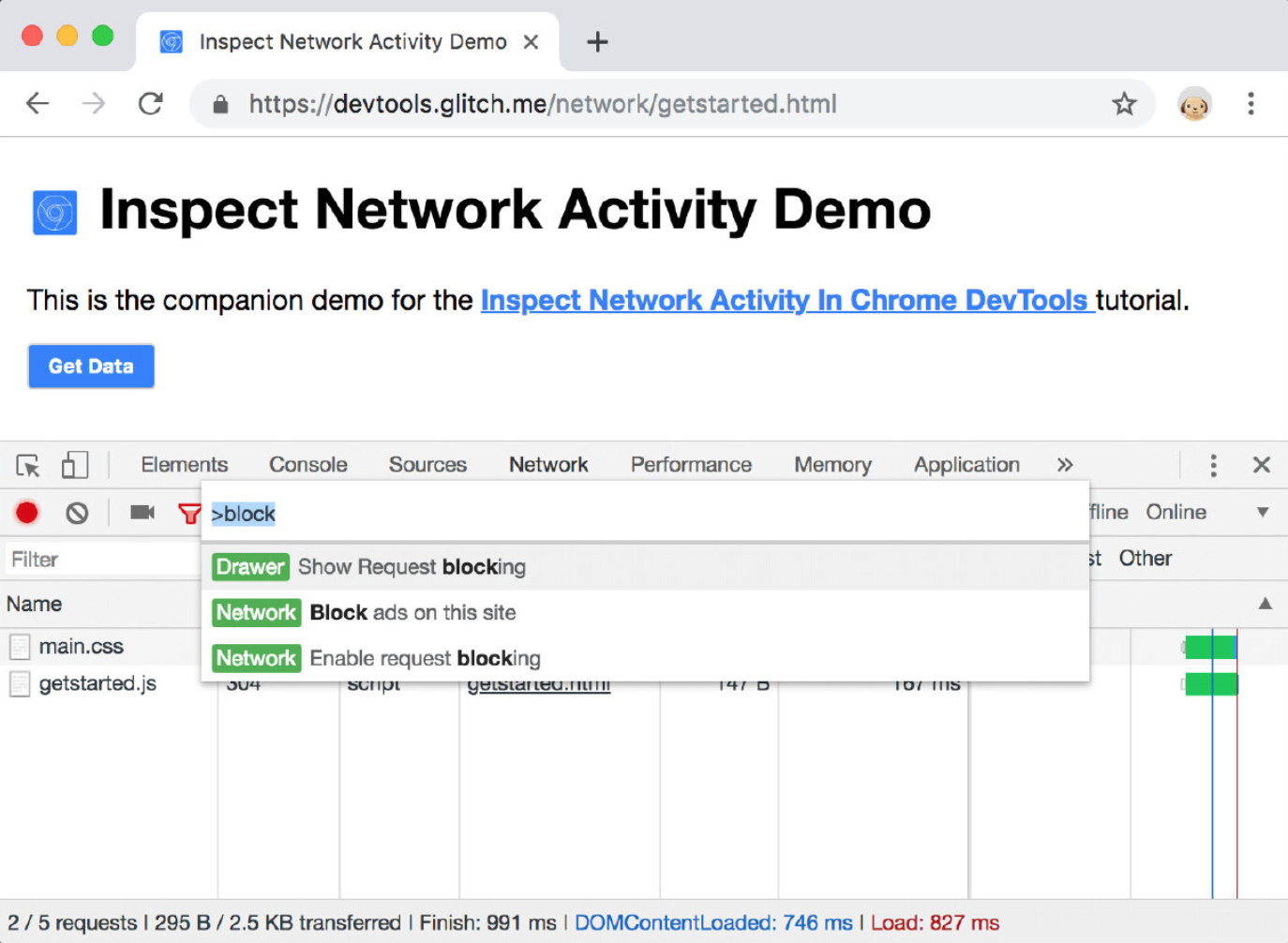
3.单击添加模式。
4.类型main.css。

5.单击添加。
6.重新加载页面。正如预期的那样,页面的样式有点混乱,因为它的主样式表已被阻止。请注意main.css网络日志中的行。红色文本表示资源已被阻止。
main.css已被封锁
7.取消选中启用请求阻止复选框。
Chrome教程(一)NetWork面板分析网络请求的更多相关文章
- Chrome教程之NetWork面板分析网络请求
官方文档:https://developers.google.com/web/tools/chrome-devtools/network/ 最近打算写一写Chrome教程文档,不知道大家最感兴趣的是什 ...
- Chrome 调试 react-native 通过Network面板查看网络请求
参考 https://github.com/facebook/react-native/issues/934 三楼 真机或模拟器下 Debug JS Remotely, 会打开chrome,地址为ip ...
- Web协议详解与抓包实战:HTTP1协议-如何用Chrome的Network面板分析HTTP报文(1)
一.Chrome 抓包:Network 面板 1. Network 面板 • 控制器:控制面板的外观与功能 • 过滤器:过滤请求列表中显示的资源 • 按住 Command (Mac)或 Ctrl (W ...
- 微信小程序教学第二章(含视频):小程序中级实战教程之预备篇 - 封装网络请求及 mock 数据
§ 封装网络请求及 mock 数据 本文配套视频地址: https://v.qq.com/x/page/i05544fogcm.html 开始前请把 ch2-3 分支中的 code/ 目录导入微信开发 ...
- 【cocos2d-js网络教程篇】cocos2d-js http网络请求
前言 刚入手cocos2d-js,看到网上的JS的http网络请求,大部分都是错的.原因在于,js-tests里面的网络请求实例没有给出加载完成事件.正确的加载完成事件如下: var xhr = cc ...
- chrome中的network面板,怎么添加method(请求类型)选项.
- # Volley源码解析(二) 没有缓存的情况下直接走网络请求源码分析#
Volley源码解析(二) 没有缓存的情况下直接走网络请求源码分析 Volley源码一共40多个类和接口.除去一些工具类的实现,核心代码只有20多个类.所以相对来说分析起来没有那么吃力.但是要想分析透 ...
- 使用tcpdump+Wireshark(或Fiddler)做linux服务器的网络请求分析
我们的服务器上,一般都没有窗口界面,这时候要抓包,用tcpdump是最方便的.而分析网络请求时,wireshark又是相当方便的,这时候我们就需要把它们两个一起来使用了. tcpdump 抓取数据 命 ...
- 使用chrome开发者工具中的network面板测量网站网络性能
前面的话 Chrome 开发者工具是一套内置于Google Chrome中的Web开发和调试工具,可用来对网站进行迭代.调试和分析.使用 Network 面板测量网站网络性能.本文将详细介绍chrom ...
随机推荐
- Delphi开发的数据库程序在C:\PDOXUSRS.NET生成文件,拒绝访问及读写权限
Delphi开发的数据库程序在C:\PDOXUSRS.NET生成文件,拒绝访问及读写权限, "无法打开 PARADOX.NET.这个文件可以随便删除的,下次会自动产生. Permission ...
- 并发编程-线程-死锁现象-GIL全局锁-线程池
一堆锁 死锁现象 (重点) 死锁指的是某个资源被占用后,一直得不到释放,导致其他需要这个资源的线程进入阻塞状态. 产生死锁的情况 对同一把互斥锁加了多次 一个共享资源,要访问必须同时具备多把锁,但是这 ...
- vue element-ui el-date-picker如何限制选择时间为当天之前
<el-date-picker v-model="firstdate" :picker-options="pickerOptions0" type= ...
- javascript设计模式之适配器模式
---恢复内容开始--- 定义: 是指讲一个接口转换成客户端希望 的另外一个接口,该模式使得原本不兼容的类可以一起工作.适配器模式的作用事解决两个软件实体间的接口不兼容的问题. 生活中的实例: USB ...
- Part_one:Redis第一次接触
1.redis学习 数据默认写入到内存,如果断电,服务器宕机,redis进程挂掉,数据会丢失. selenium操作浏览器时,要注意浏览器资源释放,方式内存泄露,崩溃 mysql是文件型数据库,默认持 ...
- JAVA - 普通类读取WEB-INF里面配置文件
服务器:Tomcat 9 注意问题:配置文件应该放入Tomcat的正式工程目录中测试. 可用代码: package com.daoen.rtis.test; import java.io.FileRe ...
- SAP云平台上的SSO Principal Propagation设置
我今天试图使用SAP云平台的SAP WebIDE Fullstack时,发现打不开, 遇到如下错误信息: You are not authorized to work with SAP Web IDE ...
- https小结
目录: 1.什么是https 2.https实现过程描述(https和证书小结) 3.(在客户端)https抓包解密 4.wireshark分析https数据包解密前后的特点 正文 1.什么是http ...
- Python学习日记(十八) 序列化模块
什么是序列? 就是每一个元素被有序的排成一列 什么是序列化? 就是将原本的列表.字典等内容转化成字符串的过程 什么时候会用到序列化? 数据存储(把数据放在文件.数据库),网络传输等 序列化的目的 1. ...
- 【kafka】安装部署kafka集群(kafka版本:kafka_2.12-2.3.0)
3.2.1 下载kafka并安装kafka_2.12-2.3.0.tgz tar -zxvf kafka_2.12-2.3.0.tgz 3.2.2 配置kafka集群 在config/server.p ...