
Django-xadmin的使用介绍
Django-xadmin的介绍
Django是python的重量级web框架,写得少,做得多,非常适合后端开发,它很大的一个亮点是,自带后台管理模块,但它自带的后台管理有点丑,而Xadmin是基于bootstrap开发的一套后台管理框架,界面非常美观,只需几步就可以替换自带的Django_admin
具体的安装步骤
- xadmin在python2.x时代的安装方法
在python2.x时代,安装xadmin是通过如下命令
pip install xadmin
2.xadmin在python3.6.x时代的安装方法
需要安装如下的包
pip3 install django-import-export

pip3 install django-reversion

pip3 install django-formtools==2.1

pip3 install future

pip3 install httplib2

pip3 install six

pip3 install django-crispy-forms
2.1 下载xadmin
2.2、解压缩,得到xadmin文件夹,复制到项目的extra_apps,解压缩,得到xadmin文件夹, 如下图所示:
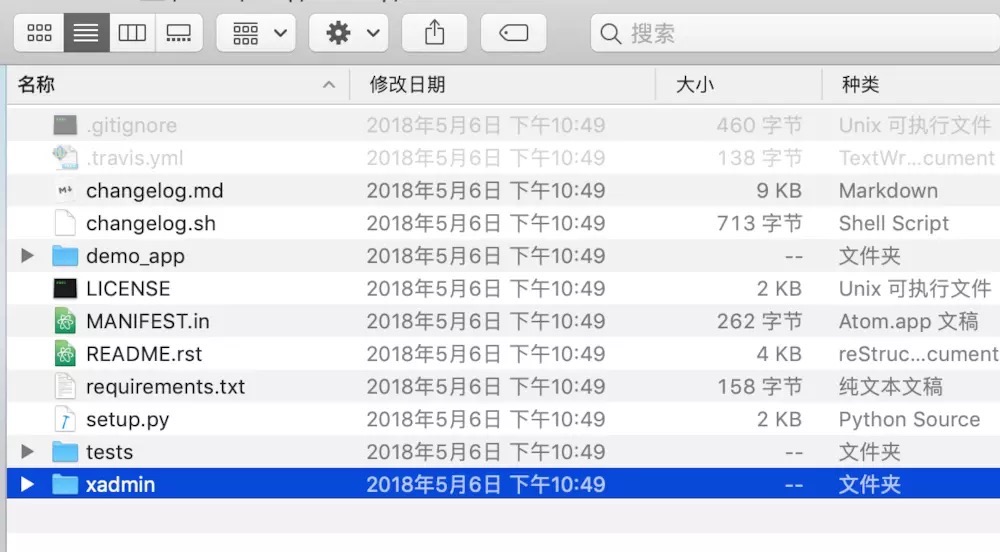
2.3、在django中的根目录下创建Python Package,命名为extra_apps(如果不存在此文件夹则创建, 然后 鼠标右键extra_app 随后 mark as sources root)
(Python Package是带init文件的,跟普通Package不同)
创建完extra_apps,需要在settings中配置一下extra_apps。设置为可搜索的路径
import os

import sys

# Build paths inside the project like this: os.path.join(BASE_DIR, ...)

BASE_DIR = os.path.dirname(os.path.dirname(os.path.abspath(__file__)))

sys.path.insert(0, os.path.join(BASE_DIR, 'extra_apps')) # 把extra_apps文件夹添加到搜索目录中
2.4、把xadmin文件夹复制到extra_apps
2.5、xadmin的配置
配置到 INSTALLED_APPS
## 显示中文

# Application definition

# LANGUAGE_CODE = 'en-us'

LANGUAGE_CODE = 'zh-hans'

# TIME_ZONE = 'UTC'

TIME_ZONE = 'Asia/Shanghai'

INSTALLED_APPS = [

    'django.contrib.admin',

    'django.contrib.auth',

    'django.contrib.contenttypes',

    'django.contrib.sessions',

    'django.contrib.messages',

    'django.contrib.staticfiles',

    'xadmin',

    'crispy_forms', # 注意crispy_forms之间是下划线隔开,不是横线

]
2.6、修改urls.py的admin
import xadmin

from django.conf.urls import url

from django.contrib import admin

urlpatterns = [

    # url('admin/', admin.site.urls),

    url(r'^xadmin/', xadmin.site.urls),

]
2.7、迁移文件
python3 manage.py makemigrations

python3 manage.py migrate
迁移完成后,我们看到数据库多了几张表

2.8、pycharm创建superuser 用户
python3 manage.py makemigrations

python3 manage.py migrate
至此完成。
如果报错,请先把原先旧的app里面admin.py里面的注册代码去掉,再试试
运行一下项目,访问
xadmin的使用
1.需要在app中创建adminx.py文件
import xadmin

from repository import models

from xadmin import views

class UserProfileAdmin(object):

	### 显示的字段名称

    list_display = ['id','name' ,'email','phone','mobile']

	# 搜索时可输入的字段内容

    search_fields = ['id', 'name', 'email', 'phone']

    # 点击id可进入详细界面进行编辑(默认的)

    list_display_links = ('id',)

    ## 可编辑的列名

    list_editable = ['name' ,'email','phone','mobile']

    # list_filter = ['name' ,'email','phone','mobile']

	# 每页显示多少条

	list_per_page = 20

	#根据id排序

    ordering = ('id',)


    #设置只读字段

    readonly_fields = ('user_email',)

    #显示本条数据的所有信息

    show_detail_fields = ['asset_name']

xadmin.site.register(models.UserProfile,UserProfileAdmin)
3.数据导出
如果想要导出Excel数据,需要安装xlwt。
默认情况下,xadmin会提供Excel,CSV,XML,json四种格式的数据导出,可以通过设置OptionClass的list_export属性来指定使用哪些导出格式(四种格式分别用xls,csv,xml,json表示)或是将list_export设置为None来禁用数据导出功能
list_export = ('xls', 'xml', 'json')

list_export_fields = ('id', 'name', 'title')
4.设置全局的配置
# 全局修改,固定写法

class GlobalSettings(object):

    # 修改title

    site_title = 'xxx后台管理界面'

    # 修改footer

    site_footer = 'xxx的公司'

    # 收起菜单

    menu_style = 'accordion'

	# 设置 models图标

    # https://v3.bootcss.com/components/

    # http://www.yeahzan.com/fa/facss.html

	global_search_models = [models.Disk, models.Server]

    global_models_icon = {

        # Server: "glyphicon glyphicon-tree-conifer", Pool: "fa fa-cloud"

        models.Server: "fa fa-linux", models.Disk: "fa fa-cloud"

    }

# 将title和footer信息进行注册

xadmin.site.register(views.CommAdminView,GlobalSettings)
- 注册模型与对应的管理类
xadmin.site.register(models.Disk, DiskAdmin)

xadmin.site.register(models.Server, ServerAdmin)

xadmin.site.register(models.IDC, IDCAdmin)

xadmin.site.register(models.UserProfile, UserProfileAdmin)

xadmin.site.register(models.UserGroup, UserGroupAdmin)
Django-xadmin的使用介绍的更多相关文章
- 第三百七十八节,Django+Xadmin打造上线标准的在线教育平台—django自带的admin后台管理介绍
第三百七十八节,Django+Xadmin打造上线标准的在线教育平台—django自带的admin后台管理介绍 配置django的admin数据库管理后台 首先urls.py配置数据库后台路由映射,一 ...
- Django+xadmin打造在线教育平台(三)
五.完成注册.找回密码和激活验证码功能 5.1.用户注册 register.html拷贝到templates目录 (1)users/views.py class RegisterView(View): ...
- Django+xadmin打造在线教育平台(一)
目录 在线教育平台(一) 在线教育平台(二) 在线教育平台(三) 在线教育平台(四) 在线教育平台(五) 在线教育平台(六) 在线教育平台(七) 在线教育平台( ...
- 第三百九十五节,Django+Xadmin打造上线标准的在线教育平台—Xadmin集成富文本框
第三百九十五节,Django+Xadmin打造上线标准的在线教育平台—Xadmin集成富文本框 首先安装DjangoUeditor3模块 Ueditor HTML编辑器是百度开源的HTML编辑器 下载 ...
- 第三百七十九节,Django+Xadmin打造上线标准的在线教育平台—xadmin的安装
第三百七十九节,Django+Xadmin打造上线标准的在线教育平台—xadmin的安装 xadmin介绍 xadmin是基于Django的admin开发的更完善的后台管理系统,页面基于Bootstr ...
- Python升级3.6 强力Django+Xadmin打造在线教育平台
第 1 章 课程介绍 1-1 项目演示和课程介绍: 第 2 章 Windows下搭建开发环境 2-1 Pycharm.Navicat和Python解释器的安装: Pycharmhttp://www.j ...
- django+xadmin在线教育平台(一)
大家好,此教程为在慕学网的实战教程Python升级3.6 强力Django+杀手级Xadmin打造在线教育平台的学习笔记,不对望指正! 使用Django+Xadmin打造在线教育平台(Python2, ...
- Django+xadmin打造在线教育平台(二)
三.xadmin后台管理 3.1.xadmin的安装 django2.0的安装(源码安装方式): https://github.com/sshwsfc/xadmin/tree/django2 把zip ...
- 第四百零二节,Django+Xadmin打造上线标准的在线教育平台—生产环境部署,uwsgi安装和启动,nginx的安装与启动,uwsgi与nginx的配置文件+虚拟主机配置
第四百零二节,Django+Xadmin打造上线标准的在线教育平台—生产环境部署,uwsgi安装和启动,nginx的安装与启动,uwsgi与nginx的配置文件+虚拟主机配置 软件版本 uwsgi- ...
- Django xadmin引入DjangoUeditor
Django xadmin引入DjangoUeditor 版本:python3.6.1,Django1.11.1 DjangoUeditor下载地址:https://github.com/twz915 ...
随机推荐
- Go如何使用数据库、缓存
database/sql 接口 Go官方没有提供数据库驱动,而是为开发数据库驱动定义了一些标准接口database/sql,开发者可以根据定义的接口来开发相应的数据库驱动,这样做有一个好处,只要是按照 ...
- 用 np.logspace() 创建等比数列
np.logspace( start, stop, num=50, endpoint=True, base=10.0, dtype=None, axis=0, ) Docstring: Return ...
- Vue中swiper手动滑动后不能自动播放的解决方法
用户操作swiper之后,是否禁止autoplay.默认为true:停止.如果设置为false,用户操作swiper之后自动切换不会停止,每次都会重新启动autoplay.操作包括触碰,拖动,点击pa ...
- Mybatis-plus中不列出全部字段
//不列出全部字段 @Test public void test10() { QueryWrapper<User> wrapper = new QueryWrapper<>() ...
- linux防止恶意采集攻防战
这两天ytkah开发的一个中大型项目被人盯上了,网站打开非常慢,查看了一下cpu.内存使用情况,30%左右占用不高,网络上下行就比较大了,IO实时流量达到40MB,IO总流量更是7TB,非常大的数据量 ...
- Pandas | 04 Panel 面板
面板(Panel)是3D容器的数据.面板数据一词来源于计量经济学,部分源于名称:Pandas - pan(el)-da(ta)-s. 3轴(axis)这个名称旨在给出描述涉及面板数据的操作的一些语义. ...
- IIS添加MIME类型.woff/.svg/.woff2/.eot/.otf.ttf
IIS添加MIME类型: 文件扩展名 MIME类型 .svg image/svg+xml.woff application/x-font-woff.woff2 application/x- ...
- ORM属性/字段
一. ORM字段 (models.py文件中创建类,继承models.Model) class Book(models.Model): # 书籍列表 bid=models.AutoField(p ...
- PATB1048数字加密
关于代码都是可以在PAT上跑通的 自己是在VS2017上写的,所以会有语句system("pause");,表示暂定方便查看结果. *在一个是VS2017中使用scanf会报错,所 ...
- haproxy 配置文件详解 之 ACL 智能负载均衡
由于HAProxy 可以工作在七层模型下, 因此,要实现 HAProxy 的强大功能,一定要使用强大灵活的ACL 规则,通过ACL 规则可以实现基于HAProxy 的智能负载均衡系统. HAProxy ...