
Node: 开发命令行程序
CLI 的全称是 Command-line Interface (命令行界面),即在命令行接受用户的键盘输入并作出响应和执行的程序。
在 Node.js 中,全局安装的包一般都具有命令行界面的功能,例如我们用于启动 Web 服务的 http-server 包,在全局安装后,可按下图所示在当前目录启动一个 Web 服务:
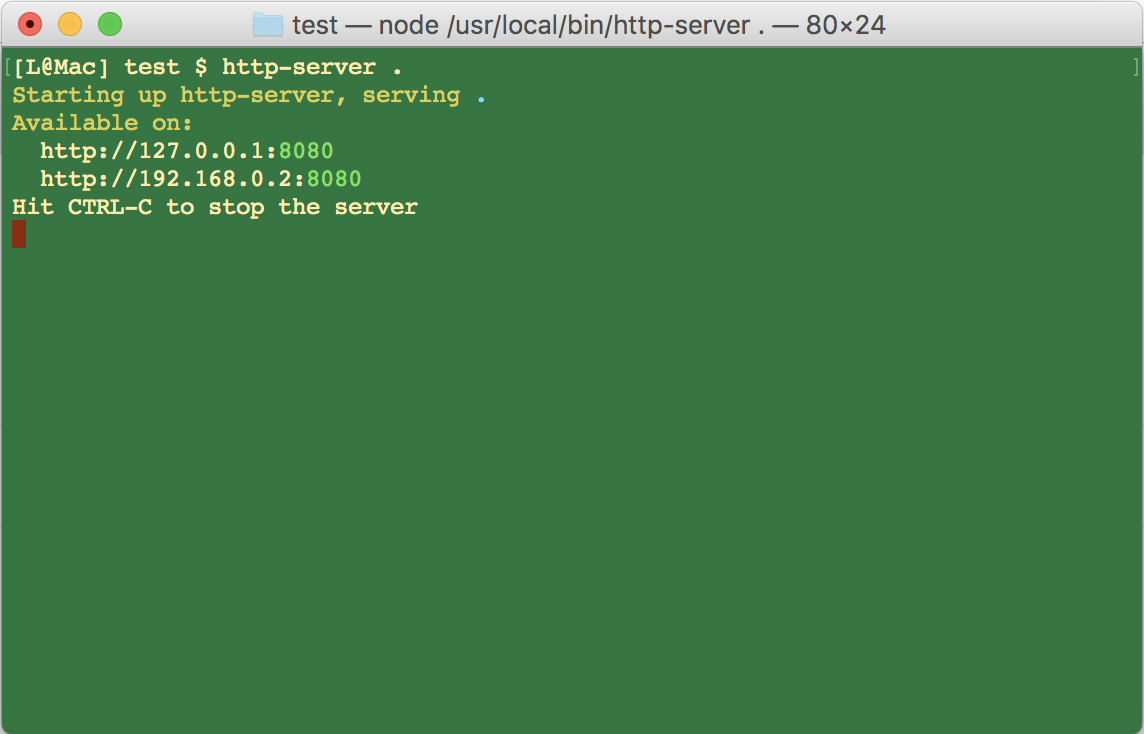
如果我们也想编写这样的命令行程序,该如何做呢?很简单,只需先创建下面这样的目录结构:

在bin目录中,我们创建了一个 my-cli.js 的文件,文件内容如下:
#!/usr/bin/env node

console.log('hello my-cli');
注意:第一行非常重要,标记这是一个 node 环境可执行文件。
而图中的 package.json 的内容如下所示:
{

  "author": "Scott",

  "license": "MIT",

  "name": "my-cli",

  "version": "1.0.0",

  "description": "my-cli",

  "bin": {

    "my-cli": "bin/my-cli.js"

  },

  "preferGlobal": "true"

}
在 package.json 文件中,我们指定了 bin 属性,其中的 key 就是命令行指令名称,映射到 bin/my-cli.js 这个可执行文件,最后的 preferGlobal 设置为 true,表示可在全局安装并运行。
最后,在命令行进入图中的 my-cli 目录,执行如下命令:
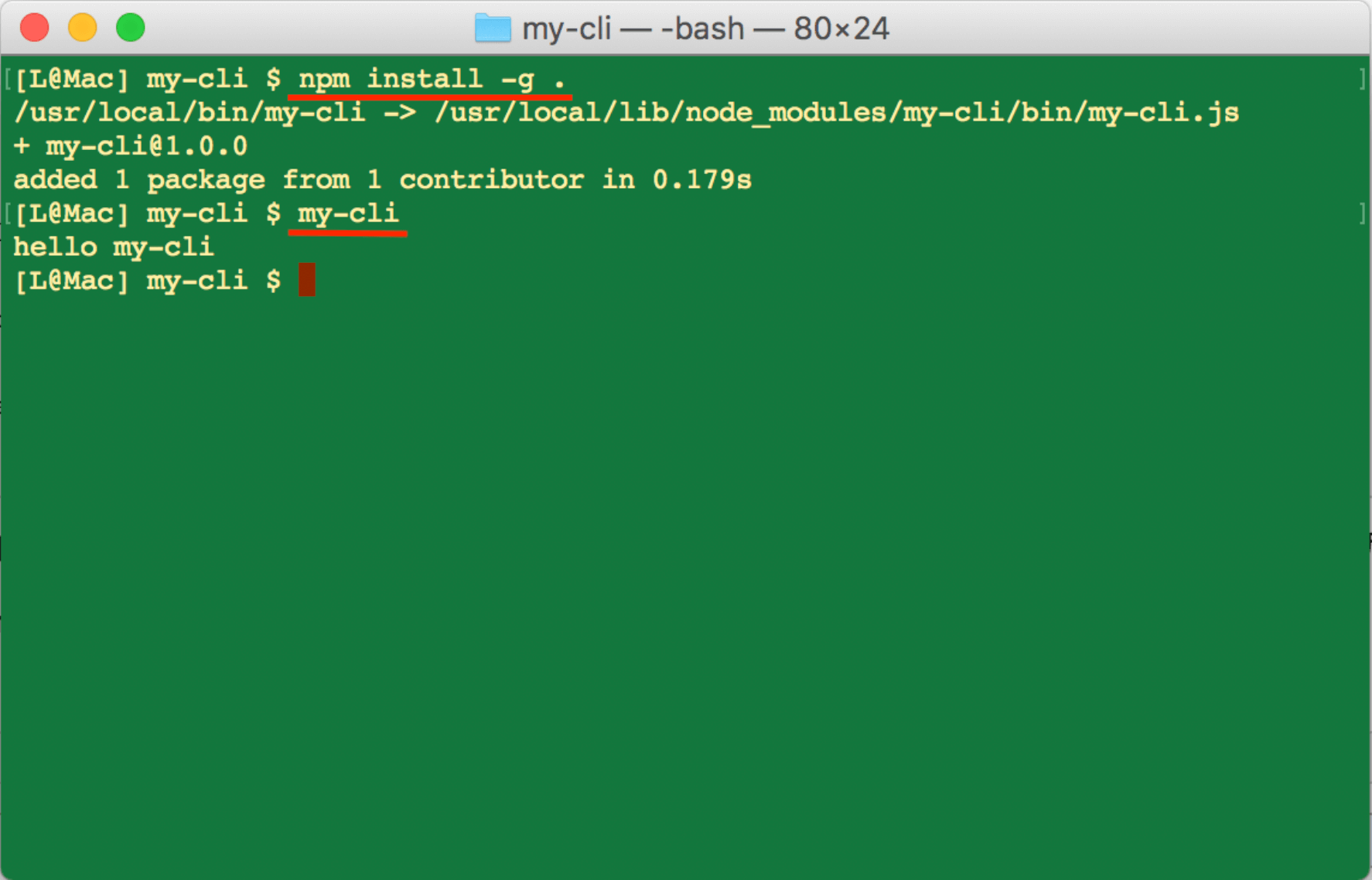
如图所示,我们先执行 npm install -g . 命令全局安装当前包,安装完成后,直接在命令行执行 my-cli,即可运行相关的程序。
install 是一个大家都比较熟悉的命令,除上述方法之外,我们还可以通过 npm link 将当前包链接到全局,实现同样的效果。
到这里我们就完成了自己的一个简单 CLI 程序,不过通常来说,CLI 程序需要一些实际的交互功能,并且最好能够支持两种运行方式:即命令行和作为普通包引入。
我们稍微修改一下上面的目录结构:
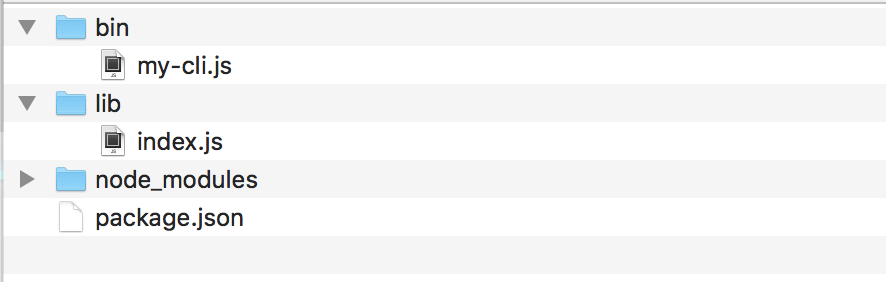
如图所示,我们新创建了一个 lib 目录,用于放置主要的业务逻辑,代码如下:
let chalk = require('chalk');

let sayHello = name => {

  // 使用chalk 设置控制台字体样式

  return chalk.bold('Hello, ') + chalk.bold.bgRed(name);

};

// 导出

exports.sayHello = sayHello;
我们定义了一个 sayHello 方法,根据传递的 name 参数,生成一个问候语,需要注意的是,我们在该文件中引入了 chalk 库,该库用于设置命令行的文字样式。
下面我们再来看看 bin/my-cli.js 文件的内容:
#!/usr/bin/env node

let readline = require('readline');

let lib = require('../lib/index.js');

// 创建交互界面

let interface = readline.createInterface({

  input: process.stdin,

  output: process.stdout

});

// 开始界面交互

interface.question('What is your name? ', answer => {

  let greeting = lib.sayHello(answer);

  // 打印结果

  console.log(greeting);

  interface.close();

});
在上面的代码中,我们引入 Node.js 内置的 realline 模块,该模块在标准输入和标准输出的基础上做了封装,在命令行中给出提示,并接受用户输入;另外,我们也引入了 lib 目录中的 index.js,在接受用户输入后,调用 sayHello 方法,生成结果并打印。
最后,package.json 也要相应做些修改:
{

  "author": "Scott",

  "license": "MIT",

  "name": "my-cli",

  "version": "1.0.0",

  "description": "my-cli",

  "bin": {

    "my-cli": "bin/my-cli.js"

  },

  "main": "lib/index.js",

  "preferGlobal": "true",

  "dependencies": {

    "chalk": "^1.1.3"

  }

}
我们添加了一个 main 属性,指向 lib/index.js 文件,这样便于其他开发者在程序中引入,调用我们的 sayHello 方法,我们稍后会介绍。
现在我们再执行 npm install -g . 命令,全局安装当前包,然后打开新的命令行:
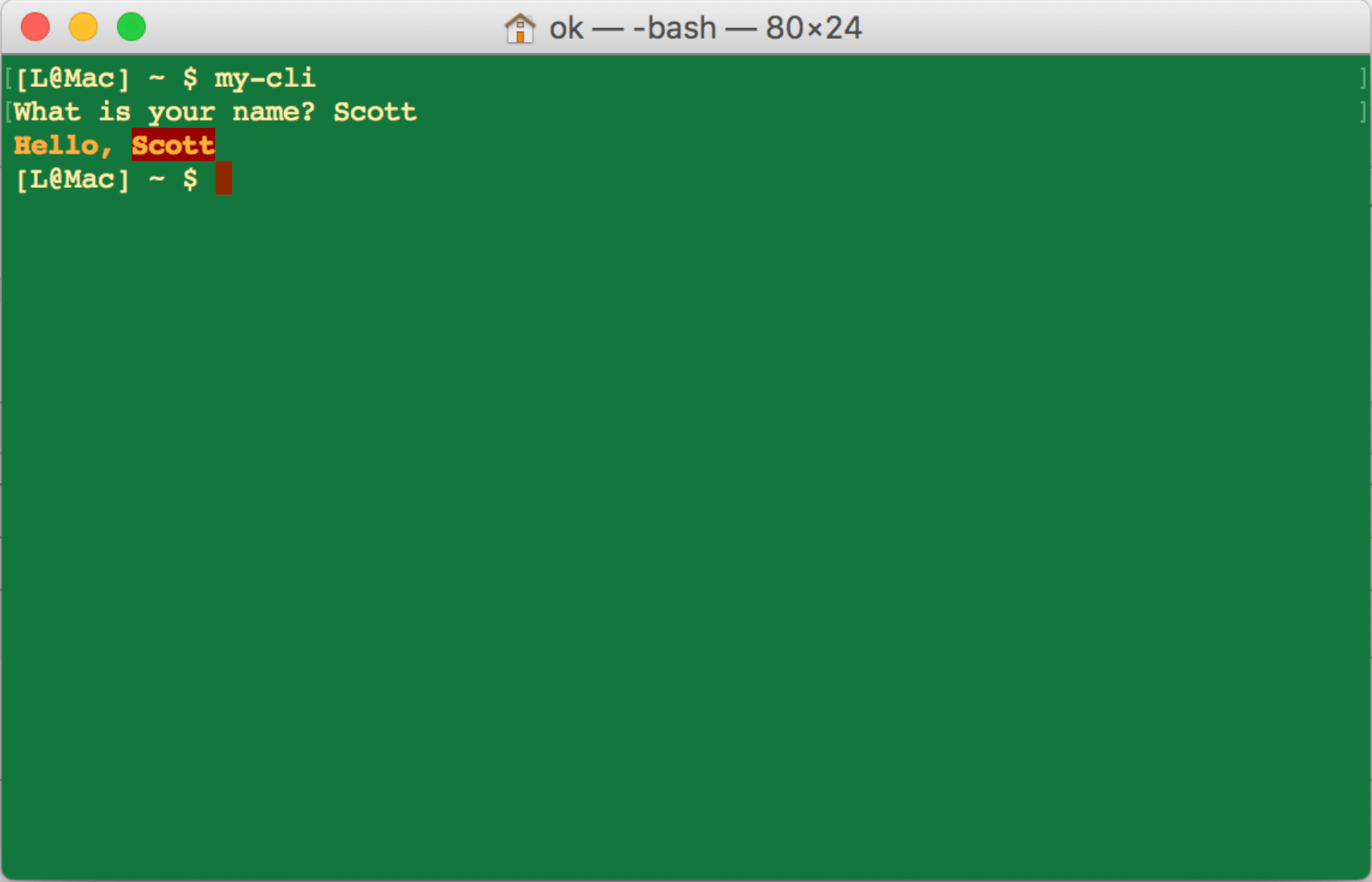
如图所示,该程序接受了命令行参数,并正确打印出了结果。
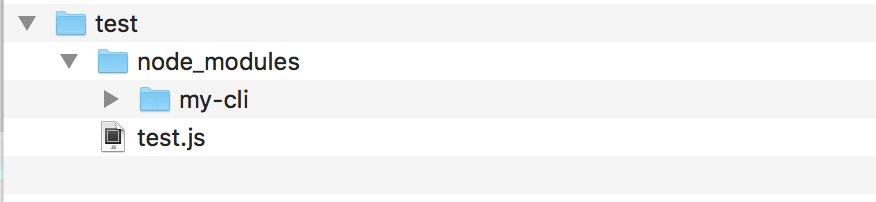
前面提到,我们的 CLI 也要作为一个普通包被开发者引入,现在我们就来演示一下。首先,创建一个测试目录,如下图所示:

这个目录很简单,只有一个 test.js 文件和一个 node_modules 目录,在 node_modules 目录中包含我们的 my-cli 目录:
我们简单看一下 test.js 文件的内容:
let cli = require('my-cli');

let greeting = cli.sayHello('Jack');

console.log(greeting);
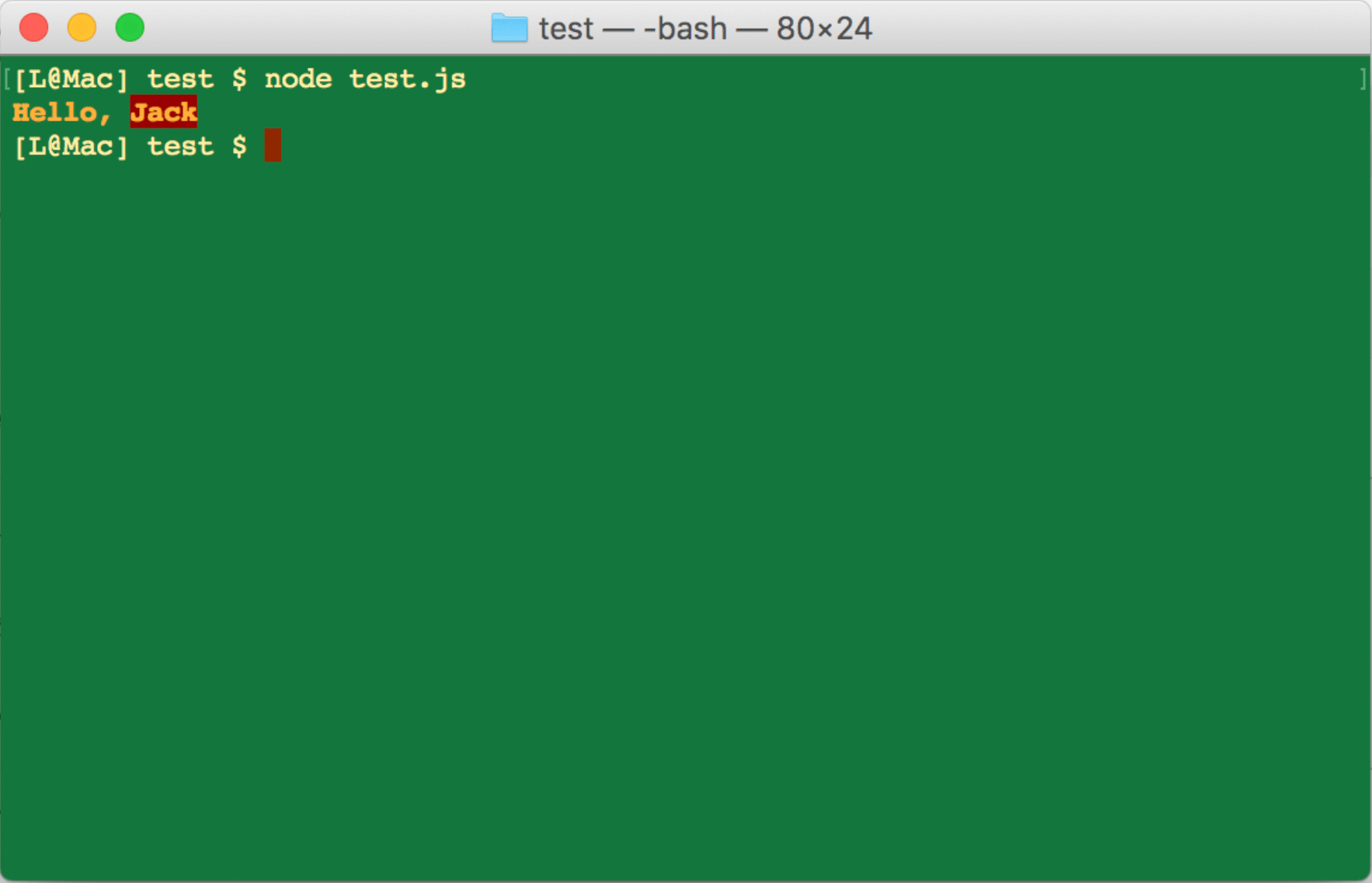
接下来,我们在命令行直接执行该文件,打印结果如下图所示:
最后,我们也可以将自己的库发布到 npm 仓库,按照官方文档指示即可完成。
Node: 开发命令行程序的更多相关文章
- Node: 开发命令行程序英文版 (Create Your Own CLI)
CLI, as an abbreviation of Command-line Interface, can receive user's input and give an immediate re ...
- Node.js 命令行程序开发教程
nodejs开发命令行程序非常方便,具体操作方式查看下面几篇文章 http://www.ruanyifeng.com/blog/2015/05/command-line-with-node.html ...
- Node.js 命令行程序开发资料
Node.js 命令行程序开发教程http://www.ruanyifeng.com/blog/2015/05/command-line-with-node.html用Node.js创建命令行工具ht ...
- Node.js 命令行程序开发教程 ---------http://www.ruanyifeng.com/blog/2015/05/command-line-with-node.html
五.yargs 模块 shelljs 只解决了如何调用 shell 命令,而 yargs 模块能够解决如何处理命令行参数.它也需要安装. $ npm install --save yargs yarg ...
- 2019-11-29-dotnet-使用-System.CommandLine-写命令行程序
title author date CreateTime categories dotnet 使用 System.CommandLine 写命令行程序 lindexi 2019-11-29 08:33 ...
- 2019-8-31-dotnet-使用-System.CommandLine-写命令行程序
title author date CreateTime categories dotnet 使用 System.CommandLine 写命令行程序 lindexi 2019-08-31 16:55 ...
- dotnet 使用 System.CommandLine 写命令行程序
在写命令行程序的时候,会遇到命令行解析的问题,以及参数的使用和规范化等坑.现在社区开源了命令行项目,可以帮助小伙伴快速开发命令行程序,支持自动的命令行解析和规范的参数 我写过一篇关于命令行解析的博客C ...
- 如何用Node编写命令行工具
0. 命令行工具 当全局安装模块之后,我们可以在控制台下执行指定的命令来运行操作,如果npm一样.我把这样的模块称之为命令行工具模块(如理解有偏颇,欢迎指正) 1.用Node编写命令行工具 在Node ...
- Node.js 命令行工具的编写
日常开发中,编写 Node.js 命令行工具来完成一些小任务是很常见的操作.其编写也不难,和日常编写 Node.js 代码并无二致. package.json 中的 bin 字段 一个 npm 模块, ...
随机推荐
- Window 如何整理并删除无用的电脑文件 --不错的
重复文件查找:https://download.csdn.net/download/rerere__rereredd/9745723 Duplicate Cleaner Pro 4.0.4中英文多 ...
- dlib-android
https://travis-ci.org/tzutalin/dlib-android https://github.com/tzutalin/dlib-android-app https://git ...
- 内存自动清理.sql
--清除存储过程缓存 DBCC FREEPROCCACHE --注:方便记住关键字 FREEPROCCACHE可以拆解成 FREE(割舍,清除) PROC(存储过程关键字简写),CACHE(缓存) - ...
- Linux磁盘空间不足
Linux磁盘空间不足 描述:zabbix报警磁盘空间不足 1.登录服务器,查看磁盘空间 2.筛选空间占用的文件 层层筛选 3.将没用的文件删除 rm -f /opt/export/log/np_se ...
- nginx配置优化提高并发量
1 nginx配置优化提高并发量 worker_processes 2; 这个按照CPU的核数来决定 2 worker_connections 65535; 这个一般设置65535即可 每个进程允许的 ...
- GitBook的使用
首先安装gitbook npm install -g gitbook-cli 检查是否安装成功 gitbook -V 然后就要建立一个文件夹进到文件夹目录下 让此文件夹初始化下 gitbook ini ...
- NFS挂载参数
mount -t nfs -o rw,bg,hard,nointr,rsize=32768,wsize=32768,tcp,actimeo=0,vers=3,timeo=6 192.168.12.50 ...
- 54 容器(九)——HashSet
HashSet的特点: 无序,不可重复. HashSet实现自Set,而Set继承自Collection,在日常使用中,我们都是以Set引用指向HashSet对象的方式. 所以,Set中的方法是我们主 ...
- 【转】python测试框架--doctest
转自https://my.oschina.net/lionets/blog/268542 doctest 是一个 Python 发行版自带的标准模块.有两种模式可供使用. ##1 doctest 的概 ...
- python_操作linux上的mysql
在编写初期,遇见一个问题,发现怎么连接不上mysql,一直报错1045: 最后发现,只要下面的,连接写正确,不会出现这个问题, 只要你保证你的user.pwd是正确的, import pymysqld ...