
Visual Studio 调试系列4 单步后退来检查旧应用状态(使用使用 IntelliTrace 窗口)
IntelliTrace 后退会在每个断点处及调试器步骤事件发生时自动拍摄应用程序的快照。 凭借记录的快照便可以返回到上一个断点或步骤,并查看当时应用程序的状态。 如果希望查看以前的应用程序状态,但不想重新启动调试或重新创建所需应用状态,使用 IntelliTrace 后退可以节省时间。
自 Visual Studio Enterprise 2015 版本、VS Enterprise2017 15.3 版本及更高版本起提供 IntelliTrace 后退功能,并且它需要 Windows 10 周年更新或更高版本。 当前支持将该功能用于调试 ASP.NET、WinForms、WPF、托管控制台应用和托管类库。 从 Visual Studio 2017 Enterprise 版本 15.7 开始,ASP.NET Core 和.NET Core 也支持该功能。 从 Visual Studio 2017 Enterprise 版本 15.9 预览版 2 开始,面向 Windows 的本机应用也支持该功能。 当前不支持调试 UWP 应用程序。
1、在 Visual Studio Enterprise 中打开项目。
2、打开“工具” > “选项” > “IntelliTrace”设置,或者 “调试”> “IntelliTrace”>“打开 IntelliTrace 设置”

并选择“IntelliTrace事件和快照”选项 。
从 Visual Studio 2017 Enterprise 版本 15.9 预览版 2 开始,本选项为“IntelliTrace 快照(托管和本机)” 。

3、如果想要配置用于查看异常发生时的快照的选项,请从“选项”对话框选择“IntelliTrace” > “高级” 。
这些选项从 Visual Studio 2017 Enterprise 版本 15.7 开始提供。

启用事件和快照时,也默认启用异常发生时拍摄快照。 可以取消选中“在异常事件发生时收集快照”来禁用异常发生时拍摄快照 。 启用此功能后,可拍摄未处理异常的快照。 对于已处理的异常,只有在引发异常时且该异常不属于之前引发的异常的再次引发时才会拍摄快照。 从下拉列表中选择一个值,可以设置异常发生时拍摄的最大快照数。 每次应用进入中断模式时该最大值都适用(例如应用命中断点时)。
仅为 IntelliTrace 记录的异常事件拍摄快照。 对于托管代码,选择“工具” > “选项” > “IntelliTrace 事件”,可以指定 IntelliTrace 记录的事件 。
“IntelliTrace”选项页上的所有设置都针对 Visual Studio 这个整体,而不针对单个项目或解决方案。 这些设置中的更改适用于 Visual Studio 的所有实例、所有调试会话和所有项目或解决方案。
4、在项目中设置一个或多个断点并开始调试(按 F5),或通过逐步执行代码来启动调试(F10 或 F11) 。
IntelliTrace 在每个调试器步骤、断点事件和未处理异常事件发生时拍摄应用程序进程的快照。 这些事件和其他 IntelliTrace 事件一起记录在“诊断工具”窗口中的“事件”选项卡上 。 若要打开此窗口,请选择“调试” > “Windows” > “显示诊断工具” 。
快照功能可用的事件旁边会显示照相机图标。

由于性能原因,单步执行过快时不拍摄快照。 如果该步骤旁没有显示照相机图标,请尝试将单步执行速度放慢。
1、使用“调试”工具栏中的“后退”(Alt + [) 和“前进”(Alt + ]) 按钮,在事件间进行导航 。
这些按钮用于浏览“诊断工具”窗口中“事件”选项卡上显示的事件 。 后退或前进到某个事件会自动激活所选事件的历史调试。
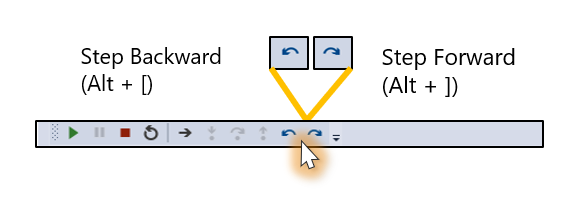
后退或前进时,Visual Studio 进入历史调试模式。 在此模式下,调试器上下文将切换到记录所选事件时的时间。 Visual Studio 还将指针移动到源窗口中的相应代码行。
在此视图中,可以检查“调用堆栈”、“局部变量”、“自动”以及“监视”窗口中的值 。 还可以在变量上悬停鼠标,以在“即时”窗口上查看数据提示并进行表达式求值 。 看到的数据源于在该时间点拍摄的应用程序进程的快照。
因此,举例来说,如果命中断点并执行步骤 (F10),则“后退”按钮将在断点对应的代码行上将 Visual Studio 置于历史模式 。

2、若要返回到实时执行,请在信息栏中选择“继续”(F5) 或单击“返回实时调试”链接 。

3、还可以从“事件”选项卡查看快照 。若要执行此操作,请选择带有快照的事件,然后单击“激活历史调试” 。

与“设置下一语句”命令不同,查看快照不会重新运行代码;它提供在过去发生的某个时间点的应用程序状态的静态视图 。
仅事件模式下的 IntelliTrace 允许在调试器步骤发生时和断点处激活历史调试。 但是,IntelliTrace 只捕获已打开的“局部变量”和“自动”窗口中的数据,并且只捕获已展开的且在视图中的数据 。 在仅事件模式下,通常没有变量和复杂对象的完整视图。 此外,不支持在“监视”窗口中进行表达式求值和查看数据 。
在事件和快照模式下,IntelliTrace 捕获应用程序进程(包括复杂对象)的全部快照。 在代码行上,可以看到如同在断点处停止时看到的信息(且之前是否已展开信息并不重要)。 查看快照时,还支持表达式求值。
此功能对性能有何影响?
对总体单步执行性能的影响取决于应用程序。 拍摄快照大约耗用 30 毫秒。 拍摄快照时,为应用的进程创建分支且分支副本会挂起。 查看快照时,Visual Studio 将附加到进程的分支副本。 对于每个快照,Visual Studio 仅复制页表并将页设置为写入时复制。 如果堆上的对象在具有关联快照的调试器步骤之间更改,则将复制相应的页表,而产生最小的内存成本。 如果 Visual Studio 检测到拍摄快照内存不足,则不会拍摄。
IntelliTrace 详细信息与使用功能,请参考:https://docs.microsoft.com/zh-cn/visualstudio/debugger/intellitrace-features?view=vs-2019
Visual Studio 调试系列4 单步后退来检查旧应用状态(使用使用 IntelliTrace 窗口)的更多相关文章
- Visual Studio 调试 ---- 系列文章
调试是软件开发过程中非常重要的一个部分,它具挑战性,但是也有一定的方法和技巧. Visual Studio 调试程序有助于你观察程序的运行时行为并发现问题. 该调试器可用于所有 Visual Stud ...
- Visual Studio 调试系列6 监视变量(使用监视窗口和快速监视窗口)
系列目录 [已更新最新开发文章,点击查看详细] 当你进行调试时,可以使用 监视窗口 和 快速监视窗口 来监视变量和表达式. 仅在调试会话期间,这两个窗口才可用. 监视窗口可以在调试时一次显示多 ...
- Visual Studio调试之避免单步跟踪调试模式
Visual Studio调试之避免单步跟踪调试模式 写完Visual Studio调试之断点进阶篇之后,想分享一下我常用的一些调试技巧,后面发现写之前,一些背景知识需要介绍一下. 下面是几篇今年2月 ...
- Visual Studio 调试系列12 远程调试部署在远程计算机IIS上的ASP.NET应用程序
系列目录 [已更新最新开发文章,点击查看详细] 要调试已部署到IIS的ASP.NET应用程序,请在部署应用程序的计算机上安装并运行远程工具,然后从Visual Studio附加到正在运行的应用 ...
- Visual Studio 调试系列9 调试器提示和技巧
系列目录 [已更新最新开发文章,点击查看详细] 01 固定数据提示 如果你在调试时,经常将鼠标悬停在数据提示上,就可能想固定变量的数据提示,方便自己随时查看. 即使在重新启动后,固定的变量也能 ...
- Visual Studio 调试系列10 附加到正在运行的进程
系列目录 [已更新最新开发文章,点击查看详细] 可将 Visual Studio 调试器附加到本地或远程计算机上正在运行的进程. 进程运行后,在 Visual Studio 中选择“调试” & ...
- Visual Studio 调试系列2 基本调试方法
系列目录 [已更新最新开发文章,点击查看详细] 在 Visual Studio 上下文中,当调试应用时,这通常意味着你在附加了调试器的情况下(即在调试器模式下)运行应用程序. 执行此操作时,调 ...
- Visual Studio 调试系列1 Debug 与 Release 模式
系列目录 [已更新最新开发文章,点击查看详细] Debug 模式 Debug 通常称为调试版本,它包含调试信息,并且不作任何优化,便于程序员调试程序. 在Debug模式下调试,可以在断点处看到 ...
- Visual Studio 调试系列11 远程调试
系列目录 [已更新最新开发文章,点击查看详细] 你可以调试已部署在另一台计算机的 Visual Studio 应用程序. 要进行此操作,可使用 Visual Studio 远程调试器. 01 ...
随机推荐
- Java8新特性——Optional类的使用(有效的避免空指针异常)
OPtional类的使用 概述 到目前为止,臭名昭著的空指针异常是导致Java应用程序失败的最常见原因.以前,为了解决空指针异常,Google公司著名的Guava项目引入了Optional类,Guav ...
- MySQL5.6升级到5.7详细教程
前言:最近看了下系统的数据库是5.6的,想着升级到5.7,特此记录 一.官网下载MySQL5.7rpm包(4个) 进入MySQL community download页面,默认是MySQL最新版8.0 ...
- DateTimeComparer
public int Compare(string x,string y) { DateTime xDate = DateTime.ParseExact(x, "MMMM", ne ...
- SATA、PCIe、AHCI、NVMe
IT 界总喜欢发明新名词.而且同一个东西,可能有几个不同的名字.同一个名字,又可能指不同的东西. 从物理接口角度来说,我们常见的有IDE(淘汰),SATA,PCIe,M.2(固态硬盘) M.2插槽是有 ...
- 分布式Redis深度历险-Sentinel
上一篇介绍了Redis的主从服务器之间是如何同步数据的.试想下,在一主一从或一主多从的结构下,如果主服务器挂了,整个集群就不可用了,单点问题并没有解决.Redis使用Sentinel解决该问题,保障集 ...
- python网络编程-1
1.网络基础 回顾计算IP所处网段方式 #128 64 32 16 8 4 2 1 #IP1 = 192.168.9.1/24 # 11000000 10101000 00001001 0000000 ...
- redis笔记2
分布式锁的实现 锁是用来解决什么问题的; 一个进程中的多个线程,多个线程并发访问同一个资源的时候,如何解决线程安全问题. 一个分布式架构系统中的两个模块同时去访问一个文件对文件进行读写操作 多个应用对 ...
- 【web后端开发】笔试题收集
4399Web后端开发笔试题 题目来源:牛客网 1.linux中,用mkdir命令创建新的目录时,如果需要在其父目录不存在时先创建父目录的选项是 D A -h B -d C -f D -p [ ...
- 不设置readable,读取图片数据
直接加载非Readable的Texture,是不能访问其像素数据的: // 加载 var tex = AssetDatabase.LoadAssetAtPath<Texture2D>(as ...
- 通过Request对象获取请求的IP地址
/** * 标识要从哪些消息头中获取IP地址 */ private static final String[] getIpArray = {"HTTP_X_FORWARDED_FOR&quo ...