
【重要】Selenium2+python自动化44-元素定位参数化(find_element)
转:https://www.cnblogs.com/yoyoketang/p/6551274.html
前言
元素定位有八种方法,这个能看到这一篇的小伙伴都知道了,那么有没有一种方法,可以把八种定位合为一种呢?也就是把定位的方式参数化,如id,name.css等设置为一个参数,这样只需维护定位方式的参数就行了。
小编曾经自己封装过这种方法,最后定位方法写成这样:find_element("id=kw"),find_element("css=#kw"),这个思路是来源于RF框架里面的,等号前面是定位方法,等号后面是元素名称。
这两天闲着无事查看定位方法的源码,发现了新大陆,忍不住想分享给小伙伴。
一、find_element()
1.selenium元素定位里面其实是有这个方法的,只是大部分时候都是结合By方法使用,如下图

二、查看find_element方法源码
1.find_element跟find_element_by_xxx到底有什么区别呢?好奇害死猫啊,找到这个路径:Lib\site-packages\selenium\webdriver\remote\utils.py
2.打开文件夹后发现,其实定find_element_by_xxx的方法都是返回的find_element方法,也就是说那八个定位方法其实就是八个小分支。

三、By定位方法
1.找到这个路径:Lib\site-packages\selenium\webdriver\common\by.py
2.打开by这个模块,其实里面很简单啊,就是几个字符串参数。
3.那么问题就简单了,其实压根可以不用绕这么大弯路去导入这个模块啊,说实话,我一点都不喜欢去导入这个By,总觉得太繁琐。
"""
The By implementation.
"""
class By(object):
"""
Set of supported locator strategies.
"""
ID = "id"
XPATH = "xpath"
LINK_TEXT = "link text"
PARTIAL_LINK_TEXT = "partial link text"
NAME = "name"
TAG_NAME = "tag name"
CLASS_NAME = "class name"
CSS_SELECTOR = "css selector"
四、定位参数化
1.小编一直追求简单粗暴的方式,接下来就用最简单的方法去定位
2.总结下几种定位方法(字符串中间是空格需注意)
by_id= "id"
by_xpath = "xpath"
by_link_text = "link text"
by_partial_text = "partial link text"
by_name = "name"
by_tag_name = "tag name"
by_class_name = "class name"
by_css_selector = "css selector"
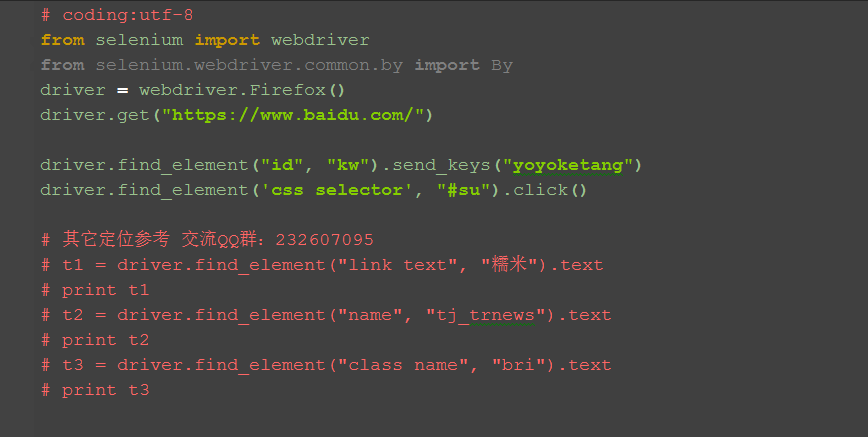
五、参考代码
# coding:utf-8
from selenium import webdriver
from selenium.webdriver.common.by import By
driver = webdriver.Firefox()
driver.get("https://www.baidu.com/")
driver.find_element("id", "kw").send_keys("yoyoketang")
driver.find_element('css selector', "#su").click()
# 其它定位参考 交流QQ群:232607095
# t1 = driver.find_element("link text", "糯米").text
# print t1
# t2 = driver.find_element("name", "tj_trnews").text
# print t2
# t3 = driver.find_element("class name", "bri").text
# print t3
【重要】Selenium2+python自动化44-元素定位参数化(find_element)的更多相关文章
- Selenium2+python自动化44-元素定位参数化(find_element)
前言 元素定位有八种方法,这个能看到这一篇的小伙伴都知道了,那么有没有一种方法,可以把八种定位合为一种呢?也就是把定位的方式参数化,如id,name.css等设置为一个参数,这样只需维护定位方式的参数 ...
- selenium+python自动化之元素定位
自动化按步骤拆分的话,可以分为四步操作:定位元素,操作元素,获取返回结果,断言(返回结果与期望结果是否一致),最后自动出测试报告.本篇接下来讲基本的八种元素定位方法.说的通俗一点,就是教大家找对象. ...
- Selenium2+python自动化44-元素定位参数化(find_element)【转载】
前言 元素定位有八种方法,这个能看到这一篇的小伙伴都知道了,那么有没有一种方法,可以把八种定位合为一种呢?也就是把定位的方式参数化,如id,name.css等设置为一个参数,这样只需维护定位方式的参数 ...
- selenium2+python自动化2-元素定位
嘻嘻,书接上回,接着唠,这里先补充一下自动化要掌握的四个步骤吧:获取元素.操作元素.获取返回值.断言(返回结果与期望结果是否一致),最后就是自动化测试报告的生成.这一片主要讲一下如何进行元素定位.元素 ...
- Python自动化学习--元素定位
from selenium import webdriver import time driver = webdriver.Chrome() driver.get("https://www. ...
- Selenium2+python自动化8-SeleniumBuilder辅助定位元素
前言 福利来了,对于用火狐浏览器的小伙伴们,你还在为定位元素而烦恼嘛? 上古神器Selenium Builder来啦,哪里不会点哪里,妈妈再也不用担心我的定位元素问题啦!(但是也不是万能,基本上都能覆 ...
- Selenium2+python自动化8-SeleniumBuilder辅助定位元素【转载】
前言 福利来了,对于用火狐浏览器的小伙伴们,你还在为定位元素而烦恼嘛? 上古神器Selenium Builder来啦,哪里不会点哪里,妈妈再也不用担心我的定位元素问题啦!(但是也不是万能,基本上都能覆 ...
- Selenium2+python自动化45-18种定位方法(find_elements)
前言 江湖传言,武林中流传八种定位,其中xpath是宝刀屠龙,css是倚天剑. 除了这八种,其实还有十种定位方法,眼看就快失传了,今天小编让失传已久的定位方法重出江湖! 一.十八种定位方法 前八种是大 ...
- Appium+python自动化12-appium元素定位
前言 appium定位app上的元素,可以通过id,name.class这些属性定位到 一.id定位 1.appium的id属性也就是通过UI Automator工具查看的resource-id属性
随机推荐
- SPOJ MIXTURES 区间dp
Harry Potter has n mixtures in front of him, arranged in a row. Each mixture has one of 100 differen ...
- Codeforces 961 E Tufurama
Discription One day Polycarp decided to rewatch his absolute favourite episode of well-known TV seri ...
- Java开发笔记(一百零一)通过加解锁避免资源冲突
前面介绍了如何通过线程同步来避免多线程并发的资源冲突问题,然而添加synchronized的方式只在简单场合够用,在一些高级场合就暴露出它的局限性,包括但不限于下列几点:1.synchronized必 ...
- Spring MVC使用Schedule实现定时任务
Schedule存在spring-context.jar包中. 实现简单步骤: 1.配置bean.xml开启定时任务支持. <?xml version="1.0" encod ...
- HDC与CDC相互转换
转自loop_k原文 HDC与CDC相互转换 概念 首先说一下什么是DC(设备描述表):Windows应用程序通过为指定设备(屏幕,打印机等)创建一个设备描述表(Device Context, DC) ...
- GBDT调参
gbm算法流程图: gbdt 参数:参考scikit-learn The overall parameters can be divided into 3 categories: Tree-Speci ...
- BUPT复试专题—统计节点个数(2013)
题目描述 给出一棵有向树,一共有n个节点,如果一个节点的度(入度+出度)不小于它所有儿子以及它父亲的度(如果存在父亲或儿子),那么我们称这个节点为p节点,现在你的任务是统计p节点的个数. 如样例,第一 ...
- [转]Linux统计代码行数
wc -l *.c *.h 就可以知道当前目录下的所有c 和 h 文件的行数的详细信息.很不错 如果要递归,可以配合其他命令一起使用 当前目录及子目录: find . -name *.c |xargs ...
- NSArray中存的是实体时的排序
NSArray中存储的是实体时的排序 by 伍雪颖 NSSortDescriptor *sortDescriptor1 = [NSSortDescriptor sortDescriptorWithKe ...
- app具体介绍界面-01
在我们的上一篇博客中,我们介绍了首页中的app列表界面怎样完毕.这个ListView以及其Adapter会在我们后面的界面中重用,所以这个是比較重要的,在这一篇博客中,我们先完毕app具体介绍界面的一 ...