
CentOS7.3 jdk、tomcat 安装步骤
jdk、tomcat 安装步骤
一、jdk 安装步骤
1、登录root用户
su - root
2、创建install目录
mkdir -p /usr/install

3、复制 对应的jdk 和tomcat到/usr/install
(https://tomcat.apache.org/download-80.cgi
https://www.oracle.com/technetwork/java/javase/downloads/jdk8-downloads-2133151.html 可以到官网自行下载 )(jdk7 和tomcat8)

4 创建java/jdk 目录
mkdir -p /usr/java/jdk

解压(可以切换到install目录进行解压(cd/usr/usr/install))
tar zxvf jdk-7u79-linux-x64.tar.gz -C /usr/java/jdk
##5配置环境变量
vim /etc/profile
export JAVA_HOME=/usr/java/jdk/jdk1.7.0_79

 export JRE_HOME=$JAVA_HOME/jre

 export CLASS_PATH=.:$JAVA_HOME/lib/dt.jar:$JAVA_HOME/lib/tools.jar:$JRE_HOME/lib

 export PATH=$PATH:$JAVA_HOME/bin:$JRE_HOME/bin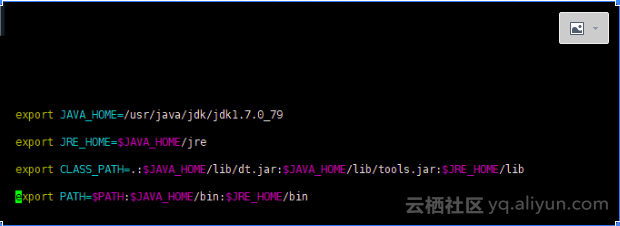
i 插入

wq!退出保存
6、可以使用以下的命令来确保刚刚修改的配置文件能够立即生效;
source /etc/profile

7、测试是否配置好jdk
java -version

二、tomcat 安装步骤
1 创建 local tomcat 目录
mkdir -p /usr/local/tomcat

##2、解压(可以切换到install目录进行解压 cd /usr/install)
tar zxvf apache-tomcat-8.5.34.tar.gz -C /usr/local /tomcat
或
tar zxvf /usr/install/apache-tomcat-8.5.34.tar.gz -C /usr/local /tomcat

3、在tomcat下bin执行
cd /usr/local/tomcat/bin
vim setclasspath.sh
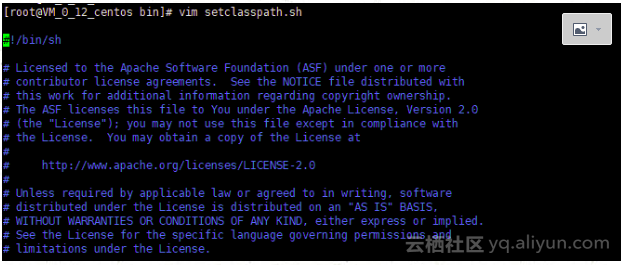
文末添加
export JAVA_HOME=/usr/java/jdk/jdk1.7.0_79 export JRE_HOME=/usr/java/jdk/jdk1.7.0_79/jre
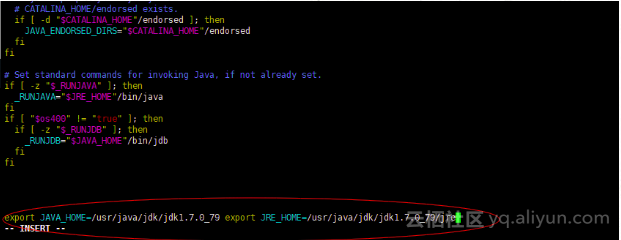
保存并退出
--启动tomcat
./startup.sh
4、 查看日志

5、显示下图(如果不显示可以看一下是否开启防火墙(附录))
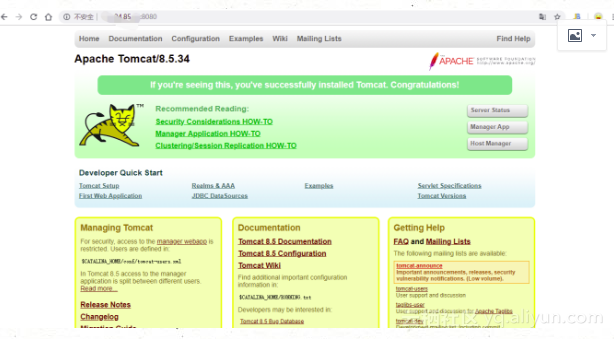
附录:
设置防火墙:
在CentOS 7或RHEL 7或Fedora中,防火墙由FirewalID来管理
1、通过
systemctl status firewalld看FirewalID状态,
发现当前是dead状态,即防火墙未开启。 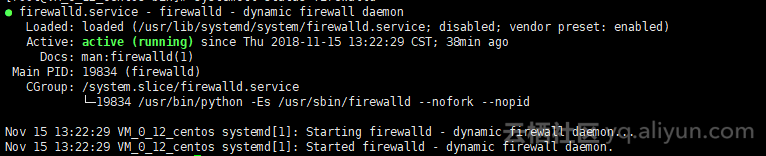
2、通过
systemctl start firewalld
开启防火墙,没有任何提示即开启成功。
3、执行
firewall-cmd --permanent --zone=public --add-port=8080/tcp --permanent
提示success
(–permanent永久生效,没有此参数重启后失效)
4、执行
firewall-cmd --reload
提示success
firewall-cmd --permanent --zone=public --list-ports
或者关闭防火墙:
systemctl stop firewalld
CentOS7.3 jdk、tomcat 安装步骤的更多相关文章
- linux环境下jdk的安装步骤
JDK的安装步骤:1. 把jdk文件cp到服务器上2. 加权限 chmod +x 文件3. 执行 ./4.修改配置 vi /etc/profile 最后一行添加:export JAVA_HOME=/ ...
- Center OS jdk tomcat安装
一.jdk安装 1.下载jdk jdk-6u26-linux-i586-rpm.bin 2 安装jdk #sh jdk-6u26-linux-i586-rpm.bin 3.#set ...
- JDK,TomCat安装配置
JDK.Tomcat.myEclipse安装配置 准备安装包 JAVA运行环境包 JDK1.7下载地址: http://www.veryhuo.com/down/html/43205.html Jsp ...
- JDK + Tomcat 安装 + 制作自定义镜像【第 1 篇 JDK】
[第 1 篇 JDK]:https://www.cnblogs.com/del88/p/11842387.html[第 2 篇 Tomcat]:https://www.cnblogs.com/del8 ...
- RabbitMq在CentOs7下的完整安装步骤,带你踩坑
1.前言 因为公司项目中用的RabbitMq来做消息处理,自己以前没有接触过,所以想自学一下.然额,光安装就花了6.7个小时才搞定,中间还换过一个版本,综合国内外博客才最终将所有安装中遇到的问题解决掉 ...
- JDK环境安装步骤
1.下载JDK https://www.oracle.com/technetwork/java/javase/downloads/index.html 下图圈中位置为最新JDK 点击进入下载页面,将页 ...
- CentOS7 服务器 JDK+TOMCAT+MYSQL+redis 安装日志
防火墙配置(参考 CentOS7安装iptables防火墙) 检查是否安装iptables #先检查是否安装了iptables service iptables status #安装iptables ...
- linux环境搭建系列之tomcat安装步骤
前提: Linux centOS 64位 JDK 1.7 安装包从官网上下载 安装Tomcat之前要先安装JDK. 我的JDK是1.7版本的,所以Tomcat版本也选了7的 1.新建目录tomcat ...
- JDK + Tomcat 安装 + 制作自定义镜像【第 2 篇 Tomcat】
[第 1 篇 JDK]:https://www.cnblogs.com/del88/p/11842387.html[第 2 篇 Tomcat]:https://www.cnblogs.com/del8 ...
随机推荐
- [device]/proc/devices and /dev/
1. /proc/devices和/dev cat /proc/devices 列出在当前运行的内核中已经注册的设备名称以及设备的Major主设备号.其中的设备信息是驱动程序在加载时生成的,也可以说是 ...
- jQuery——实现弹窗
window.html <!DOCTYPE html PUBLIC "-//W3C//DTD XHTML 1.0 Transitional//EN" "http:/ ...
- SSIS 自测题-数据流控件类
说明:以下是自己的理解答案,不是标准的答案,如有不妥烦请指出. 有些题目暂时没有答案,有知道的请留言,互相学习,一起进步. 133.请描述一下 Conditional Split 的使 ...
- Loadrunner_http长连接设置
最近协助同事解决了几个问题,也对loadrunner的一些设置加深了理解,关键是更加知其所以然. ljonathan http://www.51testing.com/html/48/202848-2 ...
- JavaScript的arguements
---恢复内容开始--- arguments 对象 在函数代码中,使用特殊对象 arguments,开发者无需明确指出参数名,就能访问它们. 例如,在函数 sayHi() 中,第一个参数是 messa ...
- 剑指 offer set 22 数组中的逆序数
总结 1. 题目为归并排序的变形, 不过我完全没想到 2. 在归并排序进行字符组 merge 时, 统计逆序数. merge 后, 两个子数组是有序的了, 下次再 merge 的时候就能以 o(n) ...
- linux C之alarm函数 转
原文出处:http://blog.sina.com.cn/s/blog_6a1837e90100uhl3.html alarm也称为闹钟函数,alarm()用来设置信号SIGALRM在经过参数seco ...
- 使用UE4.16开发Oculus需要Oculus软件版本高于1.11
使用UE4.16开发Oculus,需要Oculus App Version大于1.11
- js/vue 高德地图绘制驾车路线图
地图容器: // css要给此容器设置宽高 <div class="map_container"></div> 画图 data{ return { Clng ...
- Date 日期格式化
<span id="time"></span> <script> //名称:日期加法函数 //参数:part(year.month.day.ho ...