
IIS8托管WCF服务
WCF服务程序本身不能运行,需要通过其他的宿主程序进行托管才能调用WCF服务功能,常见的宿主程序有IIS,WAS,Windows服务,当然在学习WCF技术的时候一般使用控制台应用程序或WinForm程序进行托管。本文将详细介绍如何使用IIS8托管WCF服务程序以及解决可能会碰到的一些问题。步骤比较多,还需耐心看完!
1.本机器是Win8操作系统,默认没有安装IIS。安装IIS8很简单,具体步骤是:控制面板→程序和功能→启用或关闭Windows功能,勾选Internet信息服务节点下的部分功能,
如图所示:

2.安装完毕,重启系统后,在浏览器中输入 http://localhost/,即可看见IIS8界面,表示安装成功,如图:

3.启用WCF服务中的HTTP激活功能,具体步骤是:控制面板→程序和功能→启用或关闭Windows功能,勾选“.Net Framework 4.5 高级服务”节点下的部分功能,
如图所示:

1.新建解决方案“IISHostWCF”,添加“WCF服务类库”项目,命名为“WCFService”,如图

该WCF服务的功能很简单,根据参数Id获取相应的价格,代码如下:
1)服务接口代码
using System;

using System.Collections.Generic;

using System.Linq;

using System.Text;

using System.Threading.Tasks;

using System.ServiceModel;

namespace WCFService

{

    [ServiceContract]

    public interface IGetPrice

    {

        [OperationContract]

        string GetPriceByProductId(int id);

    }

}
2)实现接口的服务类代码
using System;

using System.Collections.Generic;

using System.Linq;

using System.Text;

using System.Threading.Tasks;

namespace WCFService

{

    public class GetPrice : IGetPrice

    {

        public string GetPriceByProductId(int id)

        {

            string price = "0.00";

            switch (id)

            {

                case :

                    price = "12.34";

                    break;

                case :

                    price = "45.60";

                    break;

                case :

                    price = "78.99";

                    break;

                default:

                    price = "100.00";

                    break;

            }

            return price;

        }

    }

}
2.在解决方案中,添加→新建网站,选择“WCF服务”,命名为“WCFWebSite”,如图

1)把新生成的IService.cs和Service.cs文件删除
2)添加在第一个步骤里新建的WCF服务类库,WCFService.dll

3).修改Service.svc文件

4)使用“WCF服务配置编辑器”编辑web.config文件


web.config代码如下:
<?xml version="1.0" encoding="utf-8"?>

<configuration>

  <appSettings>

    <add key="aspnet:UseTaskFriendlySynchronizationContext" value="true" />

  </appSettings>

  <system.web>

    <compilation debug="false" targetFramework="4.5" />

    <httpRuntime targetFramework="4.5"/>

  </system.web>

  <system.serviceModel>

    <services>

      <service behaviorConfiguration="WCFServiceBehavior" name="WCFService.GetPrice">

        <endpoint address="basic" binding="basicHttpBinding" bindingConfiguration=""

          name="basicEndPoint" contract="WCFService.IGetPrice" />

        <endpoint address="mex" binding="mexHttpBinding" bindingConfiguration=""

          name="mexEndPoint" contract="IMetadataExchange" />

        <host>

          <baseAddresses>

            <add baseAddress="http://localhost:8002/" />

          </baseAddresses>

        </host>

      </service>

    </services>

    <behaviors>

      <serviceBehaviors>

        <behavior name="WCFServiceBehavior">

          <serviceMetadata httpGetEnabled="true" httpsGetEnabled="true" />

          <serviceDebug includeExceptionDetailInFaults="false" />

        </behavior>

      </serviceBehaviors>

    </behaviors>

    <protocolMapping>

        <add binding="basicHttpsBinding" scheme="https" />

    </protocolMapping>

    <serviceHostingEnvironment aspNetCompatibilityEnabled="true" multipleSiteBindingsEnabled="true" />

  </system.serviceModel>

  <system.webServer>

    <modules runAllManagedModulesForAllRequests="true"/>

    <!--

        若要在调试过程中浏览 Web 应用程序根目录,请将下面的值设置为 True。

        在部署之前将该值设置为 False 可避免泄露 Web 应用程序文件夹信息。

      -->

    <directoryBrowse enabled="true"/>

  </system.webServer>

</configuration>
5)发布“WCF服务网站”


1.打开IIS管理器,添加网站,如图

2.添加完网站后,右键菜单→管理网站→浏览,弹出页面,选择浏览“Service.svc”文件,
打开后,发现会报错:

经过查找资料,原来是IIS8默认没有添加处理svc文件的处理程序,需手动添加:
1)添加MIME类型
文件扩展名:.svc;MIME类型:application/octet-stream。


2)添加处理程序映射
请求路径: *.svc;
类型:System.ServiceModel.Activation.HttpHandler;
名称:svc-Integrated


添加完毕后,重新启动网站,再次浏览即可成功:

1.通过VS自带的WCF测试工具
打开“VS2012开发人员命令提示”工具,输入“wcftestclient”,即可打开“WCF测试客户端”:


添加WCF服务测试地址:http://localhost:8001/Service.svc/mex

测试结果如下:

2.新建控制台客户端来测试WCF服务,添加服务引用

以下是简单的测试代码:
using System;

using System.Collections.Generic;

using System.Linq;

using System.Text;

using System.Threading.Tasks;

namespace WCFClient

{

    class Program

    {

        static void Main(string[] args)

        {

            WCFGetPrice.GetPriceClient proxy = new WCFGetPrice.GetPriceClient("basicEndPoint");

            Console.WriteLine(proxy.GetPriceByProductId());

            Console.ReadKey();

        }

    }

}
结果如下:
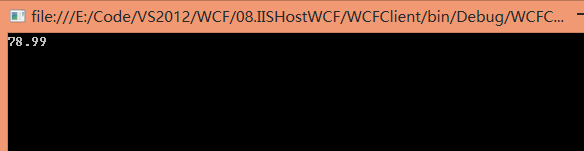
至此使用IIS托管WCF服务应用程序详细步骤完毕。
好困啊~~~
IIS8托管WCF服务的更多相关文章
- Azure开发者任务之七:在Azure托管服务中托管WCF服务角色
在一个托管服务中托管一个WCF服务角色和托管一个ASP.Net Web Role基本类似. 在上一篇文章中,我们学习了如何使用WCF Service Web Role. 在本文中,我会对上一篇文章进行 ...
- 在IIS8添加WCF服务支持
最近在做Silverlight,Windows Phone应用移植到Windows 8平台,在IIS8中测试一些传统WCF服务应用,发现IIS8不支持WCF服务svc请求,后来发现IIS8缺少对WCF ...
- 【IIS8】在IIS8添加WCF服务支持
最近在做Silverlight,Windows Phone应用移植到Windows 8平台,在IIS8中测试一些传统WCF服务应用,发现IIS8不支持WCF服务svc请求,后来发现IIS8缺少对WCF ...
- WCF入门(七)---自托管消费WCF服务
费自托管WCF服务的整个过程,一步步地解释以及充足的编码和屏幕截图是非常有必要. 第1步:服务托管,现在我们需要实现的代理类客户端.创建代理的方式不同. 使用svcutil.exe,我们可以创建代理类 ...
- 让IIS8支持WCF的最简单方法
以前在IIS8中使用WCF时,总是参考在IIS8添加WCF服务支持这篇博文进行手工设置: 1. 首先添加MIME类型:扩展名“.svc”,MIME类型 “application/octet-strea ...
- WCF服务编程 读书笔记——第1章 WCF基础(1)
第1章 WCF基础 本章主要介绍WCF的基本概念.构建模块以及WCF体系架构,以指导读者构建一个简单的WCF服务.从本章的内容中,我们可以了解到WCF的基本术语,包括地址(Address).绑定(Bi ...
- 翻译:使用 CoreWCF 升级 WCF 服务到 .NET 6
翻译:使用 CoreWCF 升级 WCF 服务到 .NET 6 原文地址:https://devblogs.microsoft.com/dotnet/upgrading-a-wcf-service-t ...
- IIS 中托管基于TCP绑定的WCF服务
IIS 中托管基于TCP绑定的WCF服务 一.创建一个基于TCP绑定的WCF服务 1.创建一个的简单的服务具体代码如下 服务契约定义 namespace SimpleService { // 注意: ...
- IIS8.5 的环境下添加配置WCF服务!!!!!
添加步骤: 1.打开iis8.5,先部署wcf服务. 2.首先添加MIME类型 扩展名:“.svc” MIME类型:“application/octet-stream” 3.添加 处理程序映射 请求路 ...
随机推荐
- Cassandra 计数器counter类型和它的限制
文档基础 Cassandra 2.* CQL3.1 翻译多数来自这个文档 更新于2015年9月7日,最后有参考资料 作为Cassandra的一种类型之一,Counter类型算是限制最多的一个.Coun ...
- phpcms v9 源码解析-1 index.php
这个是phpcms V9 的入口文件index.php. V9程序的执行绝大多数是从这个文件开始的,但不绝对,在项目下面的api.php和plugin.php是另外的入口文件,这里我们先不做深究. 在 ...
- 让TextView出现跑马灯效果
只需要在TextView中添加一些属性即可: <?xml version="1.0" encoding="utf-8"?> <LinearLa ...
- 通过bind实现activity与service的交互
先点bind按钮实现onCreate,在点击start给service传值(get方法) xml: <RelativeLayout xmlns:android="http://sche ...
- Windos中无法删除桌面IE图标的解决方法
解决方法其实并不难,打开注册表,转到如下图的位置,详细地址在图片最下面: 需要注意的是,你需要在NameSpace中逐个查看各个项目的数据值,显示为数据值为Internet Explorer的项目即为 ...
- 计算系数 (codevs 1137) 题解
[问题描述] 给定一个多项式(ax + by)^k,给定a.b.k.n.m,请求出多项式展开后x^n y^m项的系数. [样例输入] 1 1 3 1 2 [样例输出] 3 [解题思路] 本题为NOIP ...
- MarkDown写作技巧
前言 年轻的我们往往苦恼于没有充实的社会经历.社会阅历,很难有较强的个人能力.个人魅力!就个人能力而言,本 人主要把它分为两种:“吸收能力”和“输出能力”.吸收能力主要体现了个人对外界知识的摄入能力, ...
- delphi 博客地址收藏
博客地址: Delphi XE5 for Android系列,值得入门者一读http://www.cnblogs.com/ChinaEHR/p/3346867.html http://hi.baidu ...
- GraphLab面向机器学习的并行框架『针对图数据处理模型』
最近在做文本处理知识的梳理,关注了CMU提出的GraphLab开源分布式计算系统 这是关于GraphLab的PPT:Distributed GraphLab『 http://cheng-qihang- ...
- .net 日期格式化
有时候我们要对时间进行转换,达到不同的显示效果 默认格式为:2005-6-6 14:33:34 如果要换成成200506,06-2005,2005-6-6或更多的该怎么办呢 我们要用到:DateTim ...