
[Python]如何使用HtmlTestRunner让自动化测试报告内容更丰富
简述
使用selenium webdriver + Python做自动化测试,执行完成后要生成测试报告,Python我们使用的HTMLtestrunner 进行生成,但是默认提供的生成报告内容,并不能满足我们的需求,怎么才能让测试报告数据更清晰,内容更丰富呢。对于一些人来说,可能已经重写了报告生成方式,放弃使用HTMLtestrunner。但是对于python小白可能还做不到,只能用现有东西进行展示,那么下面简单介绍通过修改HTMLtestrunner去实现想要的内容。
先通过两张图片对比一下我们将要实现的功能:
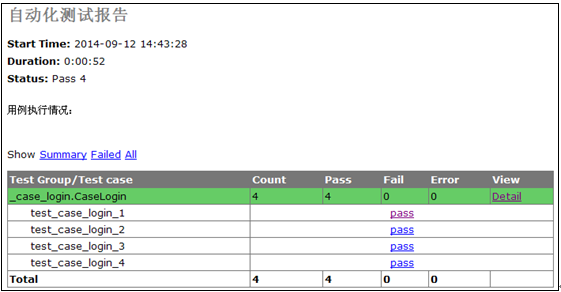
图表 1
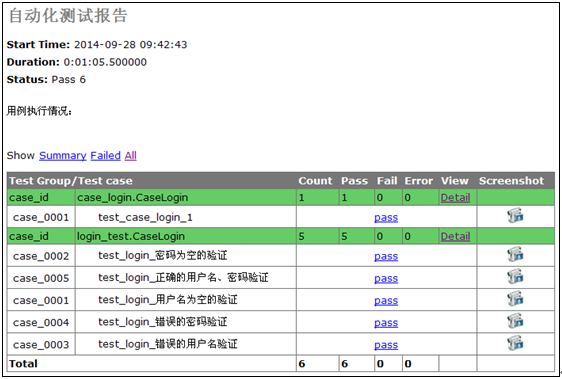
图表 2
如图所示,图表1是原始样式输出,图表2是修改后样式输出。通过对比我们可以看到,图表2比图表1多了首位部的两列。我在第一行加caseid,用来记录用例的编号,最后一列,添加了每一个用例执行过程中关键步骤的截图快照。
这样做的好处:
- 有了用例编号我们可以通过用例ID进行对用例的定位,尤其是对失败用例的定位。
- 有了用例执行过程中关键位置截图快照,对于失败或者出错异常的用例,在无人值守情况下进行执行用例时,可以进行界面追踪。
实现
下面来介绍怎么实现的,首先先说一下我实现的思路。对于这个我们的测试报告而言,我只想调整一下他的展示样式,丰富两列内容。所以先去想怎么去把他的样式给修改了。然后再往修改后的样式表格里面添加数据。
也就是分两步做:
1改样式
2加数据
改样式
改样式,这里只需要会基础的HTML <table>中行、列标识就可以了。
我们要在界面中加两列,那么很简单,就是加两个<td></td>就可以了。
看源码部分:
从395行左右开始就是存储HTML代码展示的部分,找到table标签和第一行列头展示内容。
脚本片段1:
REPORT_TMPL = “”” …… “”” 代码段里面包含了<table>的结构内容
如:
<table id='result_table'>
<colgroup>
<col align='left' />
<col align='right' />
<col align='right' />
<col align='right' />
<col align='right' />
<col align='right' />
</colgroup>
<tr id='header_row'>
<td colspan='2'>Test Group/Test case</td>
<td>Count</td>
<td>Pass</td>
<td>Fail</td>
<td>Error</td>
<td>View</td>
<td>Screenshot</td>
</tr>
%(test_list)s
<tr id='total_row'>
<td colspan='2'>Total</td>
<td>%(count)s</td>
<td>%(Pass)s</td>
<td>%(fail)s</td>
<td>%(error)s</td>
<td> </td>
<td> </td>
</tr>
</table>
table标签中的第一个<tr>就是第一行,<tr>中的每一个<td></td>代表一列。标签中间的文本是直接显示在界面的。
<tr id='header_row'>

         <td colspan='2'>Test Group/Test case</td>   //这里添加colspan='2' 是合并2个列。因为下面的行中的caseid需要占一列,但是标题列头部分显示是一个整体,所以做了合并

         <td>Count</td>

    <td>Pass</td>

    <td>Fail</td>

    <td>Error</td>

<td>View</td>

<td>Screenshot</td>    //图片快照的列头标题

</tr>
脚本片段2:
REPORT_CLASS_TMPL = “”” … “””代码段 是 展示calss的行,可以叫做测试模块的类,它是单独放在一行中的,每个模块一行。因为要跟上面的第一行标题中的列数对应,所以修改如下:
<tr class='%(style)s'>
<td>case_id</td> //添加的caseid 的标题,这一行不在主列头,而是放在测试模块用例统计所在的行里面。
<td>%(desc)s</td>
<td>%(count)s</td>
<td>%(Pass)s</td>
<td>%(fail)s</td>
<td>%(error)s</td>
<td><a href="javascript:showClassDetail('%(cid)s',%(count)s)">Detail</a></td>
<td> </td> //保持列数统一,加入空白列
</tr>
脚本片段3:
REPORT_TEST_WITH_OUTPUT_TMPL = “”” … “”” 是测试用例展示部分代码,这段内容是展开测试模块后进行显示的
 REPORT_TEST_WITH_OUTPUT_TMPL = r"""

<tr id='%(tid)s' class='%(Class)s'>

    <td  align='center'>%(caseid)s</td>    //%(caseid)s 是python转译html代码中变量替换方式。caseid 会在python脚本中定义。

    <td class='%(style)s'><div class='testcase'>%(desc)s</div></td>

    <td colspan='5' align='center'>

    <!--css div popup start-->

    <a class="popup_link" onfocus='this.blur();' href="javascript:showTestDetail('div_%(tid)s')" >

        %(status)s</a>

    <div id='div_%(tid)s' class="popup_window">

        <div style='text-align: right; color:red;cursor:pointer'>

        <a onfocus='this.blur();' onclick="document.getElementById('div_%(tid)s').style.display = 'none' " >

           [x]</a>

        </div>

        <pre>

        %(script)s

        </pre>

    </div>

    <!--css div popup end-->

    </td>

    <td align='center'>

    <a href="%(image)s" title="%(image)s">  //这一列内容加入图片快照的链接访问路径 %(image)s 中替换链接地址

    <img src="..\data\img.png" height=20 width=20 border=0 /></a>  //链接图标

    </td>

</tr>
单从HTML界面样式展示来看,上面所有代码段中修改都是在每个<tr>加入两个<td></td>。
这样我们的样式就改完了。然后开始加入数据。
加数据
先想一下我们要加什么数据.从样式中看我们增加了两个列,那么有两列的数据是需要增加的,具体加什么呢?想一下?我们在改样式的时候加的两个列中使用到了变量,那么变量取值是需要实现的。那么首先定义变量。
定义报告输出两个变量的取值,放在 REPORT_TEST_OUTPUT_TMPL定义的下面:
脚本片段4:
REPORT_TEST_OUTPUT_TMPL = r"""

%(id)s: %(output)s

"""

<!--添加内容-->

    REPORT_TEST_OUTPUT_IMAGE = r"""

%(screenshot)s

"""

    REPORT_TEST_OUTPUT_CASEID = r"""

%(case_id)s

"""
然后找到 _generate_report_test 函数,在这个函数中定义我们要替换html变量,并实现变量的取值。
脚本片段5:
<!—在原有的script下面分别添加caseid和image变量并赋值,此处不用在意为什么怎么实现的,这么用就对了,script内容展示的其实就是我们case执行时 控制台输出的内容 所以如果你想获取自己在case中print出来的数据就这么做-->
script = self.REPORT_TEST_OUTPUT_TMPL % dict(

            id = tid,

            output = saxutils.escape(uo+ue),

        )

        image = self.REPORT_TEST_OUTPUT_IMAGE % dict(

                 screenshot = saxutils.escape(uo+ue)

        )

        caseid = self.REPORT_TEST_OUTPUT_CASEID % dict(

                 case_id = saxutils.escape(uo+ue)

        )

                   <!—html中替换的字符串变量进行详细取值-->

        row = tmpl % dict(

            tid = tid,

            Class = (n == 0 and 'hiddenRow' or 'none'),

            style = n == 2 and 'errorCase' or (n == 1 and 'failCase' or 'none'),

            desc = desc,

            script = script,

                            <!—因为获取内容都是字符串,所以只需要进行字符串截取就可以了-->

            image = image[image.find("image"):(int(image.find("png"))+3)],

                            caseid = caseid[caseid.find("case"):(int(caseid.find("case"))+9)],

            status = self.STATUS[n],

        )
上面 image 、caseid 字符串截取位置跟我在控制台输出的内容有关系,所以不是通用的,需要自行修改。字符串截取的方式就不讲了,方式很多种找自己合适的熟悉的就行。
至此修改HTMLtestrunner生成报告模板就修改结束,我的这个方式或许不是你想要的,不是你想展示的,希望能在思路上帮你去解决你的问题。
另:有朋友问能不能内容显示成中文的,看明白了上面内容我想中文的显示就不是什么问题了。直接改HTML标签中显示的英文内容翻译为中文就可以了。
[Python]如何使用HtmlTestRunner让自动化测试报告内容更丰富的更多相关文章
- 如何使用HtmlTestRunner让自动化测试报告内容更丰富
原文出自:http://www.cnblogs.com/tsbc/p/4128150.html 简述 使用selenium webdriver + Python做自动化测试,执行完成后要生成测试报告, ...
- Python&Selenium借助HTMLTestRunner生成自动化测试报告
一.摘要 本篇博文介绍Python和Selenium进行自动化测试时,借助著名的HTMLTestRunner生成自动化测试报告 HTMLTestRunner.py百度很多,版本也很多,自行搜索下载放到 ...
- Python&Selenium借助html-testRunner生成自动化测试报告
一.摘要 本博文将介绍Python和Selenium进行自动化测试时,借助html-testRunner 生成自动化测试报告 安装命令:pip install html-testRunner 二.测试 ...
- Python 中 使用 HTMLTestRunner 模块生成测试报告
使用 HTMLTestRunner 模块可以生成测试报告,但是系统自带的报告不详细,不好看,所以找了一份详细的报告 HTMLTestRunner 模板,直接导入就能使用 两种方法生成HTML报告,都 ...
- Python+Selenium----使用HTMLTestRunner.py生成自动化测试报告2(使用PyCharm )
1.说明 在我前一篇文件(Python+Selenium----使用HTMLTestRunner.py生成自动化测试报告1(使用IDLE ))中简单的写明了,如何生产测试报告,但是使用IDLE很麻烦, ...
- Python+Selenium----使用HTMLTestRunner.py生成自动化测试报告1(使用IDLE)
1.说明 自动化测试报告是一个很重要的测试数据,网上看了一下,使用HTMLTestRunner.py生成自动化测试报告使用的比较多,但是呢,小白刚刚入手,不太懂,看了很多博客,终于生成了一个测试报告, ...
- python接口自动化之用HTMLTestRunner生成html测试报告
[第一步]:引入HTMLTestRunner包 1.下载HTMLTestRunner,下载地址:http://tungwaiyip.info/software/HTMLTestRunner.html ...
- Python 自动化测试报告HTMLTestRunner
HTMLTestRunner 是Python的一个测试报告 参考网址: http://tungwaiyip.info/software/HTMLTestRunner.html https://pypi ...
- Python Selenium unittest+HTMLTestRunner实现 自动化测试及发送测试报告邮件
1.UI测试框架搭建-目录结构 2. 文件介绍 2.1.baseinfo->__init__.py 配置文件定义基础参数 #-*-coding:utf-8-*- #测试用例配置参数 base_u ...
随机推荐
- [原创]java WEB学习笔记56:Struts2学习之路---Struts 版本的 登录 demo
本博客的目的:①总结自己的学习过程,相当于学习笔记 ②将自己的经验分享给大家,相互学习,互相交流,不可商用 内容难免出现问题,欢迎指正,交流,探讨,可以留言,也可以通过以下方式联系. 本人互联网技术爱 ...
- 弱类型变量原理探究(转载 http://www.csdn.net/article/2014-09-15/2821685-exploring-of-the-php)
N首页> 云计算 [问底]王帅:深入PHP内核(一)——弱类型变量原理探究 发表于2014-09-19 09:00| 13055次阅读| 来源CSDN| 36 条评论| 作者王帅 问底PHP王帅 ...
- mongo自带测试
benchrun > res = benchRun({ ops:[{ ns:"test.foo", op:"insert", doc:{y:{,]}} } ...
- com.mysql.jdbc.exceptions.jdbc4.MySQLSyntaxErrorException
Exception in thread "main" com.mysql.jdbc.exceptions.jdbc4.MySQLSyntaxErrorException: You ...
- [Ubuntu] Install teamviewer9 on Ubuntu14.04_x64
The article copied from http://ubuntuhandbook.org/index.php/2013/12/install-teamviewer-ubuntu-1404/ ...
- mysql去除重复数据
select可以取别名,delete不能. 1.使用mysql进行delete from操作时,若子查询的 FROM 字句和更新/删除对象使用同一张表,会出现错误. mysql> DELETE ...
- 关于陈冰、陈良乔以及《我的第一本C++书》【转】
出处:如何在淘宝上卖出 600 本自己写的 C++ 入门书? 陈冰:<我的第一本C++书> 策划编辑,现为图灵公司副总编,<C程序设计伴侣>策划编辑 陈良乔:<我的第一本 ...
- ADO.NET中的TransactionScope何时需要启用MSTDC(分布式事务管理)
我们知道在ADO.NET中可以用TransactionScope来将多个SqlConnection(多个数据库连接)执行的Sql语句放入一个事物中提交或取消,但是使用TransactionScope的 ...
- android 应用架构随笔三(ListView)
import java.util.ArrayList; import java.util.List; import com.heima.googleplay.holder.BaseHolder; im ...
- android 项目学习随笔二(引导页 )
1.引导页 1.定义灰色.红色圆点的shape XML文件 2.定义布局文件,利用相对布局文件定位,利用线性布局加载灰色圆点,imageview加载红色圆点 3.android.support.v4. ...