
Python3使用tkinter编写GUI程序
@
程序非常简单,暂时只支持GET方法,使用内置库tkinter编写GUI窗口,在Mac下运行效果图如下,windows运行需要更改控件宽度高度等控制参数才能很好的显示。
效果图(使用XPATH匹配房天下网站)
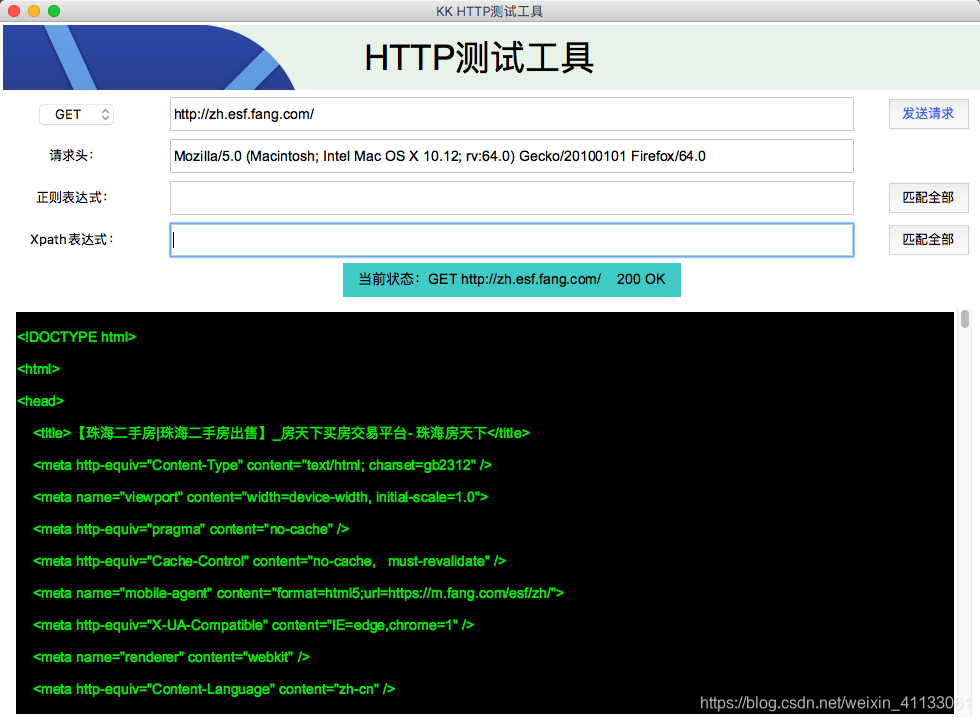
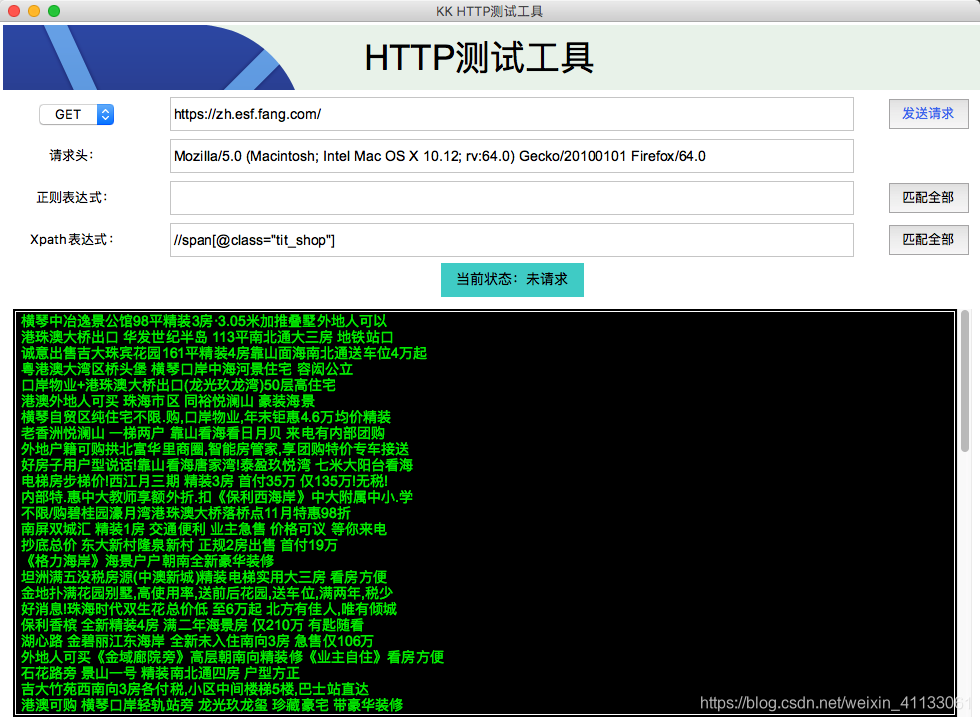
代码如下,需要安装requests和lxml第三方库
app.py.
import tkinter as tk

from tkinter import scrolledtext

from tkinter import messagebox

import re

import requests

from lxml import etree

class Application(tk.Frame):

    def __init__(self, master=None):

        super().__init__(master)

        self.master = master

        self.pack()

        self.create_widgets()

    def create_widgets(self):

        #bar

        self.canvas = tk.Canvas(self,width=980,height=65,bg='#ebf4ec')

        self.image_file = tk.PhotoImage(file='network.png')

        self.imag = self.canvas.create_image(50,0,anchor='n',image=self.image_file)

        self.canvas.create_text(480,35,text='HTTP测试工具',font=('Arial',35),)

        self.canvas.grid(row=0,columnspan=3)

        #method HTTP方法多选框

        self.var_method = tk.StringVar(self)

        self.var_method.set('GET')

        self.optionmenu = tk.OptionMenu(self,self.var_method,'GET','POST','PUT','PATCH','DELETE','HEAD','OPTIONS').grid(row=1,column=0,padx=2,pady=2,ipadx=10,ipady=5)

        #url

        self.var_url = tk.StringVar(self)

        self.var_url.set('http://')

        self.url_entry = tk.Entry(self,font=('Arial',14),width=82,textvariable=self.var_url).grid(row=1,column=1,padx=1,pady=2,ipadx=10,ipady=5)

        #request button

        self.request_button = tk.Button(self, text='发送请求', fg='#436EEE', command=self.request).grid(row=1,column=2,padx=2,pady=2,ipadx=10,ipady=5)

        #request header

        self.header_label = tk.Label(self,text='请求头:').grid(row=3,column=0,padx=2,pady=2,ipadx=10,ipady=5)

        self.var_header = tk.StringVar(self)

        self.var_header.set('Mozilla/5.0 (Macintosh; Intel Mac OS X 10.12; rv:64.0) Gecko/20100101 Firefox/64.0')

        self.header_entry = tk.Entry(self,font=('Arial',14),width=82,textvariable=self.var_header).grid(row=3,column=1,padx=2,pady=2,ipadx=10,ipady=5)

        #regular expression

        self.re_header = tk.Label(self,text='正则表达式:').grid(row=4,column=0,padx=2,pady=2,ipadx=10,ipady=5)

        self.var_re = tk.StringVar(self)

        self.re_entry = tk.Entry(self,font=('Arial',14),width=82,textvariable=self.var_re).grid(row=4,column=1,padx=2,pady=2,ipadx=10,ipady=5)

        self.re_button = tk.Button(self, text='匹配全部',command=self.re_request).grid(row=4,column=2,padx=2,pady=2,ipadx=10,ipady=5)

        #xpath

        self.xpath_label = tk.Label(self,text='Xpath表达式:').grid(row=5,column=0,padx=2,pady=2,ipadx=10,ipady=5)

        self.var_xpath = tk.StringVar(self)

        self.xpath_entry = tk.Entry(self,font=('Arial',14),width=82,textvariable=self.var_xpath).grid(row=5,column=1,padx=2,pady=2,ipadx=10,ipady=5)

        self.xpath_button = tk.Button(self, text='匹配全部',command=self.xpath_request).grid(row=5,column=2,padx=2,pady=2,ipadx=10,ipady=5)

        #information

        self.var_status = tk.StringVar()

        self.var_status.set('当前状态:未请求')

        self.information = tk.Label(self,textvariable=self.var_status,bg='#48D1CC',font=('Arial',14)).grid(row=6, column=1, padx=2, pady=2, ipadx=10, ipady=5)

        #results

        self.textarea = tk.scrolledtext.ScrolledText(self,width=117,height=25,bg='black',fg='#00EE00',font=('Arial',14))

        self.textarea.grid(row=7,columnspan=3,pady=10)

    #xpath匹配

    def xpath_request(self):

        xpath = self.var_xpath.get()

        if xpath == '':

            messagebox.showinfo('警告', message='请输入XPATH表达式!')

        else:

            url = self.var_url.get()

            header = self.var_header.get()

            headers = {'User-Agent':header}

            data = requests.get(url=url,headers=headers).text

            results = etree.HTML(data).xpath(xpath)

            self.textarea.delete('1.0', 'end')

            for i in results:

                self.textarea.insert('end',i.text + '\n')

    #正则表达式匹配

    def re_request(self):

        exp = self.var_re.get()

        if exp == '':

            messagebox.showinfo('警告',message='请输入正则表达式!')

        else:

            url = self.var_url.get()

            header = self.var_header.get()

            headers = {'User-Agent':header}

            data = requests.get(url=url,headers=headers).text

            results = re.compile(exp).findall(data)

            self.textarea.delete('1.0', 'end')

            self.textarea.insert('end',results)

    def request(self):

        method = self.var_method.get()

        if method == 'GET':

            self.get_request()

        elif method == 'POST':

            self.post_request()

    def post_request(self):

        pass

        #还没写

    #发送HTTP GET请求

    def get_request(self):

        self.textarea.delete('1.0','end')

        if self.var_header.get() == '':

            headers = {'User-Agent':''}

        else:

            headers = {'User-Agent':self.var_header.get()}

        url = self.var_url.get()

        data = requests.get(url=url,headers=headers)

        if (data.status_code == 200):

            self.var_status.set('当前状态:'+ 'GET ' + url + '    '+ str(data.status_code)+' OK')

        elif (data.status_code == 404):

            self.var_status.set('当前状态:' + str(data.status_code) + ' Not found')

        else:

            self.var_status.set('当前状态:' + str(data.status_code))

        content = data.text

        self.textarea.insert('end',content)

if __name__ == '__main__':

    root = tk.Tk()

    root.title('KK HTTP测试工具')

    root.geometry('980x700')

    app = Application(master=root)

    app.mainloop()
Python3使用tkinter编写GUI程序的更多相关文章
- 教程和工具--用wxPython编写GUI程序的
wxPython是个很好的GUI库,对底层的C++库进行了封装,调用起来很方便,尤其是操作前台UI界面和后台多线程,两者配合很方便,做GUI程序最难是写界面尤其是布局. 关于wxPython,自己正在 ...
- Python3.6使用Pyqt5编写GUI程序
Python3.6使用Pyqt5编写HTTP测试工具 程序非常简单,使用PYQT5搭建好UI,然后用PyUIC生成Python文件,Mac中使用Pycharm+Python3.6+Pyqt5搭建教程在 ...
- python3 修改计算机名称GUI程序
from tkinter import *from tkinter import messageboximport tkinterimport winregimport osdef serch(): ...
- Python使用wxPython、py2exe编写桌面程序-乾颐堂
Python是支持可视化编程,即编写gui程序,你可以用它来编写自己喜欢的桌面程序.使用wxPython来做界面非常的简单,只是不能像C#一样拖动控件,需要自行写代码布局.在完成编写之后,由于直接的p ...
- Windows下用python编写简单GUI程序的方法
Python实现GUI简单的来说可以调用Tkinter库,这样一般的需求都可以实现,显示简单的windows窗口代码如下: python_gui.py #!C:\Python27\python.exe ...
- python3 井字棋 GUI - 人机对战、机器对战 (threading、tkinter库)
python3 井字棋 GUI - 人机对战.机器对战 功能 GUI界面 人机对战(可选择机器先走) 机器对战(50局) 流程图 内核 棋盘 [0][1][2] [3][4][5] [6][7][8] ...
- 第一个真正的 GUI 程序——Tkinter教程系列02
第一个真正的 GUI 程序--Tkinter教程系列02 前言 欢迎光临我的个人博客 chens.life Tk 系列教程: Tkinter教程系列01--引言和安装Tk 我们将编写一个英尺和米的转换 ...
- 使用PyQt来编写第一个Python GUI程序
原文:使用PyQt来编写第一个Python GUI程序 本文由 伯乐在线 - Lane 翻译,Daetalus 校稿.未经许可,禁止转载!英文出处:pythonforengineers.com.欢迎加 ...
- Qt5+MSVC2015环境将VS2015编写的控制台程序转化为GUI程序
如题所述,如何将VS2015编写的控制台程序转化为Qt5+MSVC2015环境编译的GUI程序? 最近想到这个操作,类似于Linux下使用的命令行操作转到Windows下使用GUI操作,看了控制台的命 ...
随机推荐
- postgreSQL数据库的监控及数据维护
目前postgreSQL数据库的管理,数据查询等都需要安装postgreSQL软件或安装pgadmin等,远程访问都需要先登录到服务器等繁琐的操作.如果是开发团队,那么每个开发,测试,管理人员都要经历 ...
- .net解决Xss攻击
首先要明白什么是Xss攻击 XSS是一种经常出现在web应用中的计算机安全漏洞,它允许恶意web用户将代码植入到提供给其它用户使用的页面中.比如这些代码包括HTML代码和客户端脚本.攻击者利用XSS漏 ...
- JAVA设计模式详解(三)----------装饰者模式
今天LZ带给大家的是装饰者模式,提起这个设计模式,LZ心里一阵激动,这是LZ学习JAVA以来接触的第一个设计模式,也许也是各位接触的第一个设计模式.记得当初老师在讲IO的时候就提到过它:“是你还有你, ...
- python学习之老男孩python全栈第九期_day003作业
1. 有变量name = "aleX leNb" 完成如下操作:(1) 移除 name 变量对应的值两边的空格,并输出处理结果name = ' aleX leNb 'print(n ...
- web自动化开发环境配置详解
1.安装 nodejs Grunt和所有grunt插件都是基于nodejs来运行的, https://nodejs.org/ 安装完成之后在终端 node -v 查看安装版本 2.安装 grunt-C ...
- Console控制台的正确打开方式
Console控制台的正确打开方式 console对象提供了访问浏览器调试模式的信息到控制台 -- Console对象 |-- assert() 如果第一个参数断言为false,则在控制台输出错误信息 ...
- Linux打包、压缩与解压详解
介绍:在Windows下最常见的压缩文件就只有两种,另一个是.rar,它有.gz..tar.gz.tgz.bz2..Z..tar等众多的压缩文件名,本文就来对这些常见的压缩文件进行总结,在具体总结各类 ...
- phpstudy集成下Apache配置部署https安全证书
一..先申请到安全证书.(腾讯云或者阿里云申请免费1年的安全证书),怎么申请这里也说下(以腾讯云为例): 1.登录腾讯云QQ或微信登录都行,第一次登录要通过实名认证,点击[产品]---[ss证书l] ...
- OSGI企业应用开发(七)细说Blueprint & Gemini Blueprint(二)
上篇文章介绍了标准的Blueprint 规范与 Gemini Blueprint如何自定义Bean配置文件路径,本文接着上篇文章继续介绍Blueprint的使用. 一.Bean的配置 前面提到过,Ge ...
- soapUI 使用soapUI测试http+json协议接口简介
使用soapUI测试http+json协议接口简介 by:授客 QQ:1033553122 SoapUI-Pro-x64-5.1.2_576025(含破解文件),软件下载地址: http://pan. ...