
配置Codis-FE(管理界面)
codis所有的配置项可以有两种方式进行管理:通过图形界面进行配置,另外一种通过命令配置。
1、通过配置文件生成codis-fe的启动文件
a、通过codis的管理工具完成:/usr/local/codis/bin/codis-admin
b、通过"--help"查看这个命令的组成:/usr/local/codis/bin/codis-admin --help
$ /usr/local/codis/bin/codis-admin --dashboard-list --zookeeper=192.168.1.60 | tee /usr/local/codis/conf/codis.json
执行结果:
// :: zkclient.go:: [INFO] zookeeper - zkclient setup new connection to 192.168.1.60

// :: zkclient.go:: [INFO] zookeeper - Connected to 192.168.1.60:

// :: zkclient.go:: [INFO] zookeeper - Authenticated: id=, timeout=

[

    {

        "name": "codis-test",

        "dashboard": "192.168.1.60:18080"

    }

]

// :: zkclient.go:: [INFO] zookeeper - Recv loop terminated: err=EOF

// :: zkclient.go:: [INFO] zookeeper - Send loop terminated: err=<nil>
如果有需要也可以查询生成的codis.json文件。
2、启动codis-fe的程序,打开前端的图形管理界面:
$ /usr/local/codis/bin/codis-fe --help

$ /usr/local/codis/bin/codis-fe --ncpu= --log=/usr/local/codis/logs/fe.log --log-level=WARN --dashboard-list=/usr/local/codis/conf/codis.json --listen=192.168.1.60:18090

$ nohup /usr/local/codis/bin/codis-fe --ncpu= --log=/usr/local/codis/logs/fe.log --log-level=WARN --dashboard-list=/usr/local/codis/conf/codis.json --listen=192.168.1.60:18090 > /dev/null >&  &
3、打开浏览器,通过web进行相应的配置
访问地址:192.168.1.60:18090
4、首先如果想要进行配置,那么必须要求进行分组处理
a、group1:

    |-master:192.168.1.60:

    |-slave1:192.168.1.60:

    |-slave2:192.168.1.60:

b、group2:

    |-master:192.168.1.105:

    |-slave1:192.168.1.105:

    |-slave2:192.168.1.105:

c、group3:

    |-master:192.168.1.160:

    |-slave1:192.168.1.160:

    |-slave2:192.168.1.160:
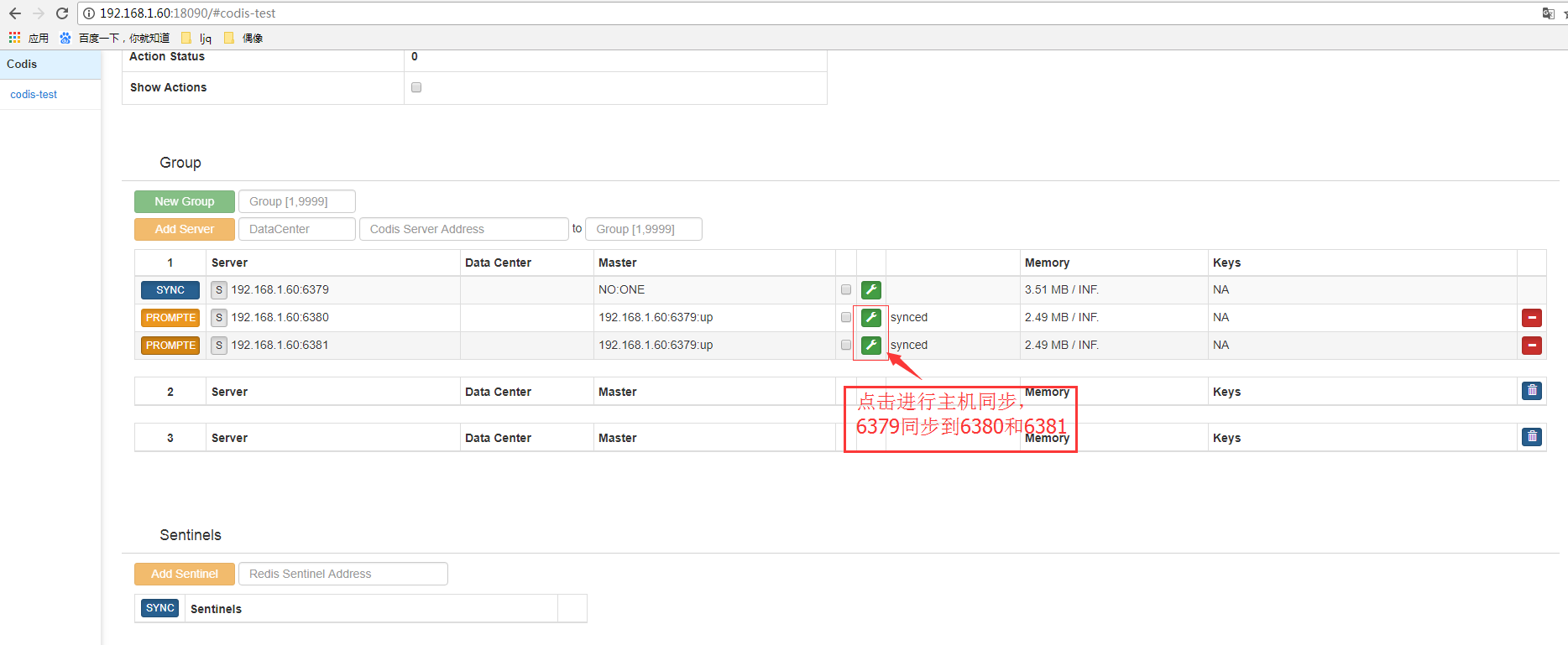
分组、主从配置(设置主master、同步主从、删除机器)等功能
现在的配置就表示所有的redis的主从关系不在像之前那样通过配置文件进行硬编写了,而是通过管理软件自动配置
$ cd /usr/local/codis/bin

$ ./redis-cli -a  -p

$ ./redis-cli -a  -p

$ ./redis-cli -a  -p
进行主从关系验证
5、此时可以查看一下zookeeper节点信息:
$ /home/xm6f/dev/zookeeper-3.4./bin/zkCli.sh -server 192.168.1.60

$ ls /

如果此时需要重新启动服务,必须删除zookeeper中的信息:rmr /codis3
配置Codis-FE(管理界面)的更多相关文章
- Django配置后台xadmin管理界面
Django配置后台xadmin管理界面 python版本3.6.5 Django版本1.10.8(刚开始是2.1.5,由于各种错误,改成了低版本) 1.xadmin的安装,下载地址https://g ...
- windows环境下安装rabbitmq及配置可视化管理界面
1.环境 windows7 64位 rabbitmq3.7.9 erlang10.22.先安装erlang,后安装rabbitmq.下载地址: rabbitmq http://www.rabbitmq ...
- Solr后台管理界面配置
配置来源 https://stackoverflow.com/questions/28043957/how-to-set-apache-solr-admin-password 注意:配置用户名密码后 ...
- F5 BIG-IP负载均衡器配置实例与Web管理界面体验
[文章作者:张宴 本文版本:v1.0 最后修改:2008.05.22 转载请注明出自:http://blog.s135.com/f5_big_ip] 前言:最近一直在对比测试F5 BIG-IP和Cit ...
- [转]F5 BIG-IP负载均衡器配置实例与Web管理界面体验
转载:http://www.zyan.cc/f5_big_ip/ 前言:最近一直在对比测试F5 BIG-IP和Citrix NetScaler负载均衡器的各项性能,于是写下此篇文章,记录F5 BIG- ...
- [Django]用户权限学习系列之权限管理界面实现
本系列前三章: http://www.cnblogs.com/CQ-LQJ/p/5604331.htmlPermission权限基本操作指令 http://www.cnblogs.com/CQ-LQJ ...
- python Django 学习笔记(五)—— Django admin自动管理界面
1,激活管理界面 修改settings.py MIDDLEWARE_CLASSES = ( 'django.middleware.common.CommonMiddleware', 'django.c ...
- Django后台管理界面
之前的几篇记录了模板视图.模型等页面展示的相关内容,这篇主要写一下后台admin管理界面的内容. 激活管理界面 Django管理站点完全是可选择的,之前我们是把这些功能给屏蔽掉了.记得上篇中Djang ...
- Linux安装完Tomcat后无法登陆管理界面
今天在Linux中安装完Tomcat后无法登陆Tomcat的管理界面,也就无法利用Tomcat管理界面来部署项目. 在Windows中一般配置完Tomcat后,只要在[conf]目录下的“tomcat ...
随机推荐
- 2.2.9静态同步synchronized方法与synchronized(class)代码块
关键字synchronized还可以应用在static静态方法上,这样写那是对当前的*.java文件对应的class类进行持锁, 测试如下 package com.cky.bean; /** * Cr ...
- 位图bitbucket
问题:假设有500w条数据,数据是在2^32-1的范围内,数据重复,如何减少内存对数字进行统计呢? 如果用字典来标记数字是否已经统计过来,数字做为key, value仅为0 or1,那么这样需要消耗 ...
- python使用数据库的一些操作
学py感觉还是用linux操作系统比较好,下载安装mysql很简单,linux里面都有自带的,但是要用python去用mysql我们就得安装一下他的模块,因为python里面没有自带他的模块,用yum ...
- hdu1258
给你两个数t,n 接下来输入n个数字 让你输出所有数字相加等于n的组合 4 6 4 3 2 2 1 1 t n 4 3+1 2+2 2+1+1 Sample Input 4 6 4 3 2 2 1 1 ...
- codeforces877c
C. Slava and tanks time limit per test 2 seconds memory limit per test 256 megabytes input standard ...
- hdu4048
题意:给定m个数,还有n,n表示有一个长度为n的环,现在要求从M个数中选出若干个数,要求选出的数最大公约数为1,填充在n个位置中,选出的数可以重复,求多少种种方案.旋转当成一样的 . 思路:假设现在选 ...
- java 注释annotation学习---两篇不错的blog
深入理解Java:注解(Annotation)自定义注解入门 ---- http://www.cnblogs.com/peida/archive/2013/04/24/3036689.html 深入理 ...
- 【.NET架构】BIM软件架构02:Web管控平台后台架构
一.前言 之前一篇叙述的是Revit插件(桌面软件)的软件架构,本篇将开始叙述Web项目的架构方案.今年一月在老东家加入BIM平台部门,为一些大型国家项目搭建BIM管控平台,业主使用管控 ...
- Windows下安装配置爬虫工具Scrapy及爬虫环境
爬虫工具Scrapy在Mac和Linux环境下都相对好装,但是在Windows上总会碰到各种莫名其妙的问题.本文记录下Scrapy在Window上的安装过程. 本文是基于Python2.7及Windo ...
- css3的帧动画
概述 前几天刚好看到一个用了CSS3帧动画的页面,对它非常感兴趣,就研究了一下,记录在下面,供以后开发时参考,相信对其他人也有用. PS:以后别人问我用过什么CSS3属性的时候,我也可以不用说常见的a ...