
03: 使用docker搭建Harbor私有镜像仓库
1.1 harbor介绍
1、Harbor简介
1. Harbor是一个用于存储和分发Docker镜像的企业级Registry服务器。
2. 镜像的存储harbor使用的是官方的docker registry(v2命名是distribution)服务去完成。
3. harbor在docker distribution的基础上增加了一些安全、访问控制、管理的功能以满足企业对于镜像仓库的需求。
4. harbor以docker-compose的规范形式组织各个组件,并通过docker-compose工具进行启停。
5. docker的registry是用本地存储或者s3都是可以的
6. Harbor的镜像拷贝功能是通过docker registry的API去拷贝,这种做法屏蔽了繁琐的底层文件操作
2、Harbor架构图
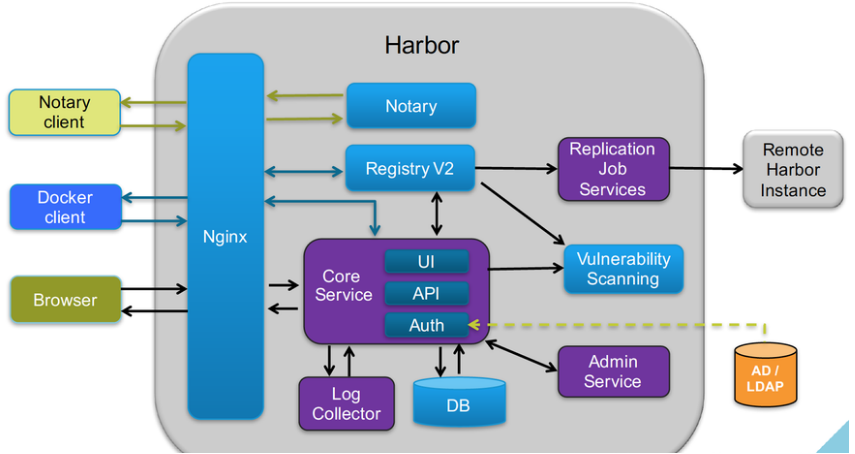
3、主要组件

1.2 Harbor安装
1、参考文档及安装步骤梳理
下载v1.4.0版本harbor:https://github.com/goharbor/harbor/releases?after=v1.5.0-rc5
安装参考文档:https://github.com/goharbor/harbor/blob/master/docs/installation_guide.md
配置证书:https://github.com/goharbor/harbor/blob/master/docs/configure_https.md
1、 下载离线安装包
2、 安装docker
3、 安装docker-compose
4、 自签TLS证书
5、 Harbor安装与配置
6、 Docker主机访问Harbor
2、安装docker和docker-compose(192.168.56.14)
# 1)安装依赖包

yum install -y yum-utils device-mapper-persistent-data lvm2

# 2)添加Docker软件包源(否则doker安装的不是新版本)

yum-config-manager \

--add-repo \

https://download.docker.com/linux/centos/docker-ce.repo

# 3)安装Docker CE

yum install -y docker-ce

# 4)启动Docker服务并设置开机启动

systemctl start docker

systemctl enable docker

# 5)安装docker compose

curl -L https://github.com/docker/compose/releases/download/1.24.1/docker-compose-`uname -s`-`uname -m` -o /usr/local/bin/docker-compose

chmod +x /usr/local/bin/docker-compose

docker-compose --version  # 测试docker-compose是否安装好
2、安装Harbor
'''安装Harbor镜像仓库'''

# 1、下载离线安装包

https://github.com/goharbor/harbor/releases

# 2、解压并配置访问地址'''

cd /home/work
tar zxvf harbor-offline-installer-v1.8.1.tgz

cd /home/work/harbor

vi harbor.yml

'''

hostname = 192.168.56.14

harbor_admin_password = 123456

'''

# 3、准备配置

./prepare

# 4、导入镜像并启动

./install.sh

# 5、查看容器状态

docker-compose ps

安装完成后可以登录Harbor:http://192.168.56.14
1.3 为Harbor配置Https
1、简介
1. 配置ssl证书https://github.com/goharbor/harbor/blob/master/docs/configure_https.md
2. 由于Harbor没有附带任何证书,所以它默认使用HTTP来服务注册表请求,但是,强烈建议为任何生产环境启用安全性。
3. 在测试或开发环境中,您可以选择使用自签名证书,而不是来自受信任的第三方CA的证书。
2、获得CA证书颁发机构(CN为域名)
mkdir /home/work/harbor/ssl/  # 创建一个ssl目录用来存放要创建的证书

cd /home/work/harbor/ssl

# 获得CA证书颁发机构(CN为域名,最好为主机名)

openssl genrsa -out ca.key 4096

openssl req -x509 -new -nodes -sha512 -days 3650 \

    -subj "/C=TW/ST=Taipei/L=Taipei/O=example/OU=Personal/CN=linux-node4.example.com" \

    -key ca.key \

    -out ca.crt
3、获取服务器证书
1. 假设注册表的主机名是linux-node4.example.com,其DNS记录指向运行Harbor的主机。
2. 在生产环境中,您首先应该从CA获得证书,在测试或开发环境中,您可以使用自己的CA。
3. 证书通常包含一个.crt文件和一个.key文件,例如linux-node4.example.com.crt和linux-node4.example.com.key。
# 创建自己的私钥

openssl genrsa -out linux-node4.example.com.key 4096

# 生成部署请求认证

# 如果使用像linux-node4.example.com这样的FQDN连接注册表主机,则必须使用linux-node4.example.com作为CN(通用名称)。

openssl req -sha512 -new \

  -subj "/C=TW/ST=Taipei/L=Taipei/O=example/OU=Personal/CN=linux-node4.example.com" \

  -key linux-node4.example.com.key \

  -out linux-node4.example.com.csr
4、为注册的主机生成证书
1. 无论您使用的是像linux-node4.example.com这样的FQDN还是IP来连接注册表主机
2. 都可以运行这个命令来生成符合Subject Alternative Name (SAN)和x509 v3扩展要求的注册表主机证书
# 生成v3.ext文件

cat > v3.ext <<-EOF

authorityKeyIdentifier=keyid,issuer

basicConstraints=CA:FALSE

keyUsage = digitalSignature, nonRepudiation, keyEncipherment, dataEncipherment

extendedKeyUsage = serverAuth

subjectAltName = @alt_names

[alt_names]

DNS.1=linux-node4.example.com

DNS.2=linux-node4.example

DNS.3=example

EOF

# 生成证书

openssl x509 -req -sha512 -days 3650 \

-extfile v3.ext \

-CA ca.crt -CAkey ca.key -CAcreateserial \

-in linux-node4.example.com.csr \

-out linux-node4.example.com.crt
5、为Harbor配置服务器证书和密钥
# 在获得linux-node4.example.com.crt和linux-node4.example.com.key文件之后,可以将它们放入/data/cert/这样的目录中

mkdir -p /data/cert

cp linux-node4.example.com.crt /data/cert/

cp linux-node4.example.com.key /data/cert/
6、为Docker配置服务器证书、密钥和CA
# Docker守护进程将.crt文件解释为CA证书,将.cert文件解释为客户机证书

# 将服务器linux-node4.example.com.crt转换为linux-node4.example.com.cert

openssl x509 -inform PEM -in linux-node4.example.com.crt -out linux-node4.example.com.cert

# 为docker部署 linux-node4.example.com.cert、linux-node4.example.com.key和ca.crt

mkdir -p /etc/docker/certs.d/linux-node4.example.com/

cp linux-node4.example.com.cert /etc/docker/certs.d/linux-node4.example.com/

cp linux-node4.example.com.key /etc/docker/certs.d/linux-node4.example.com/

cp ca.crt /etc/docker/certs.d/linux-node4.example.com/
7、配置Harbor
# 编辑文件端口,更新主机名并取消对https块的注释,更新属性证书和private_key

#set hostname

hostname: linux-node4.example.com

harbor_admin_password: 123456

http:

  port: 80

https:

  # https port for harbor, default is 443

  port: 443

  # The path of cert and key files for nginx

  certificate: /data/cert/example.com.crt

  private_key: /data/cert/example.com.key
8、为Harbor重新生成配置文件
#1、为Harbor重新生成配置文件

./prepare

#2、如果Harbor已经运行,则停止并删除现有实例,镜像数据仍然保存在文件系统中

docker-compose down -v

#3、重启harbor

docker-compose up -d

#4、此时可以通过浏览器访问https: https://192.168.56.14/harbor/projects

#5、可以在linux-node4.example.com本机上测试docker登录

docker login linux-node4.example.com
9、在其他docker机器中配置登录harbor(192.168.56.13)
mkdir -p /etc/docker/certs.d/linux-node4.example.com/

scp -r root@192.168.56.14:/home/work/harbor/ssl/linux-node4.example.com.cert /etc/docker/certs.d/linux-node4.example.com/

scp -r root@192.168.56.14:/home/work/harbor/ssl/linux-node4.example.com.key /etc/docker/certs.d/linux-node4.example.com/

scp -r root@192.168.56.14:/home/work/harbor/ssl/ca.crt /etc/docker/certs.d/linux-node4.example.com/

vi /usr/lib/systemd/system/docker.service  # 添加--insecure-registry 192.168.56.14

'''

ExecStart=/usr/bin/dockerd --insecure-registry 192.168.56.14

'''

 systemctl restart docker.service  # 重启docker
111111
1111111111111111
03: 使用docker搭建Harbor私有镜像仓库的更多相关文章
- 搭建Harbor私有镜像仓库--v1.5.1
搭建Harbor私有镜像仓库--v1.5.1 1.介绍 Docker容器应用的开发和运行离不开可靠的镜像管理,虽然Docker官方也提供了公共的镜像仓库,但是从安全和效率等方面考虑,部署我们私有环境 ...
- docker搭建harbor私有镜像库
创建harbor私有镜像库 一.部署准备: harbor软件包 在部署节点上: 1)解压harbor的软件包将harbor目录下所有文件发送到/opt/目录下 tar zxvf harbor- ...
- 利用docker搭建本地私有镜像仓库
主机名 角色 sht-sgmhadoopcm-01 Docker Repository sht-sgmhadoopnn-01 Docker Client 1. 在两台节点分别安装docker http ...
- harbor私有镜像仓库的搭建与使用与主从复制
harbor私有镜像仓库,私有仓库有两种,一种是harbor,一种是小型的私有仓库,harbor有两种模式,一种是主 从,一种是高可用仓库,项目需求,需要两台服务器,都有docker.ldap权限统一 ...
- 部署Harbor私有镜像仓库
Harbor私有镜像仓库无坑搭建 目录 1. harbor介绍 2. docker-ce的安装 3. docker-compose的安装 4. Harbor私有仓库的安装 5. 客户端连接镜像仓库配置 ...
- Harbor私有镜像仓库(上)
上图配置为工作环境 特别注意:win10现在不允许使用私有ca证书,到时登录浏览器会失败,可以选用火狐浏览器. 创建自己的CA证书 openssl req -newkey rsa:4096 -node ...
- Harbor私有镜像仓库(下)
Harbor私有镜像仓库(下) 链接:https://pan.baidu.com/s/1MAb0dllUwmoOk7TeVCZOVQ 提取码:ldt5 复制这段内容后打开百度网盘手机App,操作更方便 ...
- k8s创建harbor私有镜像仓库
1. 部署准备 准备harbor软件包 在部署节点上: mv harbor-offline-installer-v1.4.0.tgz /opt/ && cd /opt tar zxvf ...
- harbor 私有镜像仓库使用
使用harbor私有镜像仓库 登录镜像仓库reg.lvusyy.com docker login reg.lvusyy.com [centos@k8smaster ~]$ sudo docker lo ...
随机推荐
- TypeScript作为前端开发你必须学习的技能二)
TypeScript 变量声明 变量是一种使用方便的占位符,用于引用计算机内存地址.我们可以把变量看做存储数据的容器. TypeScript 变量的命名规则:和javascript一样.除了下划线 _ ...
- HDU 1097 快速幂
#include<iostream> using namespace std; long long quick(long long a,long long b,int c) { ; a=a ...
- Java数据结构之二叉树的基本介绍与递归遍历
二叉树的基本概念: 正如我们所了解的,树是有很多中形态,但是我们规定,形如每个节点最多只能有两个子节点的一种形如称为二叉树.我们将二叉树中该节点的两个子节点分别称作为:左孩子节点和右孩子节点.该节点称 ...
- Oracle-分配用户只读存储过程权限
系统新来了系统运维人员,要求创建数据库账号,只分配对表,视图,存储程序有只读权限 因为表和视图权限接触比较频繁,所以今天花点时间整理下关于存储过程的权限 关于ORACLE账号的权限问题,一般分为两种权 ...
- python学习之路(25)
继承和多态 在OOP程序设计中,当我们定义一个class的时候,可以从某个现有的class继承,新的class称为子类(Subclass),而被继承的class称为基类.父类或超类(Base clas ...
- spring cloud:feign-hystrix
producer 1. File-->new spring starter project 2.add dependency <dependency> <group ...
- 第五周学习总结&实验报告(三)
第五周学习总结&实验报告(三) 这一周又学习了新的知识点--继承. 一.继承的基本概念是: *定义一个类,在接下来所定义的类里面如果定义的属性与第一个类里面所拥有的属性一样,那么我们在此就不需 ...
- Go Int转string几种方式性能测试
Go Int转string几种方式性能测试 - 贤冰的博客 - CSDN博客 https://blog.csdn.net/flyfreelyit/article/details/79701577
- 一、Appium+python环境搭建
一.环境准备 1.jdk1.8. (64位) 2.android-sdk_r24.3.4-windows 3.python:2.7(3.6也可以) 4.appium:1.4.13.1 5.Node.j ...
- 利用Git版本控制管理你的项目
准备工作 项目创建完成后,将项目版本控制起来,今后每个版本的迭代会非常清楚,同时也有助于项目进行协同开发. 还有一个十分重要的问题是:项目上线后,线上的运行的程序的配置与线下进行测试的配置文件是不一样 ...