
Android 自定义支持快速搜索筛选的选择控件(一)
Android 自定义支持快速搜索筛选的选择控件
项目中遇到选择控件选项过多,需要快速查找匹配的情况。
做了简单的Demo,效果图如下:
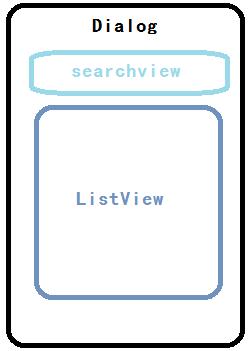
这个控件是由Dialog+SearchView+ListView实现的。Dialog用来承载选择控件,SearchView实现输入,ListView展示结果。设计概要图如下:
一、自定义Dialog
Dialog布局文件
<?xml version="1.0" encoding="utf-8"?>

<LinearLayout xmlns:android="http://schemas.android.com/apk/res/android"

    android:layout_width="match_parent"

    android:layout_height="match_parent"

    android:orientation="vertical">

    <LinearLayout

        android:layout_width="wrap_content"

        android:layout_weight="1"

        android:background="@drawable/dialog_bg"

        android:layout_height="match_parent"

        android:orientation="vertical" >

        <RelativeLayout

            android:layout_width="match_parent"

            android:layout_height="50dp">

            <TextView

                android:layout_width="wrap_content"

                android:layout_height="wrap_content"

                android:layout_marginLeft="20dp"

                android:layout_centerVertical="true"

                android:textSize="18sp"

                android:textColor="#000000"

                android:id="@+id/tv_dialog_select_title"/>

            <ImageButton

                android:layout_width="50dp"

                android:layout_height="match_parent"

                android:padding="8dp"

                android:layout_marginRight="10dp"

                android:layout_centerVertical="true"

                android:layout_alignParentRight="true"

                android:scaleType="centerInside"

                android:background="@color/transparent"

                android:src="@drawable/im_search_back"

                android:id="@+id/btn_dialog_select_search"/>

        </RelativeLayout>

        <com.whieenz.searchselect.DialogSearchView

            android:layout_width="match_parent"

            android:layout_height="wrap_content"

            android:id="@+id/searchView"

            android:visibility="gone"/>

        <ListView

            android:layout_width="match_parent"

            android:layout_height="0dp"

            android:layout_weight="1"

            android:orientation="vertical"

            android:id="@+id/listview"

            android:layout_gravity="center_horizontal" />

    </LinearLayout>

    <LinearLayout

        android:layout_width="match_parent"

        android:layout_height="80dp"

        android:gravity="center"

        android:background="@color/transparent">

        <ImageButton

            android:layout_width="40dp"

            android:layout_height="40dp"

            android:id="@+id/imb_dialog_select_close"

            android:scaleType="centerInside"

            android:src="@drawable/dialog_close"

            android:background="@color/transparent"/>

    </LinearLayout>

</LinearLayout>
Dialog Java文件
package com.whieenz.searchselect;

import android.app.Activity;

import android.app.Dialog;

import android.content.Context;

import android.content.DialogInterface;

import android.util.DisplayMetrics;

import android.view.Gravity;

import android.view.LayoutInflater;

import android.view.View;

import android.view.ViewGroup;

import android.view.Window;

import android.view.WindowManager;

import android.widget.AdapterView;

import android.widget.ImageButton;

import android.widget.ListView;

import android.widget.TextView;

import java.util.ArrayList;

import java.util.List;

/**

 * Created by whieenz on 2017/7/18.

 */

public class SerachSelectDialog extends Dialog {

    public SerachSelectDialog(Context context, int themeResId) {

        super(context, themeResId);

    }

    /**

     * 设置 Dialog的大小

     * @param x 宽比例

     * @param y  高比例

     */

    public  void setDialogWindowAttr(double x, double y, Activity activity){

        if (x<0||x>1||y<0||y>1){

            return;

        }

        Window window = this.getWindow();

        WindowManager.LayoutParams lp = window.getAttributes();

        WindowManager manager = activity.getWindowManager();

        DisplayMetrics outMetrics = new DisplayMetrics();

        manager.getDefaultDisplay().getMetrics(outMetrics);

        int width = outMetrics.widthPixels;

        int height = outMetrics.heightPixels;

        lp.gravity = Gravity.CENTER;

        lp.width = (int) (width * x);

        lp.height = (int) (height * y);

        this.getWindow().setAttributes(lp);

    }

    public static class Builder {

        private String title;

        private View contentView;

        private String positiveButtonText;

        private String negativeButtonText;

        private String singleButtonText;

        private List<String> listData;

        private View.OnClickListener positiveButtonClickListener;

        private View.OnClickListener negativeButtonClickListener;

        private View.OnClickListener singleButtonClickListener;

        private View layout;

        private Context context;

        private SerachSelectDialog dialog;

        private OnSelectedListiner selectedListiner;

        ListView listView;

        //SearchView searchView ;

        DialogSearchView searchView;

        ImageButton searchBtn;

        ImageButton closeBtn;

        TextView titleView;

        private boolean state = false;

        public Builder(Context context) {

            //这里传入自定义的style,直接影响此Dialog的显示效果。style具体实现见style.xml

            this.context = context;

            dialog = new SerachSelectDialog(context,R.style.selectDialog);

            LayoutInflater inflater = (LayoutInflater) context.getSystemService(Context.LAYOUT_INFLATER_SERVICE);

            layout = inflater.inflate(R.layout.dialog_select_search, null);

            listView = (ListView)layout.findViewById(R.id.listview);

            //searchView = (SearchView) layout.findViewById(R.id.searchView);

            searchView = (DialogSearchView) layout.findViewById(R.id.searchView);

            searchBtn = (ImageButton) layout.findViewById(R.id.btn_dialog_select_search);

            closeBtn = (ImageButton) layout.findViewById(R.id.imb_dialog_select_close);

            titleView = (TextView) layout.findViewById(R.id.tv_dialog_select_title);

            dialog.addContentView(layout, new ViewGroup.LayoutParams(ViewGroup.LayoutParams.MATCH_PARENT, ViewGroup.LayoutParams.WRAP_CONTENT));

        }

        public Builder setTitle(String title) {

            this.title = title;

            return this;

        }

        public Builder setContentView(View v) {

            this.contentView = v;

            return this;

        }

        public void setListData(List<String> listData) {

            this.listData = listData;

        }

        public Builder setPositiveButton(String positiveButtonText, View.OnClickListener listener) {

            this.positiveButtonText = positiveButtonText;

            this.positiveButtonClickListener = listener;

            return this;

        }

        public Builder setNegativeButton(String negativeButtonText, View.OnClickListener listener) {

            this.negativeButtonText = negativeButtonText;

            this.negativeButtonClickListener = listener;

            return this;

        }

        /**

         * 单按钮对话框和双按钮对话框的公共部分在这里设置

         */

        private SerachSelectDialog create() {

            titleView.setText(title);

            final SearchSelectAdapter sa = new SearchSelectAdapter(context,listData);

            listView.setAdapter(sa);

            listView.invalidate();

            searchBtn.setOnClickListener(new View.OnClickListener() {

                @Override

                public void onClick(View view) {

                    if (!state){

                        searchView.setVisibility(View.VISIBLE);

                        state = true;

                    }else {

                        searchView.setVisibility(View.GONE);

                        state = false;

                    }

                }

            });

            searchView.setDialogSearchViewListener(new DialogSearchView.DialogSearchViewListener() {

                @Override

                public boolean onQueryTextChange(String text) {

                    updateLayout(searchItem(text));

                    return false;

                }

            });

            closeBtn.setOnClickListener(new View.OnClickListener() {

                @Override

                public void onClick(View v) {

                    dialog.dismiss();

                }

            });

            dialog.setOnDismissListener(new DialogInterface.OnDismissListener() {

                @Override

                public void onDismiss(DialogInterface dialog) {

                }

            });

            listView.setOnItemClickListener(new AdapterView.OnItemClickListener() {

                @Override

                public void onItemClick(AdapterView<?> parent, View view, int position, long id) {

                    selectedListiner.onSelected(sa.getItem(position));

                    dialog.dismiss();

                }

            });

            dialog.setContentView(layout);

            //用户可以点击手机Back键取消对话框显示

            dialog.setCancelable(true);

            //用户不能通过点击对话框之外的地方取消对话框显示

            dialog.setCanceledOnTouchOutside(false);

            return  dialog;

        }

        public List<String> searchItem(String name) {

            ArrayList<String> mSearchList = new ArrayList<String>();

            for (int i = 0; i < listData.size(); i++) {

                int index = listData.get(i).indexOf(name);

                // 存在匹配的数据

                if (index != -1) {

                    mSearchList.add(listData.get(i));

                }

            }

            return mSearchList;

        }

        public void updateLayout(List<String> newList) {

            final SearchSelectAdapter sa = new SearchSelectAdapter(context,newList);

            listView.setAdapter(sa);

            listView.setOnItemClickListener(new AdapterView.OnItemClickListener() {

                @Override

                public void onItemClick(AdapterView<?> parent, View view, int position, long id) {

                    selectedListiner.onSelected(sa.getItem(position));

                    dialog.dismiss();

                }

            });

        }

        public void setSelectedListiner(SerachSelectDialog.Builder.OnSelectedListiner selectedListiner) {

            this.selectedListiner = selectedListiner;

        }

        public static abstract class OnSelectedListiner{

            public abstract void onSelected(String String);

        }

        public SerachSelectDialog show() {

            create();

            dialog.show();

            return dialog;

        }

    }

}
二、自定义SearchView
SearchView 布局文件
<?xml version="1.0" encoding="utf-8"?>

<LinearLayout xmlns:android="http://schemas.android.com/apk/res/android"

    android:orientation="vertical"

    android:layout_width="match_parent"

    android:gravity="center"

    android:background="#ffffff"

    android:layout_height="50dp">

        <LinearLayout

            android:layout_width="match_parent"

            android:layout_height="35dp"

            android:orientation="horizontal"

            android:gravity="center_vertical"

            android:layout_marginLeft="15dp"

            android:layout_marginRight="15dp"

            android:background="@drawable/search_layout_bg">

            <ImageButton

                android:layout_width="20dp"

                android:layout_height="20dp"

                android:id="@+id/imb_search_search"

                android:layout_marginLeft="15dp"

                android:scaleType="centerInside"

                android:src="@drawable/im_search_gray"

                android:background="#F0F0F0" />

            <EditText

                android:layout_width="wrap_content"

                android:layout_height="wrap_content"

                android:layout_marginLeft="10dp"

                android:layout_marginRight="15dp"

                android:id="@+id/et_search_text"

                android:layout_weight="1"

                android:lines="1"

                android:textSize="14sp"

                android:background="@null"

                android:hint="请输入搜索内容"/>

            <ImageButton

                android:layout_width="35dp"

                android:layout_height="35dp"

                android:padding="12.5dp"

                android:id="@+id/imb_search_clear"

                android:layout_marginRight="20dp"

                android:src="@drawable/im_x"

                android:visibility="gone"

                android:scaleType="centerInside"

                android:background="#F0F0F0" />

        </LinearLayout>

</LinearLayout>
SearchView Java代码
package com.whieenz.searchselect;

import android.content.Context;

import android.text.Editable;

import android.text.TextWatcher;

import android.util.AttributeSet;

import android.view.LayoutInflater;

import android.view.View;

import android.widget.EditText;

import android.widget.ImageView;

import android.widget.LinearLayout;

/**

 * Created by whieenz on 2017/7/19.

 */

public class DialogSearchView extends LinearLayout implements View.OnClickListener {

    /**

     * 输入框

     */

    private EditText etInput;

    /**

     * 删除键

     */

    private ImageView ivDelete;

    /**

     * 上下文对象

     */

    private Context mContext;

    /**

     * 搜索回调接口

     */

    private DialogSearchViewListener mListener;

    /**

     * 设置搜索回调接口

     *

     * @param listener 监听者

     */

    public void setDialogSearchViewListener(DialogSearchViewListener listener) {

        mListener = listener;

    }

    public DialogSearchView(Context context, AttributeSet attrs) {

        super(context, attrs);

        mContext = context;

        LayoutInflater.from(context).inflate(R.layout.view_search_layout, this);

        initViews();

    }

    private void initViews() {

        etInput = (EditText) findViewById(R.id.et_search_text);

        ivDelete = (ImageView) findViewById(R.id.imb_search_clear);

        ivDelete.setOnClickListener(this);

        etInput.addTextChangedListener(new EditChangedListener());

        etInput.setOnClickListener(this);

    }

    private class EditChangedListener implements TextWatcher {

        @Override

        public void beforeTextChanged(CharSequence charSequence, int i, int i2, int i3) {

        }

        @Override

        public void onTextChanged(CharSequence charSequence, int i, int i2, int i3) {

            if (!"".equals(charSequence.toString())) {

                ivDelete.setVisibility(VISIBLE);

                //更新autoComplete数据

                if (mListener != null) {

                    mListener.onQueryTextChange(charSequence + "");

                }

            } else {

                ivDelete.setVisibility(GONE);

            }

        }

        @Override

        public void afterTextChanged(Editable editable) {

        }

    }

    @Override

    public void onClick(View view) {

        switch (view.getId()) {

            case R.id.imb_search_clear:

                etInput.setText("");

                if (mListener != null) {

                    mListener.onQueryTextChange("");

                }

                ivDelete.setVisibility(GONE);

                break;

        }

    }

    /**

     * search view回调方法

     */

    public interface DialogSearchViewListener {

        boolean onQueryTextChange(String text);

    }

}
自定义ListView Adapter
listItem 布局文件
<?xml version="1.0" encoding="utf-8"?>

<RelativeLayout xmlns:android="http://schemas.android.com/apk/res/android"

    android:layout_width="match_parent"

    android:layout_height="50dp"

    android:paddingLeft="10dp"

    android:paddingTop="15dp"

    android:paddingBottom="15dp"

    android:orientation="horizontal">

    <TextView

        android:id="@+id/tv_select_info"

        android:layout_width="match_parent"

        android:layout_height="match_parent"

        android:textSize="20sp"

        android:layout_centerInParent="true"

        android:gravity="center"

        android:lines="1"/>

</RelativeLayout>
Adapter 文件
package com.whieenz.searchselect;

import android.content.Context;

import android.view.LayoutInflater;

import android.view.View;

import android.view.ViewGroup;

import android.widget.BaseAdapter;

import android.widget.TextView;

import java.util.List;

public class SearchSelectAdapter extends BaseAdapter {

	private List<String> Datas;

	private Context context;

	private LayoutInflater inflater;

	public SearchSelectAdapter(Context ctx, List<String> datas){

		this.context = ctx;

		this.Datas = datas;

		this.inflater = LayoutInflater.from(ctx);

	}

	@Override

	public int getCount() {

		return Datas.size();

	}

	@Override

	public String getItem(int i) {

		return Datas.get(i);

	}

	@Override

	public long getItemId(int i) {

		return i;

	}

	@Override

	public View getView(int i, View view, ViewGroup viewGroup) {

        ViewHolder holder = null;

        if (view == null ) {

            view = inflater.inflate(R.layout.list_cell_select_single, null);

            holder = new ViewHolder(view);

            view.setTag(holder);

        } else {

            holder = (ViewHolder) view.getTag();

        }

        holder.info.setText(Datas.get(i));

		return view;

	}

	static class ViewHolder {

		TextView info;

		public ViewHolder(View view) {

			info = view.findViewById(R.id.tv_select_info);

		}

	}

}
MainActivity 实现
布局文件
<?xml version="1.0" encoding="utf-8"?>

<LinearLayout xmlns:android="http://schemas.android.com/apk/res/android"

    xmlns:tools="http://schemas.android.com/tools"

    android:id="@+id/activity_main"

    android:layout_width="match_parent"

    android:layout_height="match_parent"

    android:orientation="vertical"

    android:padding="10dp"

    tools:context="com.whieenz.searchselect.MainActivity">

    <LinearLayout

        android:layout_width="match_parent"

        android:layout_height="wrap_content"

        android:layout_marginTop="150dp"

        android:orientation="horizontal">

        <TextView

            android:layout_width="wrap_content"

            android:layout_height="wrap_content"

            android:textSize="20sp"

            android:gravity="left"

            android:text="选择结果:"

            />

        <TextView

            android:layout_width="wrap_content"

            android:layout_height="wrap_content"

            android:textSize="20sp"

            android:textColor="#ff5c5c"

            android:id="@+id/tv_result" />

    </LinearLayout>

    <Button

        android:layout_width="match_parent"

        android:layout_height="40dp"

        android:layout_marginTop="20dp"

        android:gravity="center"

        android:textSize="20sp"

        android:textColor="#ffffff"

        android:background="@drawable/btn_bg"

        android:text="打开选择器"

        android:onClick="doSelect"/>

</LinearLayout>
Java文件
package com.whieenz.searchselect;

import android.support.v7.app.AppCompatActivity;

import android.os.Bundle;

import android.view.View;

import android.widget.TextView;

import java.util.ArrayList;

import java.util.List;

public class MainActivity extends AppCompatActivity {

    private List<String> mDatas;

    private TextView textView;

    @Override

    protected void onCreate(Bundle savedInstanceState) {

        super.onCreate(savedInstanceState);

        setContentView(R.layout.activity_main);

        textView = (TextView) findViewById(R.id.tv_result);

        initData();

    }

    public void doSelect(View view){

        SerachSelectDialog.Builder alert = new SerachSelectDialog.Builder(this);

        alert.setListData(mDatas);

        alert.setTitle("请选择城市");

        alert.setSelectedListiner(new SerachSelectDialog.Builder.OnSelectedListiner() {

            @Override

            public void onSelected(String info) {

                textView.setText(info);

            }

        });

        SerachSelectDialog mDialog = alert.show();

        //设置Dialog 尺寸

        mDialog.setDialogWindowAttr(0.9,0.9,this);

    }

    /**

     * 初始化数据

     */

    private void initData(){

        mDatas = new ArrayList<>();

        String [] citys = {"武汉","北京","上海","深圳","兰州","成都","天津"};

        for (int i = 0; i < 10; i++) {

            for (int j = 0; j < citys.length; j++) {

                mDatas.add(citys[j]+i);

            }

        }

    }

}
其他配置
Dialog style(样式)
    <style name="selectDialog" parent="@android:style/Theme.Dialog">

        <item name="android:windowNoTitle">true</item>//无标题

        <item name="android:windowBackground">@color/transparent</item>

    </style>
Android 自定义支持快速搜索筛选的选择控件(一)的更多相关文章
- Android自定义View(CustomCalendar-定制日历控件)
转载请标明出处: http://blog.csdn.net/xmxkf/article/details/54020386 本文出自:[openXu的博客] 目录: 1分析 2自定义属性 3onMeas ...
- Android自定义View(三、深入解析控件测量onMeasure)
转载请标明出处: http://blog.csdn.net/xmxkf/article/details/51490283 本文出自:[openXu的博客] 目录: onMeasure什么时候会被调用 ...
- Android 自定义 HorizontalScrollView 打造再多图片(控件)也不怕 OOM 的横向滑动效果
转载请标明出处:http://blog.csdn.net/lmj623565791/article/details/38140505 自从Gallery被谷歌废弃以后,Google推荐使用ViewPa ...
- Android 自定义View 三板斧之二——组合现有控件
通常情况下,Android实现自定义控件无非三种方式. Ⅰ.继承现有控件,对其控件的功能进行拓展. Ⅱ.将现有控件进行组合,实现功能更加强大控件. Ⅲ.重写View实现全新的控件 上文说过了如何继承现 ...
- Android自定义模糊匹配搜索控件(二)
在项目中遇到一个需要通过某个字的值筛选匹配带出其他信息的需求,在这里将实现思路整理出来. 源码地址:https://github.com/whieenz/SearchSelect 先看效果图 上图中的 ...
- Android自定义View(RollWeekView-炫酷的星期日期选择控件)
转载请标明出处: http://blog.csdn.net/xmxkf/article/details/53420889 本文出自:[openXu的博客] 目录: 1分析 2定义控件布局 3定义Cus ...
- 用c/c++混合编程方式为ios/android实现一个自绘日期选择控件(一)
本文为原创,如有转载,请注明出处:http://www.cnblogs.com/jackybu 前言 章节: 1.需求描述以及c/c++实现日期和月历的基本操作 2.ios实现自绘日期选择控件 3.a ...
- SNF开发平台WinForm之三-开发-单表选择控件创建-SNF快速开发平台3.3-Spring.Net.Framework
3.1运行效果: 3.2开发实现: 3.2.1 这个开发与第一个开发操作步骤是一致的,不同之处就是在生成完代码之后,留下如下圈红程序,其它删除. 第一个开发地址:开发-单表表格编辑管理页面 http: ...
- 通用数据水平层级选择控件v0.70升级版使其支持jQuery v1.9.1
升级原因:作者原来脚本支持的jquery版本太低了,查找了下资料,使得它能支持最新版本的jquery 备注说明:脚本代码源作者跟源文出处很难找,只能在此特感谢他的分享. 更新部分: 1.新版本不再支持 ...
随机推荐
- [USACO4.1]麦香牛块Beef McNuggets
https://www.luogu.org/problemnew/show/P2737 给出n个数ai,求这n个数不能累加出的最大的数 最大的数无限大或能凑出所有的自然数则输出0 n<=10,a ...
- electron打包vue项目
electron是什么 Electron是由Github开发,用HTML,CSS和JavaScript来构建跨平台桌面应用程序的一个开源库. Electron通过将Chromium和Node.js合并 ...
- JAVA_SE基础——40.super关键字
只要this关键字掌握了,super关键字不在话下,因为他们原理都差不多的.. this&super 什么是this,this是自身的一个对象,代表对象本身,可以理解为:指向对象本身的一个指针 ...
- 解决忽略VScode中Python插件pylint报错的问题
pylint是VScode中python自带的插件,可以帮助代码规范,美观. 但是有些报错是你不想看到的,你可以选择性的忽略. 例如,在re.compile()中,可以添加参数re.S使. 匹配任意字 ...
- MySQL关系表查询两个表的数据
如下,有四张表:游戏类型表,游戏表,点卡和游戏关系表,点卡表 CREATE TABLE `gamesType`( `tId` INT AUTO_INCREMENT NOT NULL PRIMARY K ...
- c#+wpf项目性能优化之OutOfMemoryException解密
近期,使用c#+wpf开发的软件准备正式投入使用了,使用前进行了大量的测试,测试后发现了一些问题,其中最让人头疼的就是软件的性能问题(稳定性). 这里的稳定性具体表现在机器的cpu占有率和内存使用情况 ...
- 以太坊挖矿源码:clique算法
上文我们总结了以太坊最主要的共识算法:ethash算法,本文将重点分析以太坊的另一个共识算法:clique. 关键字:clique,共识算法,puppeth,以太坊地址原理,区块校验,认证结点,POA ...
- 新概念英语(1-29)Come in, Amy.
How must Amy clean the floor? A:Come in, Amy. Shut the door, please. This bedroom's very untidy. B:W ...
- Tomcat(1-1)重置Tomcat8.5管理员的用户名和密码
1.访问 http://localhost:8080/,点击 [manager app],提示输入用户名和密码,admin/admin后报错. 2.解决办法:重置Tomcat8.5管理员的用户名和密 ...
- ASP.NET Web API编程——序列化与内容协商
1 多媒体格式化器 多媒体类型又叫MIME类型,指示了数据的格式.在HTTP协议中多媒体类型描述了消息体的格式.一个多媒体类型包括两个字符串:类型和子类型. 例如: text/html.image/p ...