
Caffe初学者第一部:Ubuntu14.04上安装caffe(CPU)+Python的详细过程 (亲测成功, 20180524更新)
前言:
最近在学习深度学习,最先要解决的当然是开源框架的环境安装了。之前一直在学习谷歌的Tensorflow开源框架,最近实验中需要跟别人的算法比较,下载的别人的代码很多都是Caffe的,所以想着搭建好Caffe环境跑别人的代码。这中间经历过很多弯路,开始是入了Ubuntu16.04的坑,很多教程都说GCC版本不匹配,需要降级,我也尝试过发现很多坑;另外,就是安装matlab版本的Caffe以及安装GPU版本的Caffe,都经历了很多的波折,这前后摸索大概花了半个月左右。最后发现Ubuntu14.04最适合安装Caffe环境。
于是,我想着既然GPU版本或者matlab版本的Caffe环境配置很多坑,为什么不先从最简单的CPU+Python版本开始配置呢?到后面对Caffe框架熟悉了或者有需要用matcaffe的时候,再去摸索GPU或者matlab版本的Caffe配置。这就是我写本博客的初衷,先写个配置Caffe CPU ONLY版本的博客教程,希望初学者不再对caffe环境配置谈虎色变。话不多说,开始我们的教程吧!
首先,说一下本教程适用的计算机系统环境,本人笔记本安装了Win7+Ubuntu14.04双系统。至于安装双系统,可以参考网上博客:https://www.jianshu.com/p/dfd9436956b9
我下载的Ubuntu14.04是Kyliin版本,这里附上下载链接,直接复制到迅雷就可以下载速度很快:http://cdimage.ubuntu.com/ubuntukylin/releases/14.04/release/ubuntukylin-14.04.5-desktop-amd64.iso
至于硬件嘛,由于安装的是CPU ONLY版本的Caffe,我觉得现在的计算机CPU基本上都可行吧,内存啥的也不是要求太高。
亲测教程:
至此,同学你应该装好了Ubuntu14.04了,对吧,那我继续手把手教你。
注意,此时装好Ubuntu14.04之后,不要换源,系统可能会提示你升级到Ubuntu16.04,你选择不升级。
此时,打开终端
Step1:输入以下代码:
sudo apt-get update
Step2:安装caffe必要依赖,记住每一步的依赖都要安装:
sudo apt-get install git

sudo apt-get install libprotobuf-dev libleveldb-dev libsnappy-dev libopencv-dev libhdf5-serial-dev protobuf-compiler

sudo apt-get install build-essential

sudo apt-get install --no-install-recommends libboost-all-dev

sudo apt-get install libatlas-base-dev

sudo apt-get install --no-install-recommends libboost-all-dev

sudo apt-get install libgflags-dev libgoogle-glog-dev liblmdb-dev
Step3:官网拉取源码:
cd

git clone https://github.com/BVLC/caffe.git
注意第三步如果终端下载太慢,可以将该网址
https://github.com/BVLC/caffe.git
复制到浏览器地址栏,然后手动点击下载ZIP包,“caffe-master.zip”,之后解压到home文件夹即可,将解压出来的文件夹重命名为“caffe”。
Step4:安装第二部分依赖:
sudo apt-get install libblas-dev liblapack-dev libatlas-base-dev gfortran python-numpy

sudo apt-get install python-pip

sudo apt-get install python-numpy python-scipy python-matplotlib python-sklearn

sudo apt-get install python-skimage python-h5py python-protobuf python-leveldb

sudo apt-get install python-networkx python-nose python-pandas

sudo apt-get install python-gflags Cython ipython

sudo pip install --upgrade matplotlib

sudo apt-get update
Step5:修改配置文件:
cd caffe

cp Makefile.config.example Makefile.config

gedit Makefile.config
仅修改一处,将“CPU_ONLY”选项打开即可。
(注意:如果是Ubuntu16.04,除了修改上处外,还需修改以下地方:
加入后面的部分即可
)
Step6:编译及测试:
make all -j4

make test -j4

make runtest -j4

make pycaffe -j4

make distribute
测试时,输入以下代码:
cd /home/dylan/caffe/python

python

import caffe
其中”dylan“是我的Ubutnu用户名,更改为你自己的即可,如果不出错,就表示Caffe CPU+Python版本环境安装成功,恭喜!
Step7:在Mnist运行Lenet,第一个CNN的试炼!
获取数据源
./data/mnist/get_mnist.sh

./examples/mnist/create_mnist.sh
修改在examples文件下的Mnist下的lenet_solver.prototxt中的solver_mode:CPU
sudo gedit ./examples/mnist/lenet_solver.prototxt
solver_mode: CPU
训练模型
./examples/mnist/train_lenet.sh

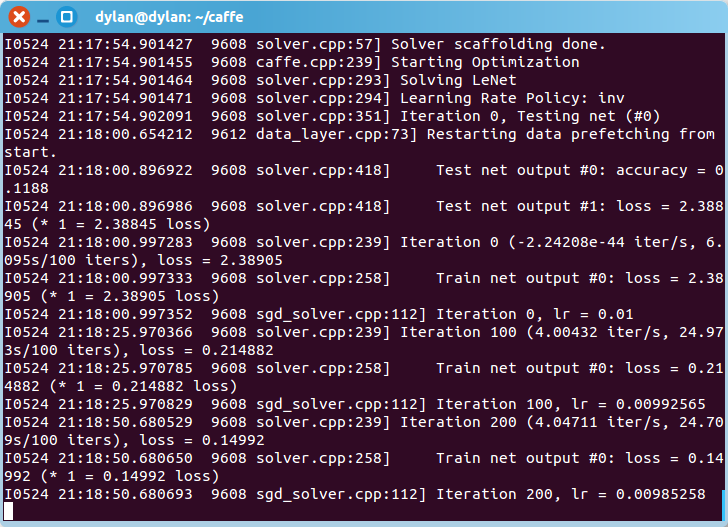
等待训练完成。至此,本教程结束。
后续:
本教程亲测成功,如有问题欢迎留言讨论。
本教程只针对初学者安装最简单的Caffe(CPU)+Python环境
本博主会再写后续Caffe初学者四部曲博客,尽请期待:
Caffe初学者第一部:Caffe(CPU)+Python教程
Caffe初学者第二部:Caffe(CPU)+Matlab教程
Caffe初学者第三部:Caffe(GPU)+Python教程
Caffe初学者第四部:Caffe(GPU)+Matlab教程
参考博客:
http://blog.csdn.net/wopawn/article/details/52302164
https://www.jianshu.com/p/dfd9436956b9
https://www.cnblogs.com/xuanxufeng/p/6016945.html
https://blog.csdn.net/u014696921/article/details/52156552
Caffe初学者第一部:Ubuntu14.04上安装caffe(CPU)+Python的详细过程 (亲测成功, 20180524更新)的更多相关文章
- ubuntu16.04上安装配置DHCP服务的详细过程
DHCP服务器是为客户端机器分配IP地址的,所有分配的IP地址都保存在DHCP服务器的数据库中.为了在子网中实现DHCP分配IP地址,需要在目标主机上安装配置DHCP服务 1. 安装DHCP服务 安装 ...
- [译]How to Install Node.js on Ubuntu 14.04 如何在ubuntu14.04上安装node.js
原文链接为 http://www.hostingadvice.com/how-to/install-nodejs-ubuntu-14-04/ 由作者Jacob Nicholson 发表于October ...
- Caffe学习笔记2--Ubuntu 14.04 64bit 安装Caffe(GPU版本)
0.检查配置 1. VMWare上运行的Ubuntu,并不能支持真实的GPU(除了特定版本的VMWare和特定的GPU,要求条件严格,所以我在VMWare上搭建好了Caffe环境后,又重新在Windo ...
- Ubuntu14.04上安装pip的方法
在Ubuntu14.04上,建议通过下面的方法安装,这是一种通用的方法,也适用于Windows,当然在Windows下 手动下载下来就行了 wget https://bootstrap.pypa.io ...
- Ubuntu 14.04上安装caffe
本来实在windows 10上尝试安装caffe,装了一天没装上,放弃; 改在windows上装ubuntu的双系统,装了一个下午,不小心windows的系统盘被锁死了,也不会unlock?只好含泪卸 ...
- 在ubuntu14.04上安装openstack mitaka
最近在工作环境安装部署了juno版本,在GE口测试网络性能不太满意,发现mitaka版本支持ovs-dpdk,于是抽时间安装实验一番. 参考官网的安装文档,先准备将mitaka版本安装好再配置ovs. ...
- AWS ec2的ubuntu14.04上安装git服务
http://imerc.xyz/2015/11/13/Ubuntu-14-04%E4%B8%8AGit%E6%9C%8D%E5%8A%A1%E5%99%A8%E7%9A%84%E6%90%AD%E5 ...
- 在Ubuntu14.04上安装WordPress4搭建技术博客
1.安装LAMP环境 1.1 安装Apache2 1.2 安装MySQL5 1.3 安装PHP5 1.4 安装phpMyAdmin 2.初始化数据库 3.下载并配置WordPress 4.配置Apac ...
- [原创]在Linux系统Ubuntu14.04上安装部署docker。
Docker 是一个开源的应用容器引擎,让开发者可以打包他们的应用以及依赖包到一个可移植的容器中,然后发布到任何流行的 Linux 机器上,也可以实现虚拟化.容器是完全使用沙箱机制,相互之间不会有任何 ...
随机推荐
- 《深入理解Java虚拟机》读书笔记2--垃圾回收
回收哪些内存/对象 引用计数算法 可达性分析算法 finalize()方法 HotSpot实现分析 转载:http://blog.csdn.net/tjiyu/article/details/5398 ...
- Java Web开发中路径问题小结
Java Web开发中,路径问题是个挺麻烦的问题,本文小结了几个常见的路径问题,希望能对各位读者有所帮助. (1) Web开发中路径的几个基本概念 假设在浏览器中访问了如下的页面,如图1所示: 图1 ...
- java的老说三大框架
一直不明白java的老说三大框架,怎么就一个SSH,今天终于有了一点点的了解. 三大框架就是Spring框架,Struts框架,Hibernate框架. Spring提供了管理业务对象的一致方法并且鼓 ...
- Spring定时任务(一):SpringTask使用
背景:在日常开发中,经常会用到任务调度这类程序.实现方法常用的有:A. 通过java.util.Timer.TimerTask实现. B.通过Spring自带的SpringTask. C. 通过Spr ...
- python的logging模块之读取yaml配置文件。
python的logging模块是用来记录应用程序的日志的.关于logging模块的介绍,我这里不赘述,请参见其他资料.这里主要讲讲如何来读取yaml配置文件进行定制化的日志输出. python要读取 ...
- SignUtil
最近接的新项目 加密比较多 我就记录下. SignUtil是jnewsdk-mer-1.0.0.jar com.jnewsdk.util中的一个工具类.由于我没有百度到对应的信息.所以我只能看源码 ...
- Java自学教程视频
BAT大咖助力 全面升级Android面试 BAT大牛亲授 基于ElasticSearch的搜房网实战 从天气项目看Spring Cloud微服务治理 Java企业级电商项目架构演进之路 Tomca ...
- 如何优雅的关闭Java线程池
面试中经常会问到,创建一个线程池需要哪些参数啊,线程池的工作原理啊,却很少会问到线程池如何安全关闭的. 也正是因为大家不是很关注这块,即便是工作三四年的人,也会有因为线程池关闭不合理,导致应用无法正常 ...
- 关于JAVA中异常处理的简单阐释.
---恢复内容开始--- 这是我的一篇要在博客园发布的随笔,主要是简单的概括一下我本次所学的关于异常处理的知识.有讲的不妥当的地方,或者有需要补充的,还请各位高人给指点,共同学习,虚心求学.谢谢啦~ ...
- spring boot入门篇,helloworld案例演示
为什么用spring boot? 嵌入的 Tomcat,无需部署 WAR 文件 简化 Maven 配置 无需 XML 配置,轻松快速地搭建Spring Web应用 开始学习SpringBoot 构建简 ...