
Windows窗体应用开发3--配置标准控件1
1.掌握主要的Windows窗体控件的功能
2.掌握使用SplitContainer控件的方法
3.掌握使用TreeView控件的方法
注:新建一个WindowsForm 命名为Form2.cs
主要用到这四个控件:TreeView、ToolStrip、SplitContainer、ListView
在main函数中进行代码更改:
namespace WindowsFormsApplication1

{

    static class Program

    {

        /// <summary>

        /// The main entry point for the application.

        /// </summary>

        [STAThread]

        static void Main()

        {

            Application.EnableVisualStyles();

            Application.SetCompatibleTextRenderingDefault(false);

            Application.Run(new Form1());

        }

    }

}
原先Application.Run(new Form1())改成新建的Form2也就是使用另一个窗体。在窗体2中进行修改
(1)改掉第二个窗口的名字
(2)添加Toolstrip,并选择添加的类型
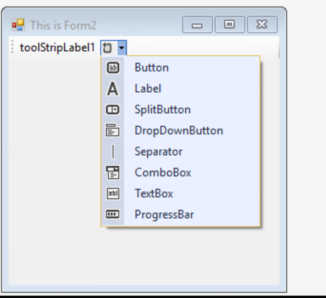


通过这些控件的添加可以复习前面所学的几种基本控件。Button、Label、SplitButton、DropDownButton、Separator、ComboBox、TextBox、ProgressBar...
添加TreeView:
目录结构:用树的思想来做,可以参考数据结构。
树状结构中,每一个项称为标记项,标记项用一个TreeNode对象来表。右键添加根目录

此外也可以在Form的构造函数中添加代码
public partial class Form2 : Form

    {

        public Form2()

        {

            InitializeComponent();

            TreeNode rootNode1 = new TreeNode("TreeRoot1");

            TreeNode rootNode2 = new TreeNode("TreeRoot2");

            TreeNode ChildNode1 = new TreeNode("ChildNode1");

            TreeNode ChildNode2 = new TreeNode("ChildNode2");

            TreeNode ChildNode3 = new TreeNode("ChildNode3");

            //Add the root Nodes to the set of treeview

            treeView1.Nodes.Add(rootNode1);

            treeView1.Nodes.Add(rootNode2);

            //add the child 1&2 to the set of the Treeroot1

            rootNode1.Nodes.Add(ChildNode1);

            rootNode1.Nodes.Add(ChildNode2);

            ChildNode2.Nodes.Add(ChildNode3);

        }

}
也可以实现相同的功能,此时可以去看看
InitializeComponent();
在这个初始化的过程中,右键点击Go to defination,找到定义
// treeView1

            //

            this.treeView1.Location = new System.Drawing.Point(, );

            this.treeView1.Name = "treeView1";

            treeNode1.Name = "ChildNode1";

            treeNode1.Text = "ChildNode1";

            treeNode2.Name = "ChildNode3";

            treeNode2.Text = "ChildNode3";

            treeNode3.Name = "ChildNode2";

            treeNode3.Text = "ChildNode2";

            treeNode4.Name = "RootNode";

            treeNode4.Text = "TreeRoot1";

            treeNode5.Name = "TreeNode2";

            treeNode5.Text = "TreeRoot2";

            this.treeView1.Nodes.AddRange(new System.Windows.Forms.TreeNode[] {

            treeNode4,

            treeNode5});

            this.treeView1.Size = new System.Drawing.Size(, );

            this.treeView1.TabIndex = ;

            this.treeView1.AfterSelect += new System.Windows.Forms.TreeViewEventHandler(this.treeView1_AfterSelect);
这部分由Visual Studio的可视化编程软件可以自动添加。
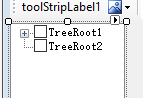

要显示CheckBox可以将其设置为True,可以显示为勾选框
Windows窗体应用开发3--配置标准控件1的更多相关文章
- Windows窗体应用开发2--窗体和控件
1.Windows窗体应用程序的各种组件 2.windows窗体控件的主要类别和功能 3.Windows窗体应用程序处理事件的方法 4.添加并配置Windows窗体和控件 5.创建时间处理程序并监视程 ...
- 【转】【C#】在 Windows 窗体 DataGridView 单元格中承载控件
using System; using System.Windows.Forms; public class CalendarColumn : DataGridViewColumn { public ...
- C#里WinForm开发中如何实现控件随窗体大小的改变而自动适应其改变(转)
在设计可供用户调整大小的窗体时,如何实现该窗体上的控件也应能正确地随窗体的改变而自动调整大小并且能重新定位?此时就要借助控件的.Anchor属性.Anchor属性定义控件的定位点位置.当控件锚定到某个 ...
- Windows Store App JavaScript 开发:WinJS库控件
在介绍了如何使用标准的HTML控件以及WinJS库中提供的新控件之后,下面来着重介绍WinJS库中几种常用的控件. (1)ListView控件 在开发Windows应用商店应用时可以使用ListVie ...
- 开发类似"音速启动"的原创工具简码"万能助手"的过程中对ztree.js与win标准控件treeview、HTMLayout树形框等优缺点的比较
在开发类似"音速启动"的桌面快捷方式管理软件简码"万能助手"的早期规划中,曾经考虑过几种树形框方案: ztree.js.win标准控件treeview.HTML ...
- 【Objective-C】Windows下Objective-C开发环境配置
[Objective-C]Windows下Objective-C开发环境配置 ftp://ftpmain.gnustep.org/pub/gnustep/binaries/windows/ 最近打 ...
- windows下spark开发环境配置
http://www.cnblogs.com/davidwang456/p/5032766.html windows下spark开发环境配置 --本篇随笔由同事葛同学提供. windows下spark ...
- Metabase在Windows下的开发环境配置
Metabase在Windows下的开发环境配置 */--> pre.src {background-color: #292b2e; color: #b2b2b2;} Metabase在Wind ...
- Windows标准控件
学习目的 学习创建, 使用Windows标准控件(按钮, 滚动条, 静态控件, 列表框, 编辑框, 组合框); 学习使用子窗口控件操作函数(EnableWindow, MoveWindow, SetW ...
随机推荐
- Python3中集合的混合使用
比较简单没什么好说的: list_1 = [1,2,3,4,6,3,2,5,7,8,2,1] list_1 = set(list_1) list_1.add(999) list_2 = set([2, ...
- Oracle SQL判断字符串是否在目标字符串中的函数
转自:http://dacoolbaby.iteye.com/blog/1772156 根据需求,写了一段方法. 用于识别以下的情况: 判断 字符串A 在用逗号分隔的字符串B中是否存在 如: v_s ...
- loj #2037. 「SHOI2015」脑洞治疗仪
#2037. 「SHOI2015」脑洞治疗仪 题目描述 曾经发明了自动刷题机的发明家 SHTSC 又公开了他的新发明:脑洞治疗仪——一种可以治疗他因为发明而日益增大的脑洞的神秘装置. 为了简单起见 ...
- maven 项目 配置docker镜像生成(dockerfile-maven-plugin)
插件地址:https://github.com/spotify/dockerfile-maven 依github上备注,只要在项目根上录上编写dockerfile,然后引用插件即可 编写Dockerf ...
- mysql不支持emoji表情的问题的解决方法
最近财神圈项目集成微信登录功能的过程中,当保存用户有昵称含有表情符号时后台服务抛出异常,原来是数据库默认字符集不支持emoji表情字符.找到问题的原因后,因为之前也没有遇到过这样的问题,也没思路,迅速 ...
- spring 配置properties 编码
<!-- properties 配置文件 --> <bean id="propertyConfigurer" class="org.springfram ...
- AJAX使用说明书 基础
AJAX简介 什么是AJAX AJAX(Asynchronous Javascript And XML)翻译成中文就是“异步Javascript和XML”.即使用Javascript语言与服务器进行异 ...
- Experimental Educational Round: VolBIT Formulas Blitz N
Description The Department of economic development of IT City created a model of city development ti ...
- SQL Server 数据导入与导出
1. BCP 命令 用法: bcp {dbtable | query} {in | out | queryout | format} 数据文件 [-m 最大错误数] [-f 格式化文件] [-e 错误 ...
- No bean named 'xxxxxxx' available--springboot 上线打war包
springboot项目发布上线后,报错:No bean named 'xxxxxxx' available 因为我开发时pom用的jar,但上线发布war.解决方法: 1.pom.xml <p ...