
WebUploader实现采集图片的功能
项目最开始用百度团队的文件上传组件做了个物料照片采集的功能,后来做员工头像采集时竟然不知道怎么使用了。
参照官方Demo:
http://fex.baidu.com/webuploader/getting-started.html
前端代码:
@{

    ViewBag.Title = "头像采集";

    Layout = "~/Views/P2Mobile/P2MB_LayoutPage.cshtml";

}

<link href="~/Themes/P2Mobile/css/webuploader.css" rel="stylesheet" />

<script src="~/Themes/P2Mobile/js/webuploader.min.js"></script>

<script src="~/Themes/Scripts/layui/layui.all.js"></script>

<link href="~/Themes/Scripts/layui/css/layui.css" rel="stylesheet" />

<script type="text/javascript">

    function DeleteImg(fileid) {

        //页面层

        //layer.open({

        //    type: 1

        //     , anim: 2

        //    , style: 'position:fixed; bottom:0; left:0; width: 100%; height: 40px; padding:10px 0; border:none;color:red;'

        //              , shadeClose: true //开启遮罩关闭

        //              //,skin: 'layui-layer-demo', //样式类名

        //    ,closeBtn: 1 //显示关闭按钮

        //  , content: '<div class="row list-group"><div class="list-group-item font15" style="text-align:center"  id="cp_img_jian" data-picid="' + fileid + '"><p  style="display:inline-block;">删除</p></div></div>'

        //});

        layer.msg('你确定你很帅么?', {

            time: 0 //不自动关闭

            , content: '<div class="row list-group" ><div class="list-group-item font15" style="text-align:center"  id="cp_img_jian" data-picid="' + fileid + '"><p  style="display:inline-block;">移除</p></div></div>'

        });

    }

    $(document).ready(function () {

        $(document).on("click", "#cp_img_jian", function () {

            var pic = document.getElementById("cp_img_jian");

            var Id = pic.getAttribute('data-picid');

            uploader.removeFile(uploader.getFile(Id, true));

            $('#' + Id).remove();

            layer.closeAll();

        });

        var $list = $('#fileList'),

       // 优化retina, 在retina下这个值是2

       ratio = window.devicePixelRatio || 1,

       // 缩略图大小

       thumbnailWidth = 400 * ratio,

       thumbnailHeight = 400 * ratio,

       serverURL = '/FRUBarCodeOtherMobile/FRU_UploadAvatarImages?JobNum=',

        uploader;

        // 初始化Web Uploader

        uploader = WebUploader.create({

            // 自动上传。

            auto: false,

            // swf文件路径

            swf: '../../Themes/P2Mobile/js/Uploader.swf',

            // 文件接收服务端。

            server: "/FRUBarCodeOtherMobile/FRU_UploadAvatarImages",

            // 选择文件的按钮。可选。

            // 内部根据当前运行是创建,可能是input元素,也可能是flash.

            pick: '#filePicker',

            fileNumLimit: 1,//限制上传最多10张图片

            // 不压缩image, 默认如果是jpeg,文件上传前会压缩一把再上传!

            accept: {

                title: 'Images',

                extensions: 'gif,jpg,jpeg,bmp,png',

                mimeTypes: 'image/*'

            }

        });

        // 当有文件添加进来的时候

        uploader.on('fileQueued', function (file) {

            var $li = $(

                    '<div id="' + file.id + '" class="file-item thumbnail" onclick="DeleteImg(\'' + file.id + '\')">' +

                        '<img>' +

                        '<div class="info">' + file.name + '</div>' +

                    '</div>'

                    ),

                $img = $li.find('img');

            // $list为容器jQuery实例

            $list.append($li);

            // 创建缩略图

            // 如果为非图片文件,可以不用调用此方法。

            // thumbnailWidth x thumbnailHeight 为 100 x 100

            uploader.makeThumb(file, function (error, src) {

                if (error) {

                    $img.replaceWith('<span>不能预览</span>');

                    return;

                }

                $img.attr('src', src);

            }, thumbnailWidth, thumbnailHeight);

        });

        // 文件上传过程中创建进度条实时显示。

        uploader.on('uploadProgress', function (file, percentage) {

            var $li = $('#' + file.id),

                $percent = $li.find('.progress span');

            // 避免重复创建

            if (!$percent.length) {

                $percent = $('<p class="progress"><span></span></p>')

                        .appendTo($li)

                        .find('span');

            }

            $percent.css('width', percentage * 100 + '%');

        });

        // 文件上传成功,给item添加成功class, 用样式标记上传成功。

        uploader.on('uploadSuccess', function (file, response) {

            $('#' + file.id).addClass('upload-state-done');

        });

        // 文件上传失败,显示上传出错。

        uploader.on('uploadError', function (file) {

            var $li = $('#' + file.id),

                $error = $li.find('div.error');

            // 避免重复创建

            if (!$error.length) {

                $error = $('<div class="error"></div>').appendTo($li);

            }

            $error.text('上传失败');

        });

        // 完成上传完了,成功或者失败,先删除进度条。

        uploader.on('uploadComplete', function (file) {

            $('#' + file.id).find('.progress').remove();

        });

        //所有文件上传完毕

        uploader.on("uploadFinished", function () {

            var ststs = uploader.getStats();

            //提交表单

            alert("成功上传" + ststs.successNum + "张图片。");

            window.location.reload();//刷新页面

        });

        //执行上传

        $("#ctlBtn").click(function () {

            var str_JobNum = $("#txt_str_JobNum").val();

            if (str_JobNum.replace(/(^s*)|(s*$)/g, "").length == 0)

            { layer.alert('提交前请输入员工工号哦!', { icon: 6 }); }

            else

            {

                uploader.options.formData.JobNum = str_JobNum;

                uploader.upload();

            }

        });

        //扫描框验证

        $("#txt_scanarea").focus();

        $("#txt_scanarea").focus(function () {

            this.select();

        });

        //扫描框enter验证

        $("#txt_scanarea").keydown(function (e) {

            var scantext = $("#txt_scanarea").val();//获取扫描内容

            var keyCode = e.which;

            if (keyCode == 13 || keyCode == 115) {

                if (scantext) {

                    $.ajax({

                        url: "/FRUBarCodeOtherMobile/FRU_UploadScanCheckJobNum",

                        type: "post",

                        data: { 'ScanText': scantext },

                        datatype: "json",

                        success: function (data) {

                            //扫描成功

                            if (data.msgType == "success") {

                                if (data.type == "ScanJobNumSuccess") {

                                    $("#txt_scanarea").val("");

                                    $("#txt_str_JobNum").val(data.JobNum);

                                }

                                $("#txt_scanarea").focus();

                            }

                            //扫描失败

                            if (data.msgType == "error") {

                                layer.open({

                                    content: data.msg,

                                    skin: 'msg',

                                    time: 3

                                });

                                $("#txt_scanarea").focus();

                            }

                        },

                        error: function (XMLHttpRequest, textStatus, errorThrown) {

                            if (textStatus == "timeout") {

                                layer.open({

                                    content: '连接已超时'

                                     , skin: 'msg'

                                    , time: 3 //3秒后自动关闭

                                });

                            }

                            else {

                                layer.open({

                                    content: '服务器错误,请联系管理员'

                                 , skin: 'msg'

                                , time: 3 //3秒后自动关闭

                                });

                            }

                        }

                    })

                }

                else {

                    layer.open({

                        content: '扫描区域不能为空'

                      , skin: 'msg'

                     , time: 2 //3秒后自动关闭

                    });

                    $("#txt_scanarea").focus();

                }

            }

        });

    })

</script>

<div style="padding: 5px;">

    <div class="row" style="margin-bottom: 5px;">

        <div class="col-xs-3" style="padding: 0; line-height: 34px; font-size: 1em">

            <label style="margin-left: 10px;">

                扫描区域:

            </label>

        </div>

        <div class="col-xs-9" style="padding: 0;">

            <input type="text" class="form-control" id="txt_scanarea" name="txt_scanarea" style="background-color: #f8ac59" />

        </div>

    </div>

    <div class="row" style="margin-bottom: 5px;">

        <div class="col-xs-3" style="padding: 0; line-height: 34px; font-size: 1em">

            <label style="margin-left: 10px;">

                员工工号:

            </label>

        </div>

        <div class="col-xs-9" style="padding: 0;">

            <input type="text" class="form-control" id="txt_str_JobNum" name="txt_str_JobNum" readonly />

        </div>

    </div>

</div>

<div id="uploader" class="wu-example">

    <!--用来存放文件信息-->

    <div id="fileList" class="uploader-list"></div>

    <div class="btns">

        <div id="filePicker">选择文件</div>

        <button id="ctlBtn" class="btn btn-default">开始上传</button>

    </div>

</div>

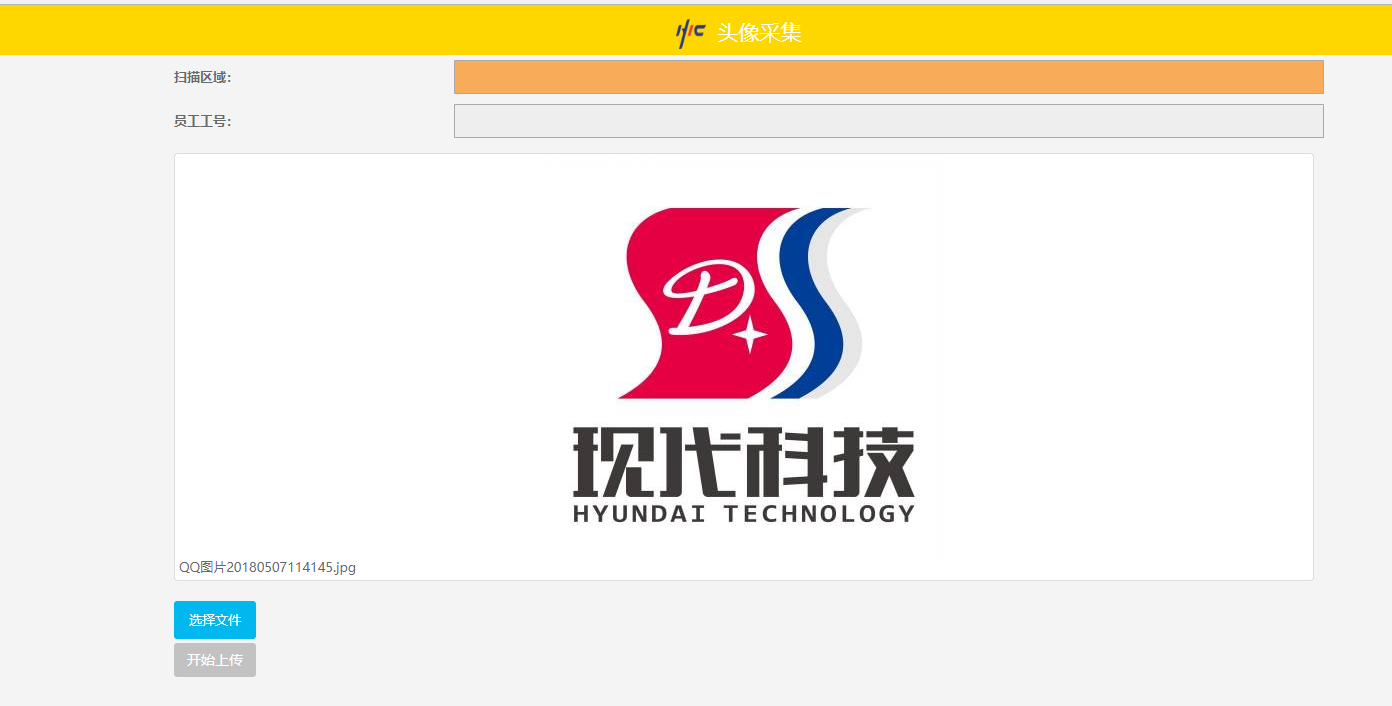
在点击了选择文件后,创建缩略图并追加上去
后台处理
  public ActionResult FRU_UploadAvatarImages(string id, string name, string type, string lastModifiedDate, int size, HttpPostedFileBase file, string JobNum)

        {

            LogHelper lh = new LogHelper();

            if (user != null)

            {

                DBConn = user.DBConn.ToString();

            }

            else

            {

                return RedirectToAction("Login", "P2Mobile");

            }

            try

            {

                string str_JobNum = "";

                str_JobNum = JobNum;

                string filePathName = string.Empty;

                string localPath = Path.Combine(HttpRuntime.AppDomainAppPath, "AvatarPhotos");

                localPath = Path.Combine(localPath, str_JobNum);

                if (Request.Files.Count == 0)

                {

                    return Json(new { jsonrpc = 2.0, error = new { code = 102, message = "保存失败" }, id = "id" });

                }

                string ex = Path.GetExtension(file.FileName);

                filePathName = Guid.NewGuid().ToString("N") + ex;

                if (!System.IO.Directory.Exists(localPath))

                {

                    System.IO.Directory.CreateDirectory(localPath);

                }

                file.SaveAs(Path.Combine(localPath, filePathName));

                //插日志

                string UrlLog = Path.Combine("AvatarPhotos", str_JobNum, filePathName);

                P2Mobile_InventoryBarCodeiBLL.ExecSql(string.Format(@" INSERT INTO dbo.WMS_AvatarPhotos

                                                                                ( Account, PhotoName, Url, CreateBy )

                                                                         VALUES ( '{0}', '{1}', '{2}', '{3}' )", str_JobNum, filePathName, UrlLog, user.Account), DBConn);

                return Json(new

                {

                    jsonrpc = "2.0",

                    id = id,

                    filePath = "/Upload/" + filePathName

                });

            }

            catch (Exception e)

            {

                lh.WriteLog(e.ToString() + "\n+-+-+-+-+-+-+-+-+-+-+-+-+操作人【" + user.Account + "】+-+-+-+-+-+-+-+-+-+-+-+-+");

                return Json(new { msgType = JsonMsgType.Error, msg = e.ToString() });

            }

        }
WebUploader实现采集图片的功能的更多相关文章
- 使用file_get_content系列函数和使用curl系列函数采集图片的性能对比
由于公司的一个汽车网站的后台的汽车内容都是主要是来自与汽车之家的,编辑的同事们必须天天手动去对着汽车之家来添加汽车,实在是太蛋疼了.于是乎,为了改变这种状况,作为一个开发码农,我的任务就来了...那就 ...
- php正则获取html图片标签信息(采集图片)
php获取html图片标签信息(采集图片),实现图片采集及其他功能,带代码如下: <?php $str="<img src='./a.jpg'/>111111<img ...
- Linux 下V4l2摄像头采集图片,实现yuyv转RGB,RGB转BMP,RGB伸缩,jpeglib 库实现压缩RGB到内存中,JPEG经UDP发送功(转)
./configure CC=arm-linux-gnueabihf-gcc LD=arm-linux-gnueabihf-ld --host=arm-linux --prefix=/usr/loca ...
- iOS开发UI篇—UIScrollView控件实现图片缩放功能
iOS开发UI篇—UIScrollView控件实现图片缩放功能 一.缩放 1.简单说明: 有些时候,我们可能要对某些内容进行手势缩放,如下图所示 UIScrollView不仅能滚动显示大量内容,还能对 ...
- C# 图片盖章功能实现,支持拖拽-旋转-放缩-保存
实现图片盖章功能,在图片上点击,增加“图章”小图片,可以拖拽“图章”到任意位置,也可以点击图章右下角园框,令图片跟着鼠标旋转和放缩. 操作方法:1.点击增加“图章”2.选中移动图标3.点中右下角放缩旋 ...
- 杂谈SharpDx中的WIC组件——我们需要WIC的图片编码功能么?
在前文 SharpDX之Direct2D教程II——加载位图文件和保存位图文件 中,发现在VB2010中不能很好的运用SharpDx中的WIC组件进行图片的编码工作.可能是我的设置问题,也可能是Sha ...
- jQuery.YesShow - 图片轮播插件(带图片放大功能)
jQuery.YesShow - 图片轮播插件(带图片放大功能) 使用简单,原文件只要这样就可以了:<div id="yes"> <ul> ...
- Python查询MySQL进行远程采集图片实例
这是四五年以前做小说站采集图片时写过唯一一次 Python 代码 #!/usr/bin/python #-*-coding:utf-8-*- import MySQLdb, os, socket, t ...
- 纯JS实现图片验证码功能并兼容IE6-8
最近要搞一个图片验证码功能,但是又不想自己写后台代码.于是自己准备搞一个纯前端的验证码功能,于是网上搜索了一下,找到一个插件gVerify.js,简单好用,实现完美.不过后面接到说要兼容IE8,想想也 ...
随机推荐
- MYSQL MYSQLI PDO
PHP的MySQL扩展(优缺点) 设计开发允许PHP应用与MySQL数据库交互的早期扩展.mysql扩展提供了一个面向过程 的接口: 并且是针对MySQL4.1.3或更早版本设计的.因此,这个扩展虽然 ...
- python 之 函数 基础2
5.36 命名关键字 什么是命名关键字参数? 格式:在*后面参数都是命名关键字参数 特点: 1 必须被传值 2 约束函数的调用者必须按照key=value的形式传值 3 约束函数的调用者必须用我们指定 ...
- P3369 【模板】普通平衡树
纯板子.... 题意: 插入 xx 数 删除 xx 数(若有多个相同的数,因只删除一个) 查询 xx 数的排名(排名定义为比当前数小的数的个数 +1+1 .若有多个相同的数,因输出最小的排名) 查询排 ...
- Exadata中的dbserver_backup.sh脚本
dbserver_backup.sh脚本在老版本的exadata中,它存放在/opt/oracle.SupportTools目录中,主要用于/根文件系统和/boot分区的备份.dbserver_bac ...
- 读取properties和xml中配置文件的值
五种方式让你在java中读取properties文件内容不再是难题 在java中读取properties和xml文件中的方法:https://www.cnblogs.com/ConfidentLiu/ ...
- 030 Substring with Concatenation of All Words 与所有单词相关联的字串
给定一个字符串 s 和一些长度相同的单词 words,找出 s 与 words 中所有单词(words 每个单词只出现一次)串联一起(words中组成串联串的单词的顺序随意)的字符串匹配的所有起始索引 ...
- 【密码学】SSL双向认证以及证书的制作和使用
客户端认证服务器: 正规的做法是:到国际知名的证书颁发机构,如VeriSign申请一本服务器证书,比如支付宝的首页,点击小锁的图标,可以看到支付宝是通过VeriSign认证颁发的服务器证书: 我们用的 ...
- 【JavaEE】怎么设置tomcat管理员的用户名和密码
如果我们输入错误的Tomcat管理员密码,那么就有提示如下: 2 从它的提示信息中,我们就能找到解决方法,请留意上图中标出的位置! 我们首先打开Tomcat的配置文件,具体如下: 我们进入To ...
- Java中的==和equals区别
概述: A.==可用于基本类型和引用类型:当用于基本类型时候,是比较值是否相同:当用于引用类型的时候,是比较对象是否相同. B.对于String a = “a”; Integer b = 1;这种类型 ...
- MySQL分库分表的技巧
分表是分散数据库压力的好方法. 分表,最直白的意思,就是将一个表结构分为多个表,然后,可以再同一个库里,也可以放到不同的库. 当然,首先要知道什么情况下,才需要分表.个人觉得单表记录条数达到百万到千万 ...