
Winform 在DataGrid中签入Combo
背景
最近看了Winform在DataGrid中怎么嵌入Combo,想到平时项目中写到的一些临时小工具,经常用配置参数,有些配置是简单的地址或文本,有些则是类似1代表SQL,2代表Oracle等。于是想结合刚刚学的知识,做一个示例。
关于参数的保存,想到用数据库,简单点就是用SQLite,可以无需安装数据库,后来想想,干脆用文件进行存储,这样简单,而且.net对Json的支持很好。
资源下载
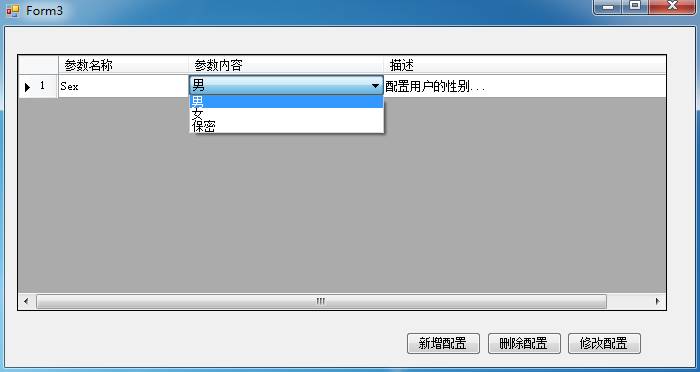
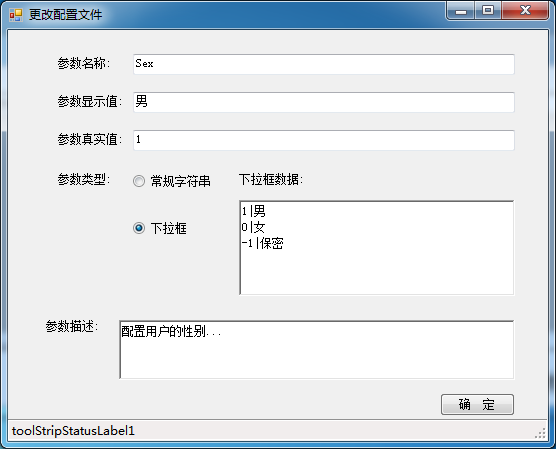
实现
1.设计数据结构。
    public class ListItem

    {

        public List<ListItem> lstItem = new List<ListItem>();

        public string Text { get; set; }

        public object Value { get; set; }

        public ListItem() { }

        public ListItem(string pText, string pValue) { Text = pText; Value = pValue; }

        public override string ToString()

        {

            return Text;

        }

    }
Combo Item数据结构
    public class ConfigRow

    {

        public string Name { get; set; }//参数名称

        public string Text { get; set; }//参数显示值

        public string Value { get; set; }//参数真实值

        public string Description { get; set; }//参数描述

        public int Type { get; set; }//参数类别 1 常规字符  2 下拉框

        public List<ListItem> lstItem { get; set; }//参数下拉框数据源列表

        #region 数据源操作

        //得到数据源组织的字符串

        public string GetItemText()

        {

            var ret = new StringBuilder();

            foreach (var li in lstItem)

            {

                ret.AppendLine(li.Value + "|" + li.Text);

            }

            return ret.ToString();

        }

        //根据格式化字符串设置数据源

        public void SetItem(string text)

        {

            if (lstItem == null)

                lstItem = new List<ListItem>();

            else

                lstItem.Clear();

            var arr = text.Trim('\r').Split('\n');

            foreach (var a in arr)

            {

                if (a.Length > )

                {

                    var item = a.Split('|');

                    if (item.Length > )

                    {

                        ListItem li = new ListItem();

                        li.Value = item[];

                        li.Text = item[];

                        lstItem.Add(li);

                    }

                }

            }

        }

        //检查某项是否存在数据源中

        public bool CheckItem(string text, string value)

        {

            var index = lstItem.FindIndex((item) =>

            {

                return item.Text == text && item.Value.ToString() == value;

            });

            return index > -;

        }

        #endregion

    }
配置参数实体 数据结构
    public class MyConfig

    {

        #region 公共成员

        public ThreadStart ComboChange { get; set; } //下拉框改变事件

        public string Path = @"./1.json";//文件保存路径

        private List<ConfigRow> lstRow { get; set; } //所有配置行

        #endregion

        #region 私有成员

        private ComboBox cbb;

        private DataGridView dgv;

        private MyConfig() { }

        #endregion

        #region 控件设置与事件

        private void Load()

        {

            #region DataGridView UI

            var clName = new System.Windows.Forms.DataGridViewTextBoxColumn();

            var clValue = new System.Windows.Forms.DataGridViewTextBoxColumn();

            var clDesp = new System.Windows.Forms.DataGridViewTextBoxColumn();

            var clType = new System.Windows.Forms.DataGridViewTextBoxColumn();

            this.dgv.Columns.AddRange(new System.Windows.Forms.DataGridViewColumn[] {

            clName,

           clValue,

            clDesp,

            clType});

            //

            // clName

            //

            clName.DataPropertyName = "Name";

            clName.HeaderText = "参数名称";

            clName.Name = "clName";

            clName.ReadOnly = true;

            clName.Width = (int)Math.Floor(dgv.Width * 0.2);

            //

            // clValue

            //

            clValue.DataPropertyName = "Text";

            clValue.HeaderText = "参数内容";

            clValue.Name = "clValue";

            clValue.Width = (int)Math.Floor(dgv.Width * 0.3);

            //

            // clDesp

            //

            clDesp.DataPropertyName = "Description";

            clDesp.HeaderText = "描述";

            clDesp.Name = "clDesp";

            clDesp.ReadOnly = true;

            clDesp.Width = (int)Math.Floor(dgv.Width * 0.5);

            //

            // clType

            //

            clType.DataPropertyName = "Type";

            clType.HeaderText = "参数状态";

            clType.Name = "clType";

            clType.ReadOnly = true;

            clType.Visible = false;

            #endregion

            //其他属性设置

            cbb = new ComboBox();

            cbb.Visible = false;

            cbb.DropDownStyle = ComboBoxStyle.DropDownList;

            dgv.AutoGenerateColumns = false;//不允许自动创建列

            dgv.Controls.Add(cbb);

            //绑定数据源

            if (lstRow != null && lstRow.Count != ) dgv.DataSource = lstRow;

            //注册控件事件

            dgv.CurrentCellDirtyStateChanged += CurrentCellDirtyStateChanged;

            dgv.CurrentCellChanged += CurrentCellChanged;

            dgv.ColumnWidthChanged += ColumnWidthChanged;

            cbb.SelectedIndexChanged += SelectedIndexChanged;

            dgv.RowPostPaint += RowPostPaint;

        }

        private void CurrentCellDirtyStateChanged(object sender, EventArgs e)

        {

            var currentRow = dgv.CurrentRow.DataBoundItem as ConfigRow;

            if (currentRow.Type != ) //下拉框类别单元格,在更改下拉框时已修改,此处忽略

            {

                if (dgv.CurrentCell.Value == null)

                    currentRow.Value = currentRow.Text = string.Empty;

                else

                    currentRow.Value = currentRow.Text = dgv.CurrentCell.Value.ToString();

            }

            Update(currentRow);

        }

        private void CurrentCellChanged(object sender, EventArgs e)

        {

            if (dgv.CurrentCell == null) return;

            //首先清空该事件 否则连续点击2个下拉框执行时有错误

            if (ComboChange != null) ComboChange = null;

            //若点击的是Value列,而且该参数类别为下拉框

            if (dgv.CurrentCell.OwningColumn.Name == "clValue" && dgv.CurrentRow.Cells["clType"].Value.ToString() == "")

            {

                var current = dgv.CurrentRow.DataBoundItem as ConfigRow;

                cbb.DataSource = current.lstItem;

                cbb.Text = dgv.CurrentCell.Value.ToString();

                //设置下拉框的位置

                var rect = dgv.GetCellDisplayRectangle(dgv.CurrentCell.ColumnIndex, dgv.CurrentCell.RowIndex, false);

                cbb.Visible = true;

                cbb.Bounds = rect;

                //注册下拉框事件

                ComboChange = new ThreadStart(() =>

                {

                    var li = cbb.SelectedItem as ListItem;

                    //若值发生变更,则更新DataGridView以及绑定的数据源

                    if (li.Text != dgv.CurrentCell.Value.ToString())

                    {

                        dgv.CurrentCell.Value = li.Text;

                        current.Text = li.Text;

                        current.Value = li.Value.ToString();

                        //这里是引用传递,修改后直接体现在DataBoundItem属性上 无需再次赋值

                        //dataGridView1.CurrentRow.DataBoundItem = current;

                        //下拉框直接赋值将不会触发CurrentCellDirtyStateChanged事件 直接更新

                        Update(current);

                    }

                });

            }

            else

                cbb.Visible = false;

        }

        private void ColumnWidthChanged(object sender, DataGridViewColumnEventArgs e)

        {

            dgv.ClearSelection();

            cbb.Visible = false;

        }

        private void RowPostPaint(object sender, DataGridViewRowPostPaintEventArgs e)

        {

            SolidBrush b = new SolidBrush(dgv.RowHeadersDefaultCellStyle.ForeColor);

            e.Graphics.DrawString((e.RowIndex + ).ToString(System.Globalization.CultureInfo.CurrentUICulture),

            dgv.DefaultCellStyle.Font, b, e.RowBounds.Location.X + , e.RowBounds.Location.Y + );

        }

        private void SelectedIndexChanged(object sender, EventArgs e)

        {

            if (ComboChange != null) ComboChange();

        }

        #endregion

        #region 加载文件

        //根据路径加载配置文件 并显示在DataGridView控件上

        public static MyConfig Load(DataGridView dataGridView1, string path)

        {

            MyConfig my = new MyConfig();

            my.dgv = dataGridView1;

            try

            {

                var json = File.ReadAllText(path);

                my.lstRow = JsonConvert.DeserializeObject<List<ConfigRow>>(json);

            }

            catch

            {

                my.lstRow = new List<ConfigRow>();

            }

            my.Load();

            return my;

        }

        //根据路径加载配置文件

        public static MyConfig Load(string path)

        {

            MyConfig my = new MyConfig();

            try

            {

                var json = File.ReadAllText(path);

                my.lstRow = JsonConvert.DeserializeObject<List<ConfigRow>>(json);

            }

            catch

            {

                my.lstRow = new List<ConfigRow>();

            }

            return my;

        }

        //保存

        private void Save()

        {

            if (dgv != null)

            {

                dgv.DataSource = null;

                dgv.DataSource = lstRow;

            }

            var json = JsonConvert.SerializeObject(lstRow);

            File.WriteAllText(Path, json);

        }

        #endregion

        #region 增删改查

        //增加配置

        public void Add(ConfigRow row)

        {

            var index = lstRow.FindIndex((config) => { return config.Name == row.Name; });

            if (index == -) lstRow.Add(row); //找到则更新 未找到则添加

            else lstRow[index] = row;

            Save();

        }

        //删除配置

        public bool Remove(string name)

        {

            var index = lstRow.FindIndex((config) => { return config.Name == name; });

            if (index == -) return false;

            lstRow.RemoveAt(index);

            Save();

            //删除最后一行时不会出发CurrentCellChanged事件,下拉框可能未被隐藏

            if (lstRow.Count ==  && cbb != null && cbb.Visible) cbb.Visible = false;

            return true;

        }

        //更新配置

        public bool Update(ConfigRow row)

        {

            var index = lstRow.FindIndex((config) => { return config.Name == row.Name; });

            if (index == -) return false;

            else lstRow[index] = row;

            Save();

            return true;

        }

        //查询配置

        public ConfigRow Find(string name)

        {

            return lstRow.Find((config) => { return config.Name == name; });

        }

        #endregion

        #region 读取某项的值,并指定默认值

        //根据Name读取配置

        public string GetString(string name, string defaultValue)

        {

            var currentRow = Find(name);

            if (currentRow == null) return defaultValue;

            return currentRow.Value;

        }

        //根据Name读取配置

        public int GetInt(string name, int defaultValue)

        {

            var currentRow = lstRow.Find((config) => { return config.Name == name; });

            if (currentRow == null) return defaultValue;

            int value;

            if (Int32.TryParse(currentRow.Value, out value))

                return value;

            return defaultValue;

        }

        #endregion

        //测试

        public static MyConfig Create(DataGridView dgv)

        {

            var my = new MyConfig();

            my.lstRow = new List<ConfigRow>();

            //添加配置项 用户姓名

            var row1 = new ConfigRow();

            row1.Name = "UserName";

            row1.Value = "admin";

            row1.Text = "admin";

            row1.Description = "配置用户的姓名";

            row1.Type = ;//常规字符

            my.lstRow.Add(row1);

            //添加配置项 地址

            var row2 = new ConfigRow();

            row2.Name = "UserAddress";

            row2.Value = "湖南省长沙市";

            row2.Text = "湖南省长沙市";

            row2.Description = "配置用户的地址";

            row2.Type = ;//常规字符

            my.lstRow.Add(row2);

            //添加配置项 性别

            var row3 = new ConfigRow();

            row3.Name = "UserSex";

            row3.Value = "";

            row3.Text = "男";

            row3.Description = "配置用户的性别";

            row3.Type = ;//下拉数据源

            //非常规字符必须添加数据源

            var item = new ListItem();

            item.Text = "男";

            item.Value = "";

            var item2 = new ListItem();

            item2.Text = "女";

            item2.Value = "";

            row3.lstItem = new List<ListItem>() { item, item2 };

            my.lstRow.Add(row3);

            //添加配置项 年龄

            var row4 = new ConfigRow();

            row4.Name = "UserAge";

            row4.Value = "";

            row4.Text = "15岁";

            row4.Description = "配置用户的年龄";

            row4.Type = ;//下拉数据源

            //非常规字符必须添加数据源

            row4.lstItem = new List<ListItem>();

            for (var i = ; i < ; i++)

            {

                row4.lstItem.Add(new ListItem(i.ToString() + "岁", i.ToString()));

            }

            my.lstRow.Add(row4);

            return my;

        }

    }
配置文件结构
2.典型的窗体使用实例
        MyConfig my;

        public frmMain()

        {

            InitializeComponent();

        }

        private void Form3_Load(object sender, EventArgs e)

        {

            my = MyConfig.Load(dataGridView1, "./1.json"); ;

        }

        private void btnAdd_Click(object sender, EventArgs e)

        {

            frmCreate fc = new frmCreate(my);

            if (fc.ShowDialog() == DialogResult.OK)

            {

                my = fc.my;

            }

        }

        private void btnDel_Click(object sender, EventArgs e)

        {

            if (dataGridView1.CurrentCell != null)

            {

                var name = dataGridView1.CurrentRow.Cells["clName"].Value.ToString();

                my.Remove(name);

            }

        }

        private void btnUpdate_Click(object sender, EventArgs e)

        {

            if (dataGridView1.CurrentCell != null)

            {

                var name = dataGridView1.CurrentRow.Cells["clName"].Value.ToString();

                frmCreate fc = new frmCreate(my, name);

                if (fc.ShowDialog() == DialogResult.OK)

                {

                    my = fc.my;

                }

            }

        }
使用实例
有些控件列的操作和一些必需的属性设置,把这些代码从Designer.cs中拷贝出来,直接放在方法里直接调用,是为了避免新建一个窗体,又有重复那么多设置操作。但这样肯定会带来一定的不灵活性。
就这样做了2天,做完发现实用性有限,权当技术研究吧。
另外还可以配置参数实体上添加正则属性,这样就方便进行正则检查参数是否合法。
Winform 在DataGrid中签入Combo的更多相关文章
- winform中DataGrid控件的宽度设置
最近修改一个win5.0的PDA程式,碰到一个问题.就是给DataGrid控件绑定数据的时候,这个控件的宽度不能调整,有时候数据较长,就显示不全.然后想在程式里自定义它的宽度,设置不成功.然后网上没找 ...
- winform窗体间利用委托传值(一)
前台:在winform窗体Form1放入pictureBox1 后台代码: namespace 点击小图变成大图 { public delegate void ClickDelegateHander( ...
- 【转】VS2010/MFC编程入门之二十五(常用控件:组合框控件Combo Box)
原文网址:http://www.jizhuomi.com/software/189.html 上一节鸡啄米讲了列表框控件ListBox的使用,本节主要讲解组合框控件Combo Box.组合框同样相当常 ...
- VS2010/MFC编程入门之二十五(常用控件:组合框控件Combo Box)
上一节鸡啄米讲了列表框控件ListBox的使用,本节主要讲解组合框控件Combo Box.组合框同样相当常见,例如,在Windows系统的控制面板上设置语言或位置时,有很多选项,用来进行选择的控件就是 ...
- 第一个C# Winform实例
前面我们准备好了相关的库,现在开始搭建环境,本人自动化行业,就用Windorm开发吧,例子仅仅做引导,希望大家能深入.VS版本VS2017 1:打开VS建立一个WInform 项目.拉入两个控件,gr ...
- winform 自定义控件(高手)
高手推荐:https://www.cnblogs.com/bfyx/p/11364884.html c#Winform自定义控件-目录 前提 入行已经7,8年了,一直想做一套漂亮点的自定义控件 ...
- VS2010-MFC(常用控件:组合框控件Combo Box)
转自:http://www.jizhuomi.com/software/189.html 上一节讲了列表框控件ListBox的使用,本节主要讲解组合框控件Combo Box.组合框同样相当常见,例如, ...
- WPF DataGrid 复合表头 (实现表头合并,自定义表头)
功能说明: 将 DataGrid嵌套在本控件内,使用Label自定义表头,如果需要上下左右滚动 需要在控件外围添加 ScrollViewer 并且设置 ScrollVisibility 为Auto ...
- CYQ.Data V5 分布式缓存Redis应用开发及实现算法原理介绍
前言: 自从CYQ.Data框架出了数据库读写分离.分布式缓存MemCache.自动缓存等大功能之后,就进入了频繁的细节打磨优化阶段. 从以下的更新列表就可以看出来了,3个月更新了100条次功能: 3 ...
随机推荐
- BZOJ [Poi2012]Fibonacci Representation
找最近的数 记忆化 (我也不知道为什么对的) #include<cstdio> #include<algorithm> #include<map> using na ...
- android MotionEvent
getAction() 获取事件的类型,这是一个组合值,由pointer的index值和事件类型值组合而成的 getActionMasked() 获取事件的类型,不具有其他信息 参考: http:// ...
- laravel5.5容器
目录 1. 比较典型的例子就是 cache 缓存 2. 容器顾名思义,其实就是完成存取过程 2.1 绑定过程 简单绑定 绑定单例 绑定实例 绑定初始数据 2.2 解析过程 容器主要是为了实现控制反转, ...
- VSX-5 VSXMusic 编码听音乐
给VS写个扩展来听音乐的说法,缘来已久,这两天做了个初版,使用豆瓣FM,先发出来. 插件现在只做了VS2013的,别的版本有待下一步支持. 现在暂时只有一个Adornment(就是那个有封面的),一个 ...
- 剑指Offer - 九度1520 - 树的子结构
剑指Offer - 九度1520 - 树的子结构2013-11-30 22:17 题目描述: 输入两颗二叉树A,B,判断B是不是A的子结构. 输入: 输入可能包含多个测试样例,输入以EOF结束.对于每 ...
- js限制文本框只能输入特定字符
限制只能输入数字 // ---------------------------------------------------------------------- // <summary> ...
- ssm项目中ueditor富文本编辑器的使用
一.下载 https://ueditor.baidu.com/website/index.html 将ueditor放到项目中合适的位置 二 . 配置文件上传路径 在utf8-jsp/jsp/conf ...
- winform对图片进行灰度处理
//图片进行灰度处理 //originalImage为原图像 返回灰度图像 private Bitmap GrayImage(Bitmap originalImage) { ImageAttribut ...
- 【志银】php5.6-Apache2.4-mysql5.6环境配置(win7_64位)
----------------------------------------------------- ★软件工具:(下载时注意下载相应版本,不同版本安装细节可能会有差异!!) 1>http ...
- RelativeLayout布局属性
Android RelativeLayout属性 // 相对于给定ID控件 android:layout_above 将该控件的底部置于给定ID的控件之上; android:layout_below ...