
利用PIL和Selenium实现页面元素截图
预备
照张相片
selenium.webdriver可以实现对显示页面的截图:
from selenium import webdriver

dr = webdriver.Firefox()

dr.get('http://store.steampowered.com/')

dr.save_screenshot('D:\\page.png')
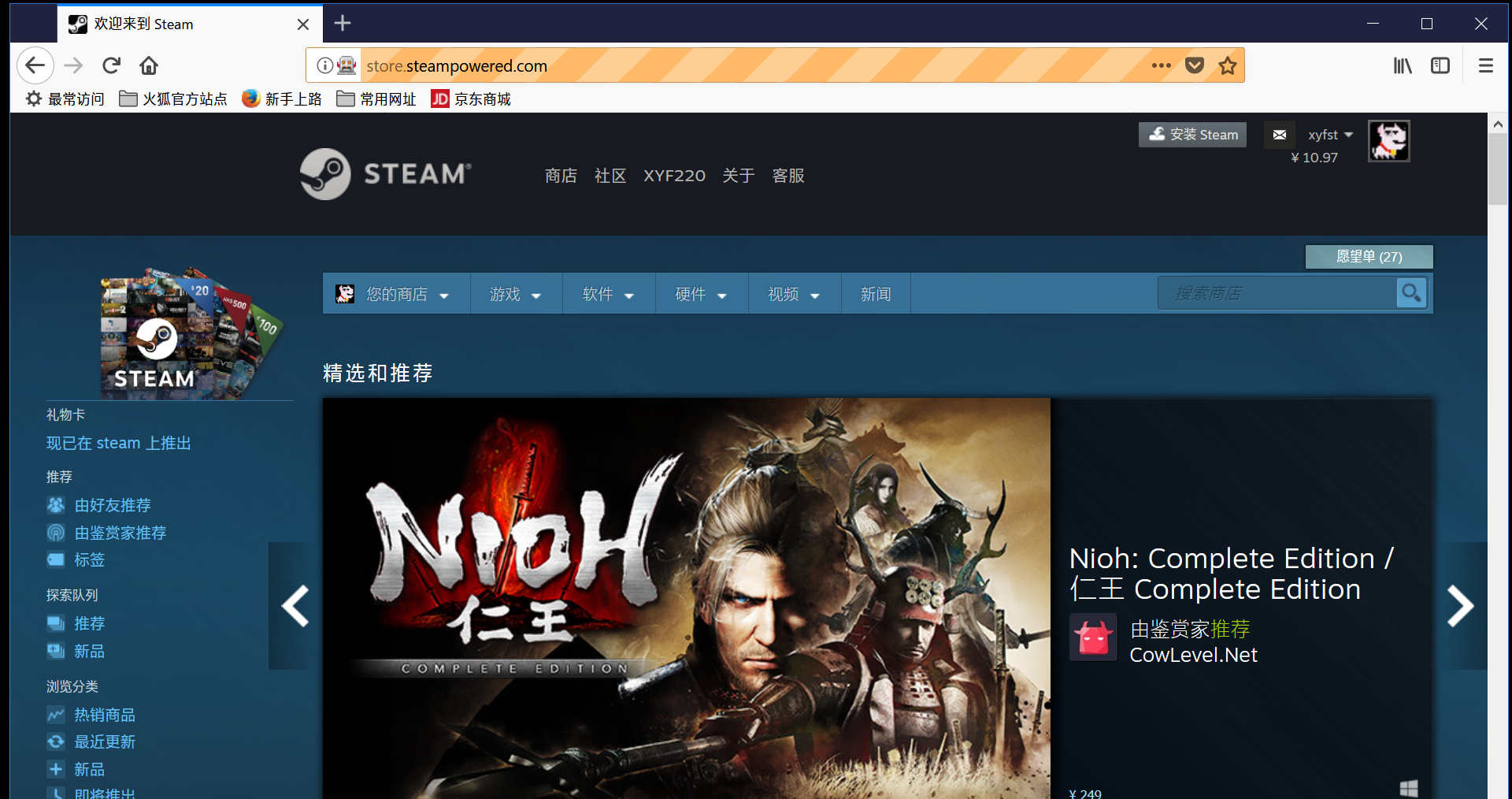

实际浏览器界面和截图结果
可以发现截图结果是浏览器内当前的显示内容。
让我想想...那只要让需要截图的元素出现在当前页面上,再从得到的截图里再把要的元素截取出来不就好啦?
那问题是怎么才能让当前元素先让我们看见呢?
让提线木偶动起来
在js中,页面可以滚动到特定元素:
item_obj = document.getElementsByClassName('store_capsule_frame');

item = item_obj[0];

item.style.border = '2px solid red';

item.scrollIntoView();
在浏览器的控制台执行上述代码
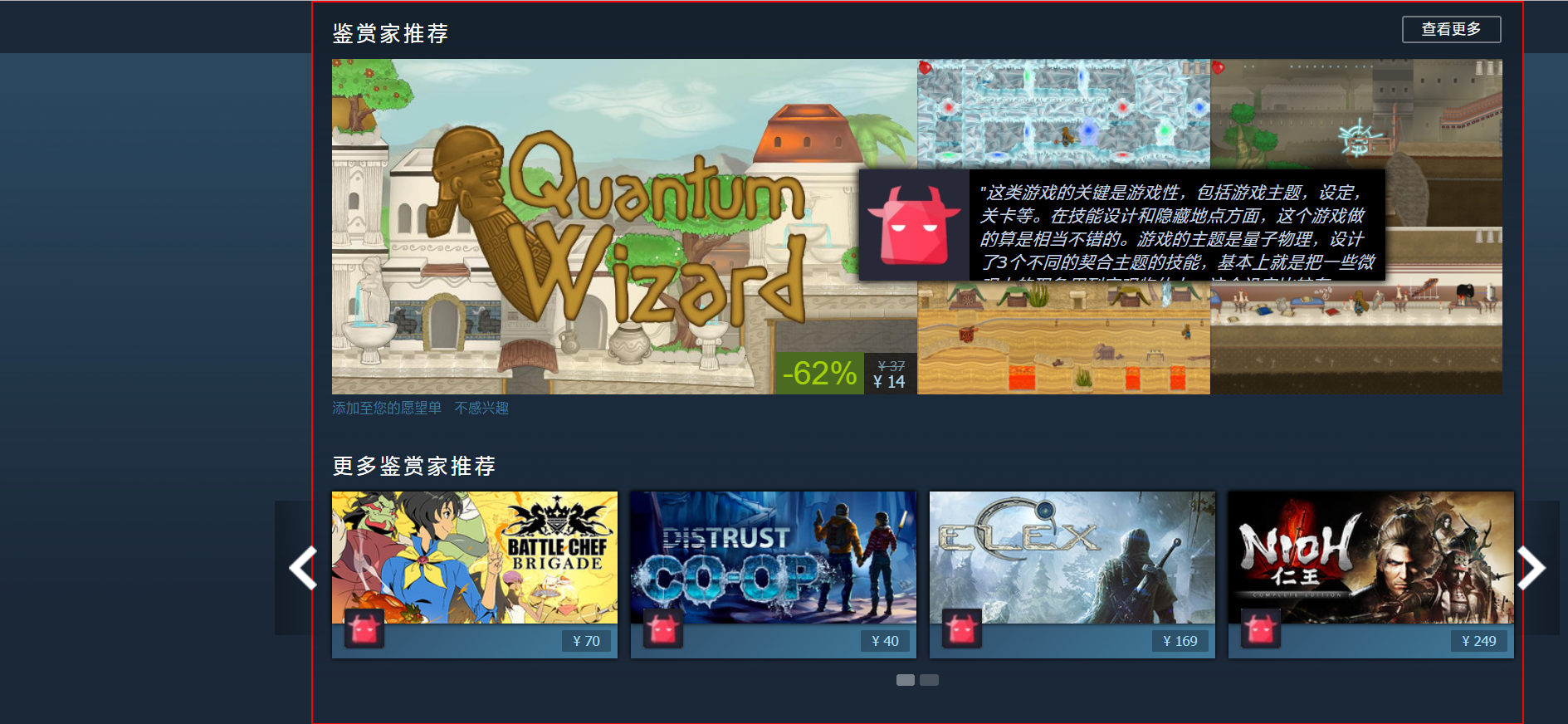
可以看到页面会滚动到鉴赏家推荐这一栏,并且我给该元素加了个红线条的边框。边框内的内容就是我们要截图保存的元素。
scrollIntoView方法的参数是一个布尔值,默认为True,指的是否与顶部对齐。true则页面从元素顶部开始,false则页面会与底部对齐。
在selenium中,webdriver有execute_script的方法
可以向webdriver中直接注入任何js代码,操作页面,并且可以传入参数。
我们可以把上面的js代码注入到webdriver中,实现同样的效果。(这里稍微改动一下,用webdriver来获取元素)
item = dr.find_element('class name', 'store_capsule_frame')

dr.execute_script('arguments[0].scrollIntoView();', item)
js代码中的arguments是execute_script方法后面的参数集合,这里我们将定位的元素传入,效果如上图。
现在可以让想要的元素显示出来啦,自然也可以截出一张对应的页面图片啦。
那么又该如何定位元素在图片中的位置并裁剪出来呢?
来切相片吧
先画好位置
webdriver获取的页面元素封装了对裁剪很有用的信息。这里会用到它的locaion属性。
item.location  # {'x': 247, 'y': 1959}
item.size      # {'width':    , 'height':  }
可以看到元素的location保存在一个字典中,分别是该元素相对整个html的x轴和y轴距离。size属性亦然。
因为截图时会以元素顶部为起始线,元素左上顶点在截图中的位置就是(item.location['x'],0),右下顶点位置就是(item.locaion['x'] + item.size['width'], item.size['height'])
学会剪裁
PIL是python中的图像处理库,pillow是其的一个分支,其核心仍然是PIL,但更易用。用pip即可安装。
来剪切刚刚保存的图片:
from PIL import Image

img = Image.open("D:\\page.png")

crop_size = (0,0,300,300)

cropped = img.crop(crop_size)

cropped.save('D:\\cropped.png')
先将图片读入到内存,存储到一个Image对象中。
crop方法返回一个长方形的Image对象,需要传入要剪切的尺寸,类型为一个元组。四个值分别是裁剪出的图片距离原图片左边、上边、右边、下边的距离,说简单点,其实就是裁剪结果左上顶点的x,y坐标以及右下定点的x,y坐标(以原图的左上顶点为原点)。
上面的操作会从原图片的左上角裁剪出一个300*300的正方形。

初步代码
def get_element_screenshot(driver, by, value, path):
    from selenium import webdriver

    from PIL import Image

    ele = driver.find_element(by, value)

    driver.execute_script('arguments[0].scrollIntoView();', ele)

    if driver.save_screenshot(path):

        img = Image.open(path+'_Page.png')

        size = (ele.location['x'],0,ele.location['x']+ele.size['width'],ele.size['height'])

        cropped = img.crop(size)

        cropped.save(path+'Cropped.png')

        del img, cropped

        print('Image is cropped successfully.')

        return True

    else:

        print('Image not saved.')

        return False
跌落的坑
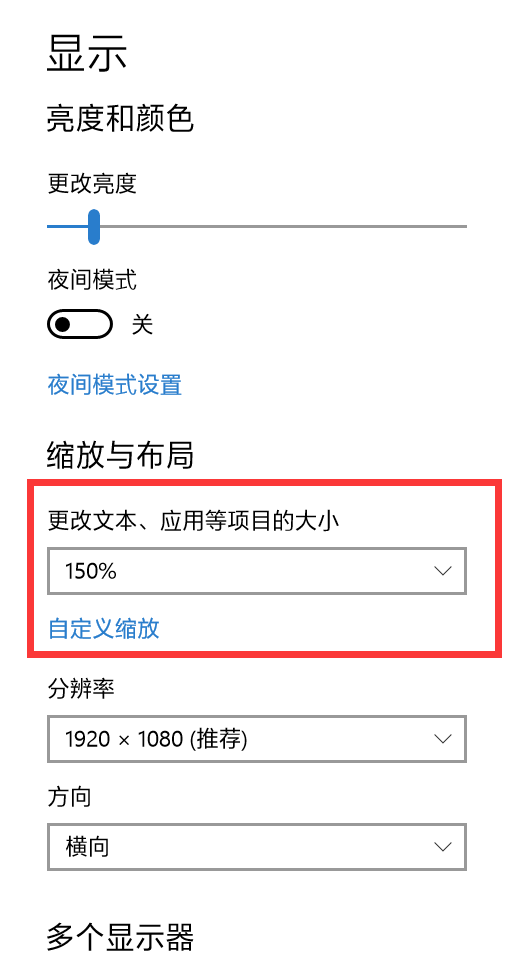
我在截图过程中,发现按照页面元素的实际大小去截取而得的图片总是要小很多。原先以为是截取时选择的高和宽不对,毕竟js中height值根据padding和boder是否包含分为了clientHeight、offsetHeight等值。但查找多时,仍是没有结果,无论怎样改变,都无法准确截取。去浏览器的控制台中选中元素查看,发现元素的高宽和实际的像素值差了一些,实际值是其1.5倍。突然想到是否和分辨率有关,就去看了一下,是1920 * 1080。在控制台中用window.screen.availHeight获得可用高度,刚好是1.5倍。我以为症结就是这个,就搜索了一下,准备用win32api模块中的GetSystemMetrics方法获得屏幕分辨率,在除以可用高/宽度,拿到一个比例。但是执行该方法查询后发现结果是1280和720。我觉得很奇怪,不是1920 * 1080吗?又去显示设置去瞧了一下,才忽然知道应该是这缩放设置惹的祸,我将缩放设置为了150%。调为100%后,再去截取图片,便没有任何问题了。
费时不少,虽然错误很小,但中间也复习了height的相关知识,也学习了些win32模块的一些小知识点,算是绕路式学习。
是以为记。
尚未解决的问题
scrollIntoView方法执行后,已经到页面底部,但是元素顶部并未与页面顶部对齐,这时的元素定位方法就要随之改变,但还未写,留待之后改进。
最终代码
def get_screenshot(driver, ele, path):

    """

    :param driver: selenium webdriver object

    :param by: method to find element

    :param value: element value

    :param path: path to save picture

    :return:

    """

    from PIL import Image

    # Decide whether a scroll bar exists

    js_ret = driver.execute_script('''

        var bounding_top = arguments[0].getBoundingClientRect();

        if(document.documentElement.scrollHeight > document.documentElement.clientHeight){

            arguments[0].scrollIntoView();

            var rect_obj = arguments[0].getBoundingClientRect();

            if(rect_obj.top == 0){

                return 'scroll-and-on-the-top';

            }else{

                var size_array = new Array(4);

                size_array[0] = rect_obj.x;

                size_array[1] = rect_obj.y;

                size_array[2] = rect_obj.right;

                size_array[3] = rect_obj.bottom;

                return size_array;

            }

        }else{

            return 'no-scroll';

        }

    ''', ele)

    driver.execute_script('arguments[0].scrollIntoView();', ele)

    if driver.save_screenshot(path):

        img = Image.open(path)

        _x = ele.location['x']

        _y = ele.location['y']

        _h = ele.size['height']

        _w = ele.size['width']

        if js_ret == 'scroll-and-on-the-top':

            size = (_x, 0, _x + _w, _h)

        elif js_ret == 'no-scroll':

            size = (_x, _y, _x + _w, _y + _h)

        else:

            print(js_ret)

            size = tuple(js_ret)

        cropped = img.crop(size)

        cropped.save(path)

        del img, cropped

        print('Image is cropped successfully and saved to %s.' % path)

        return True

    else:

        print('Image not saved due to invalid file path. Screen shot failed.')

        return False
参考
关于js中getBoundingClientRect()方法的说明,戳这里:
https://www.cnblogs.com/Songyc/p/4458570.html
利用PIL和Selenium实现页面元素截图的更多相关文章
- Selenium操作页面元素
转自:http://blog.sina.com.cn/s/blog_6966650401012a7q.html 一.输入框(text field or textarea) //找到输入框元素: Web ...
- selenium定位页面元素的一件趣事
PS:本博客selenium分类不会记载selenium打开浏览器,定位元素,操作页面元素,切换到iframe,处理alter.confirm和prompt对话框这些在网上随处可见的信息:本博客此分类 ...
- Selenium 定位页面元素 以及总结页面常见的元素 以及总结用户常见的操作
1. Selenium常见的定位页面元素 2.页面常见的元素 3. 用户常见的操作 1. Selenium常见的定位页面元素 driver.findElement(By.id());driver.fi ...
- [Selenium] 操作页面元素等待时间
WebDriver 在操作页面元素等待时间时,提供2种等待方式:一个为显式等待,一个为隐式等待,其区别在于: 1)显式等待:明确地告诉 WebDriver 按照特定的条件进行等待,条件未达到就一直等待 ...
- Selenium解决页面元素不在视野范围内的问题
当需要使用滚动条才能使页面元素显示在视野范围内时,必须用代码处理下,才能对其进行操作. 处理其实也很简单,就是调用JS函数. driver.executeScript("arguments[ ...
- selenium找到页面元素click没反应
问题描述:通过调试可以看到控制台已经找到了起诉入口页面元素,可是点击“我是原告”没有反应了,也没有报错 解决办法:登录时是跳进了两层的iframe中,需要跳出iframe才能找到我是原告.
- 【selenium学习笔记一】python + selenium定位页面元素的办法。
1.什么是Selenium,为什么web测试,大家都用它? Selenium设计初衷就是为web项目的验收测试再开发.内核使用的是javaScript语言编写,几乎支持所以能运行javaScript的 ...
- python + selenium定位页面元素的办法
1.什么是Selenium,为什么web测试,大家都用它? Selenium设计初衷就是为web项目的验收测试再开发.内核使用的是javaScript语言编写,几乎支持所以能运行javaScript的 ...
- centos下利用phantomjs来完成网站页面快照截图
最近研究了下phantomjs,感觉还是非常不错的. 首先到官网下载一个源码包 http://phantomjs.org/download.html 点击源码包下载如图: 然后在linux下将必要的一 ...
随机推荐
- vue-cli3.X 打包后上传服务器刷新报 404的问题
vue-cli3.X 默认配置 比2.X体验好很多,比如路由 如图,本地正常,传到服务器,因为二级目录,刷新就404,或 502等,找不到文件 nginx解决: location /{ error_p ...
- JGUI源码:Accordion折叠到侧边栏实现(6)
折叠和非折叠效果如左右图所示 代码如下 //折叠 $.fn.jAccordionfold = function() { return this.each(function() { var obj = ...
- Oracle10gXE和Oracle SQL Developer本地安装配置
第1部分 Oracle10gXE安装 Oracle10gXE安装的安装几乎是一路next就可以安装好:但是中间设置的用户名.密码.口令.SID等信息一定记住,后面需要使用. 第2部分 Oracle S ...
- Linux常用命令大全(非常全!!!)
Linux常用命令大全(非常全!!!) 最近都在和Linux打交道,感觉还不错.我觉得Linux相比windows比较麻烦的就是很多东西都要用命令来控制,当然,这也是很多人喜欢linux的原因,比较短 ...
- 2.5 elif
elif 想一想: if能完成当xxx时做事情 if-else能完成当xxx时做事情1,否则做事情2 如果有这样一种情况:当xxx1满足时做事情1:当xxx1不满足.xxx2满足时做事情2:当xxx2 ...
- 后台挂载/卸载程序[Linux/Windows]
后台挂载应用程序 即使关闭掉控制台窗口,该程序的进程也将会一直运行下去 #Windows 1.编写bat命令文件[形如:a.bat] 2.cmd执行:start /b a.bat #Linux noh ...
- Kaldi nnet3的前向计算
根据任务,构建ComputationRequst 编译ComputationRequst,获取NnetComputation std::shared_ptr<const NnetComputat ...
- wget无法正确下载jdk解决方案
1 去官网复制下载链接 https://download.oracle.com/otn-pub/java/jdk/8u201-b09/42970487e3af4f5aa5bca3f542482c60/ ...
- Stm32 GPIO复习
地点:中图四楼. 1.七个寄存器 配置寄存器:GPIOx_CPL.GPIOx_CPH; 数据寄存器:GPIOx_IDR.GPIOx_ODR: 置位/复位寄存器:GPIOx_BSRR 复位寄存器:GPI ...
- centos 搭建 leanote
centos 搭建leanote(蚂蚁笔记) 至于蚂蚁笔记是什么可以看官网的介绍,https://leanote.com/ ,我只能说 nice,你值得拥有. 开始搭建(源码安装,安装路径在 /et ...