
Hadoop第一式:配置Linux环境
所有操作在虚拟机下完成,虚拟机软件选用VMware Workstation Pro 12 (后文简称为VM)
关于Linux安装不再阐述
一、网络环境配置
1)Windows界面
首先在VM页面,点击虚拟网络编辑器
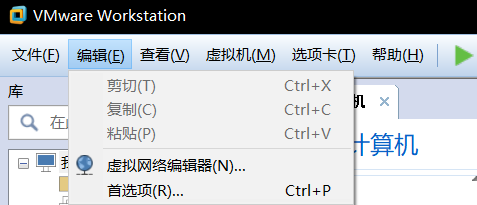
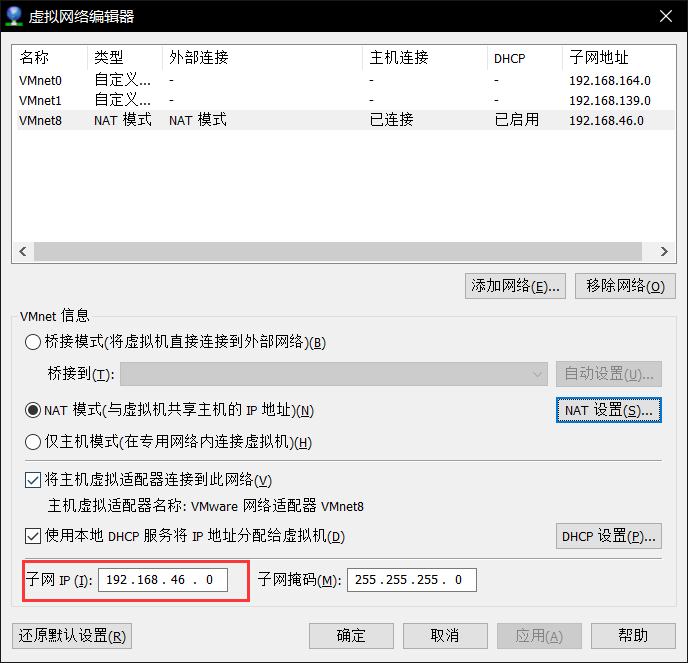
进入后把vmnet8改为nat模式

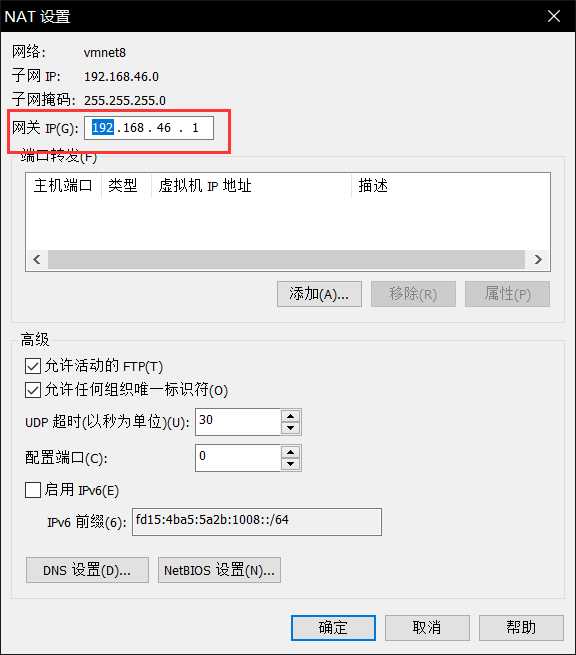
次之,点击上图红框右边的NAT设置网关,前缀随意,记得数字1结尾
然后修改子网IP,要求在网段内
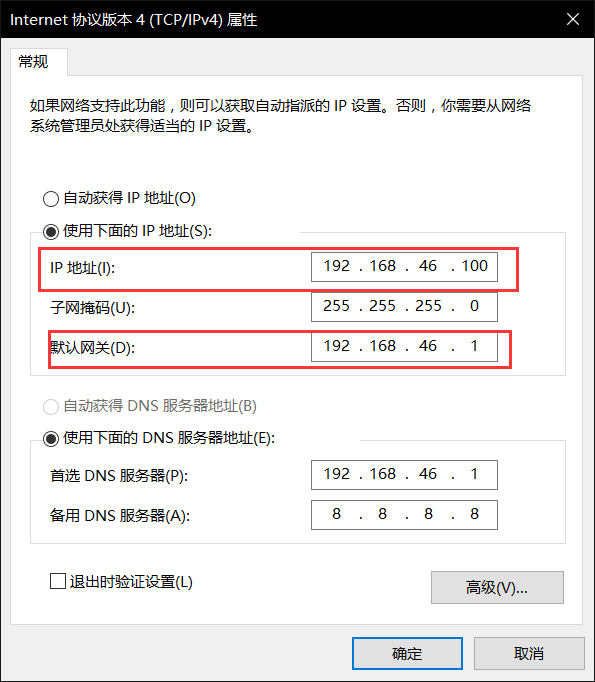
继而设置本机的vmnewt8,博主为windows10
在网络连接设置中
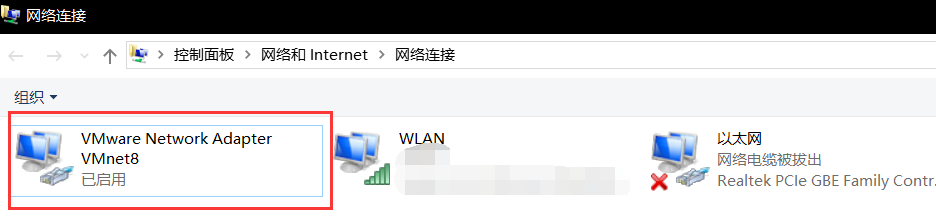
设置ipv4,双击即可
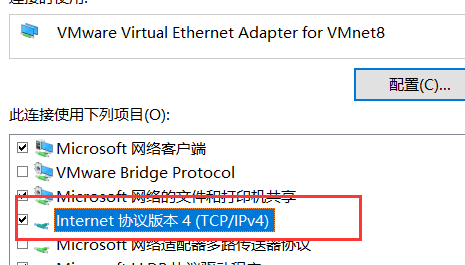
设置与刚才虚拟机设置的ip为统一网段内
2)Linux界面
setup指令,进入设置伪图形界面
选择网络设置


选择当前虚拟网卡(当前我的系统下只有一块虚拟网卡,最多可以有8块)
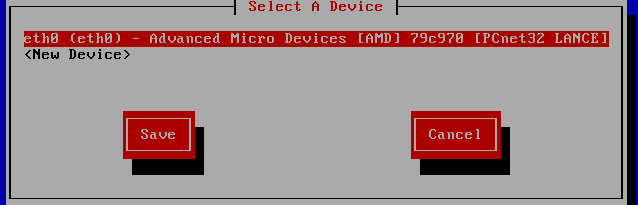
进入
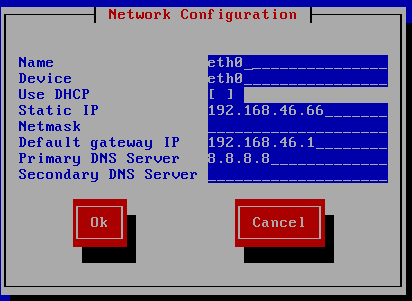
从上至下为
网卡名字、网卡设备、是否自动获取(若自动获取DHCP中为*)、IP地址、子网掩码、默认网关、DNF服务器、备用DNS服务器
设置完毕后退出,然后重启网关
重启指令为 sudo service network restart

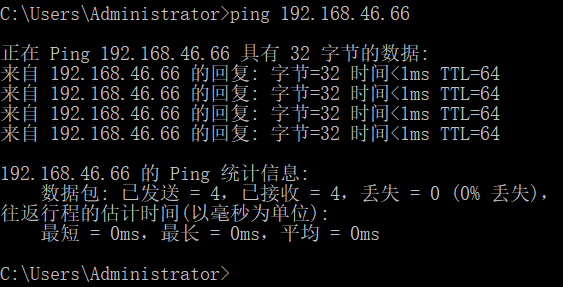
然后cmd下测试
 、
、
成功
网络配置到此结束
二、软件环境配置
由此开始不再在linux虚拟机上直接操作,使用SecureCRTPortable进行远程连接
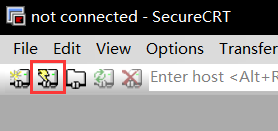
打开软件后点击闪电图标连接
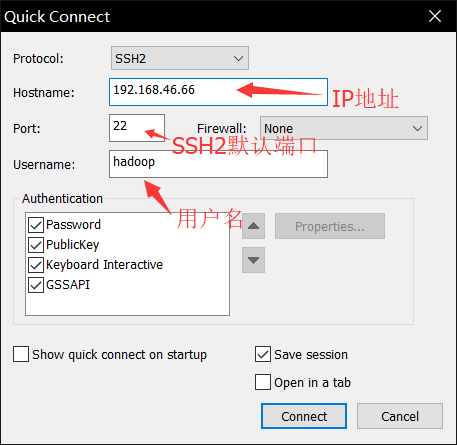
设置
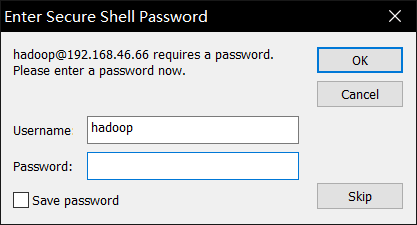
输入密码并保存密码
进入成功后,在界面ALT+P 可进入SFTP界面(SSH)
使用 put 路径(例如:put C:\jdk-7u_65-i585.tar.gz)
可将本机软件拷贝至远程主机(linux虚拟机)

传输完毕后删除不需要的文件夹
rm -rf 文件夹名
新建文件夹application
mkdir application
然后把jdk解压至application文件夹
tar -zxvf jdk-7u_65-i585.tar.gz -C application/
接下来配置环境变量(CentOS下 vi与vim没区别) shift+g 到达文章最下一行,gg第一行 shift+$到达行尾
sudo vi /etc/profile
在文件最后添加 SecureCRTPortable左键选中是复制,右键一下就是粘贴
export JAVA_HOME=/home/hadoop/app/jdk-7u_65-i585
export PATH=$PATH:$JAVA_HOME/bin
刷新配置文件
source /etc/profile
检测是否成功
java -version

jdk环境变量搞定
下面进行Hadoop配置
文件传输、解压方法和jdk一样
解压到application后删除 doc 帮助文档(不删也没事,只是节省点存储空间)
接下来修改配置文件,Hadoop的配置文件在/etc/hadoop目录下,需要修改的文件如下所示
|
第一个:hadoop-env.sh vim hadoop-env.sh #这里要写死,原本是自动读取系统变量,但有时候读不到 #echo $JAVA_HOME 可以输出变量值 export JAVA_HOME=/home/hadoop/app/jdk1.7.0_65 |
| 第二个:core-site.xml
<!-- 指定HADOOP所使用的文件系统schema(URI),HDFS的老大(NameNode)的地址 --> 以上配置都在<configuration></configuration>中加入 |
| 第三个:hdfs-site.xml
<!-- 指定HDFS副本的数量 ,因为博主是用虚拟机,所以随便几个副本都是在一台机器上,配多个没啥意义,真实环境应该为3个或以上--> |
| 第四个:mapred-site.xml
mv mapred-site.xml.template mapred-site.xml vim mapred-site.xml |
| 第五个:yarn-site.xml
<!-- 指定YARN的老大(ResourceManager)的地址 --> |
注意:要配置DataNode的节点地址在slaves.xml里面添加
然后先关闭防火墙
sudo service iptables status 查看防火墙状态
sudo service iptables stop 关闭防火墙
因为只是当前关闭防火墙,防火墙是自启的,所以要永久关闭服务
sudo chkconfig iptables --list 看到各级别防火墙自启状态
sudo chkconfig iptables off 关闭自启防火墙
可以一个个端口号往防火墙白名单里添加,但Hadoop一般是在内网跑,干脆直接关闭,懒得麻烦了
现在配置下环境变量
sudo vi /etc/proflie
最下面加2行
export HADOOP_HOME=/home/hadoop/app/hadoop-2.4.1
export PATH=$PATH:$JAVA_HOME/bin:$HADOOP_HOME/bin:$HADOOP_HOME/sbin
配置完成后格式化Hadoop
记得刷新 source /etc/profile
hadoop namenode -format

搞定
现在准备启动Hadoop,进入Hadoop的sbin文件夹,可以看见很多的启动指(.sh结尾的)
启动
start-dfs.sh
start-yarn.sh
jps查看进程

成功,测试一波
先去Windows的C:\Windows\System32\drivers\etc 下的hosts加入你的地址(例如: )
)
然后去浏览器输入http://你配置的名称:50070 就可以看见进入的原谅色的页面了,里面可以看到很多信息,这里不详细说明了
另外在右上角

Browse the file system下可以看见你HDFS里面有的文件,/是根目录,点击文件可以下载
我们上传一个文件上去看看,
在linux界面下
hadoop fs -put jdk-7u65-linux-i586.tar.gz hdfs://hd0:9000/
传个jdk到HDFS的根目录,然后再在刚才的页面进行查询

成功,现在把linux根目录下的jdk删掉,试试从HDFS下载
hadoop fs -get hdfs://hd0:9000/jdk-7u65-linux-i586.tar.gz
好了,测试结束
免密配置下一节写出来
暂时告一段落,下一节过几天发
Hadoop第一式:配置Linux环境的更多相关文章
- 三种配置linux环境变量的方法(以java为例)
1.先确认是否为openjdk:参考 2. 修改/etc/profile文件 如果你的计算机仅仅作为开发使用时推荐使用这种方法,因为所有用户的shell都有权使用这些环境变量,可能会给系统带来安全性 ...
- Hadoop第一式:配置Linux环境之免密配置及SSH原理
一.配置SSH免密登录 进入/.ssh目录,执行密钥生成指令 ssh-keygen -t rsa (rsa为默认加密格式) 然后会出现四个提示,让你选择密钥保存路径.指纹.拍照啥的,不用管它直接回车过 ...
- Django分别使用Memcached和Redis作为缓存的配置(Linux环境)
1 使用memcached 1.1 安装memcached 安装(Linux) sudo apt install memcached 启动 #方式一: service memcached start ...
- (一)配置linux环境实现持续集成
目录 1.Centos7操作系统 2.Gnome 可视化桌面 3.远程shell工具 4.远程桌面工具 5.Jdk 6..Net Core 7.Git 8.Docker 容器 9.Kubernetes ...
- windows下的pycharm配置 linux环境
由于最近学习python的需要,为了方便程序的调试,尝试在Windows下的Pycharm远程连接到虚拟机中Centos下的python环境.(这里我采用的是ssh的远程连接)1.准备工作: 固定ce ...
- 配置Linux环境
安装mariadb +主从复制https://www.cnblogs.com/pyyu/p/9467289.html 参考博客 redis https://www.cnblogs.com/pyyu/p ...
- Linux环境变量配置全攻略
Linux环境变量配置 在自定义安装软件的时候,经常需要配置环境变量,下面列举出各种对环境变量的配置方法. 下面所有例子的环境说明如下: 系统:Ubuntu 14.0 用户名:uusama 需要配置M ...
- linux环境jdk安装及配置
linux环境jdk安装及配置 linux环境jdk安装及配置 1.下载jkd( http://www.oracle.com/technetwork/java/javase/downloads/ind ...
- Linux 环境变量配置的 6 种方法,建议收藏
关注「开源Linux」,选择"设为星标" 回复「学习」,有我为您特别筛选的学习资料~ Linux环境变量配置 在自定义安装软件的时候,经常需要配置环境变量,下面列举出各种对环境变量 ...
随机推荐
- Spring表达式语言SpEL
Spring表达式语言,简称SpEL,是一个支持运行时查询和操作对象图的强大的表达式语言.语法类似于EL:SpEL使用#{…}作为定界符,所有在大括号中的字符都将被认为是SpEL SpEL为bean属 ...
- rocketmq双主模式
1.官网 https://rocketmq.apache.org/ 官方安装文档 https://rocketmq.apache.org/docs/quick-start/ 2.rocketmq多主配 ...
- python之路7-正则表达式
正则表达式用于做字符串匹配,在python中用re模块来操作 生成正则的在线工具:http://tool.chinaz.com/regex
- 语义SLAM研究现状总结
博客转载自:https://blog.csdn.net/xiaoxiaowenqiang/article/details/81051010 原文标题:深度学习结合SLAM 语义slam 语义分割 端到 ...
- 读zepto源码之工具函数
读zepto源码之工具函数 Zepto 提供了丰富的工具函数,下面来一一解读. 源码版本 本文阅读的源码为 zepto1.2.0 $.extend $.extend 方法可以用来扩展目标对象的属性.目 ...
- GWAS: 曼哈顿图,QQ plot 图,膨胀系数( manhattan、Genomic Inflation Factor)
画曼哈顿图和QQ plot 首推R包“qqman”,简约方便.下面具体介绍以下. 一.画曼哈顿图 install.packages("qqman") library(qqman) ...
- WEB-INF 目录
WEB-INF 目录是必须的,其中包括: web.xml 文件,该 Web 基本配置,必须. classes 目录,存放 .class 文件,当然也可以将 .java 文件一并放进去. lib 目录, ...
- platform驱动分离
目录 platform驱动分离 框架结构 与输入子系统联系 设备描述 驱动算法 注册机制 程序 测试 platform驱动分离 框架结构 与输入子系统联系 设备描述 驱动算法 注册机制 程序 测试 - ...
- Node.js实战项目学习系列(1) 初识Node.js
前言 一直想好好学习node.js都是半途而废的状态,这次沉下心来,想好好的学习下node.js.打算写一个系列的文章大概10几篇文章,会一直以实际案例作为贯穿的学习. 什么是node Node.js ...
- SQL Server 常用的系统函数
Ø 简介 本文主要列举 SQL Server 中常用的一些系统函数,帮助我们在编写 SQL 时忘了某个函数的用法方便查阅.主要分为以下几类函数,更多函数可参考官网. 1. 字符串函数 2. ...