
idea远程tomcat运行项目
记录一下idea远程tomcat运行项目的配置过程
背景:每次系统修改代码后则需手动打包手动部署到测试服务器上,为了简化这个过程我这里选择尝试一次idea的远程运行功能,结论来讲这玩意配置麻烦,并不算很好用,只是部署的话,还是Jenkins之类的自动化工具更合适。
远程机:安装有tomcat
本地机:顾名思义,开发用的装有idea的机器
系统均为windows7,tomcat为8.5
远程机:
tomcat默认项目路径是webapps,首先不建议继续使用这个路径,为server.xml下/Server/Engine/Host@appBase指定一个新路径,然后将其设置为共享文件夹用于给本地机传包,idea有好几种方式可用于传包,这里我选择windows自带的共享文件夹方式,ftp也可以这里我就不多说了。
接下来修改tomcat启动参数,首先明确一点,windows下tomcat有2种常见启动方式,1是startup.bat,2是tomcat8.exe以服务方式启动。
用方法1启动则需要添加setenv.bat文件设置CATALINA_OPTS,内容为set CATALINA_OPTS=...。
如果使用第二种方式启动则需要使用tomcat8w.exe在Java下的Java Options后添加启动参数,注意这种方式需要注意服务名称,如果服务名称为Tomcat8那么没有问题,如果为自定义名称则需要重命名tomcat8w.exe为${自定义名称}w.exe,例如我把服务名改为tomcat666那么我就需要重命名tomcat8w.exe为tomcat666w.exe
启动参数内容可以在idea帮助文档中查到。
.bmp)
-Dcom.sun.management.jmxremote=
-Djava.rmi.server.hostname=<host>
-Dcom.sun.management.jmxremote.port=<port>
-Dcom.sun.management.jmxremote.ssl=false
-Dcom.sun.management.jmxremote.authenticate=false
host为远程机的ip,port为jmx port,自定义,注意不要被占用。
然后启动tomcat。
以上,远程机的准备就做完了。
本地机:
首先,因为我们使用的是共享文件夹方式来传输,本地机需要挂载共享文件夹为网络驱动器,win7下右键计算机选择映射网络驱动器,这里我将其映射到X盘,成功后计算机下会多出一个X盘。
接下是idea配置
首先新建一个tomcat-remote运行项
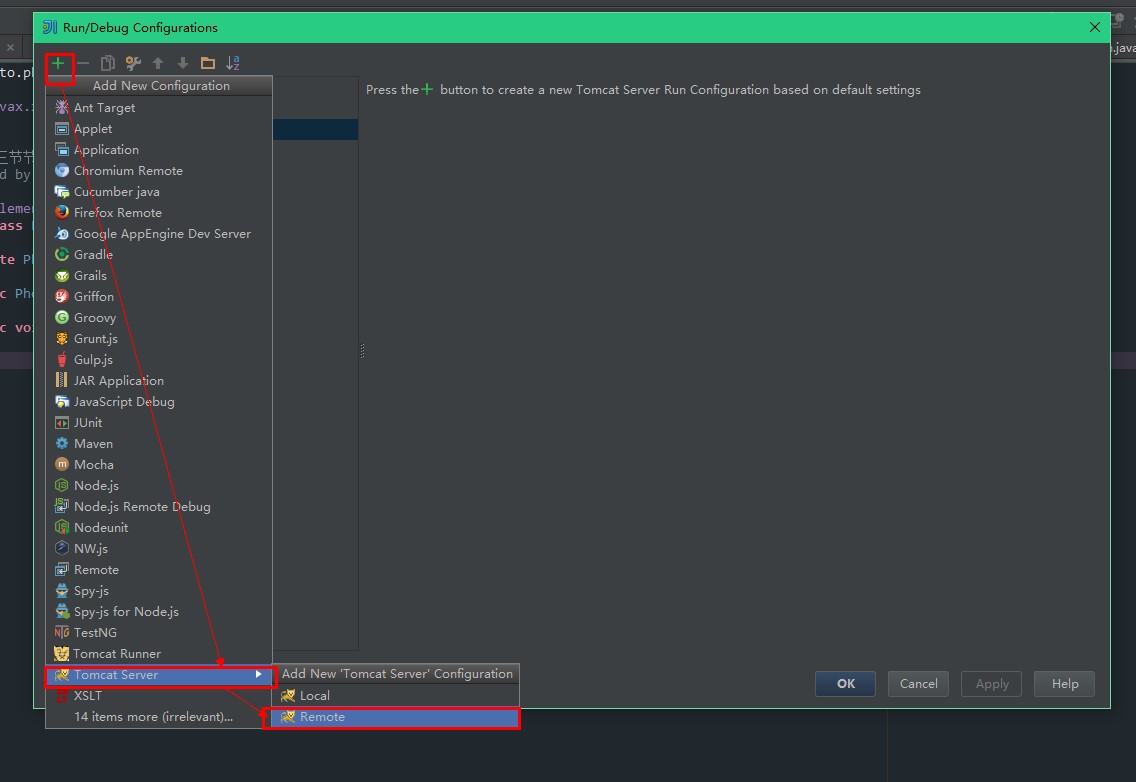

修改localhost为远程机的ip地址,JMX port设置为先前在tomcat配置好的端口,然后修改type为local or mounted folder,意思为本地或挂载文件夹,之后的host需要手动添加先前映射的X盘,path from root可以为空,如果共享的文件夹不是tomcat的appBase则需要填此项,注意mapped as为指定文件夹对于远程机的本地路径,比如远程机共享了D:\artifacts文件夹,而path from root为空,则这一栏就应该填D:\artifacts,如果path from root为webapps,则这一栏就应该为D:\artifacts\webapps,之后运行时会把编译好的项目放到这里。
之后再在Deployment中添加artifact,这里就不多赘述了。
接下来就应该可以编译运行了,如果artifact选择的war包则需要先用maven打好包再运行。注意远程机的tomcat必须为启动状态。
以上就是使用远程tomcat运行项目的配置过程,实际使用时时常会报错,此时清一下共享文件夹再运行一次多半就解决了,注意这个就算运行stop后tomcat也不会真的stop,所以可以用来远程部署。
以上只是远程运行的配置,如果需要远程debug还需做额外配置。在远程机tomcat运行参数中添加如下参数即可
-agentlib:jdwp=transport=dt_socket,server=y,suspend=n,address=5005idea远程tomcat运行项目的更多相关文章
- Eclipse版本推荐(tomcat运行项目:web、maven)
1.区别 Eclipse根据特性和jdk版本,从Eclipse官网可看到,分为:Neon/Oxygen/Mars/Luna/Kepler/Juno/Indigo/Helios...等等. Eclips ...
- Jfinal本地eclipse+tomcat运行项目时候遇到错误Exception starting filter
今天想在本地eclipse上启动tomcat让项目在本地运行,但是老是报错类找不到异常. 也可能报其它错误,大概都是classNotFoundException. 九月 19, 2018 5:42:2 ...
- 使用visualVM 1.3.8(visualvm_138-ml.zip) 监控远程Tomcat运行情况
服务端CentOS6.4 x64安装的是jdk1.7 下载visualVM1.3.8-ml 也就是多语言版本,包含中文,界面用起来方便.官方下载地址比较慢,百度上搜索的都是csdn,51cto等必须登 ...
- Intellij IDEA 远程debug、远程tomcat部署项目
- eclipse配置tomcat运行项目访问不加项目名
- eclipse配置apache tomcat运行时访问路径不需要项目名称
问题:tomcat运行项目默认是要带上项目名的,有时候不想要项目名来访问,如何解决呢? 方法: 1:双击打开tomcat 2:选择Modules,选择你要修改的项目 3:点击Edit,把path修改成 ...
- Eclipse------用Tomcat运行项目后出现:严重: Error configuring application listener of class org.springframework.web.context.ContextLoaderListener
Eclipse中Tomcat运行项目后出现: 严重: Error configuring application listener of class org.springframework.web.c ...
- Jenkins进阶-部署Web项目到远程tomcat(7)
之前讲到的是如何构建一个项目,并且将代码进行编译.打包,那么打包完成最后的结果就需要发布到应用服务器,将项目部署成功.在之前的项目中我们采用的shell脚本来部署,下面讲解通过Jenkins部署web ...
- Jenkins部署Web项目到远程tomcat(通过jenkins插件)
之前讲到的是如何构建一个项目,并且将代码进行编译.打包,那么打包完成最后的结果就需要发布到应用服务器,将项目部署成功.在之前的项目中我们采用的shell脚本来部署,下面讲解通过Jenkins部署web ...
随机推荐
- Android图片选择---MultiImageSelector的使用
Github地址:https://github.com/lovetuzitong/MultiImageSelector MultiImageSelector主要是图片选择功能. AndroidStud ...
- 《通过C#学Proto.Actor模型》之 HelloWorld
在微服务中,数据最终一致性的一个解决方案是通过有状态的Actor模型来达到,那什么是Actor模型呢? Actor是并行的计算模型,包含状态,行为,并且包含一个邮箱,来异步处理消息. 关于Actor的 ...
- C语言中可变参数的函数(三个点,“...”)
C语言中可变参数的函数(三个点,“...”) 本文主要介绍va_start和va_end的使用及原理. 在以前的一篇帖子Format MessageBox 详解中曾使用到va_start和va_end ...
- 字符串匹配KMP算法详解
1. 引言 以前看过很多次KMP算法,一直觉得很有用,但都没有搞明白,一方面是网上很少有比较详细的通俗易懂的讲解,另一方面也怪自己没有沉下心来研究.最近在leetcode上又遇见字符串匹配的题目,以此 ...
- Scrapy中选择器的用法
官方文档:https://doc.scrapy.org/en/latest/topics/selectors.html Using selectors Constructing selectors R ...
- mac用BootCamp装windows装完之后驱动问题
刚装完会有一个临时盘里面找到BootCamp文件夹然后运行setup.exe,装完即可.
- MyBatis基础:MyBatis缓存(5)
1. MyBatis缓存简介 MyBatis提供支持一级缓存及二级缓存. 一级缓存: 2.MyBatis一级缓存
- Python——Tk控件说明
控件 描述 具体说明 Button 按钮 点此链接 Canvas 提供绘图形状的功能,包含图像和位图 点此链接 Checkbutton 多选框 点此链接 Entry 单行文本框 点此链接 Fr ...
- go实现json数组嵌套
go实现json数组嵌套 引用包 "encoding/json" 定义以下结构体 type person struct { Name string `json:"name ...
- echarts地图详解
$(function() { // 路径配置 require.config({ paths : { // echarts: 'http://echarts.baidu.com/build/dist' ...