
微信小程序(应用号)开发新闻客户端的实战课程
摘要: 本实例将演示从零开发一个微信应用号的过程,页面轮播与跳转传值,实现单元格自定义布局,全部源码可通过github下载。
下载最新版的微信小程序开发工具,目前是v0.9.092300
下载地址:https://mp.weixin.qq.com/debug/wxadoc/dev/devtools/download.html
官方文档:https://mp.weixin.qq.com/debug/wxadoc/dev/index.html
git下载地址:http://git.oschina.net/dotton/news
先看下效果图:
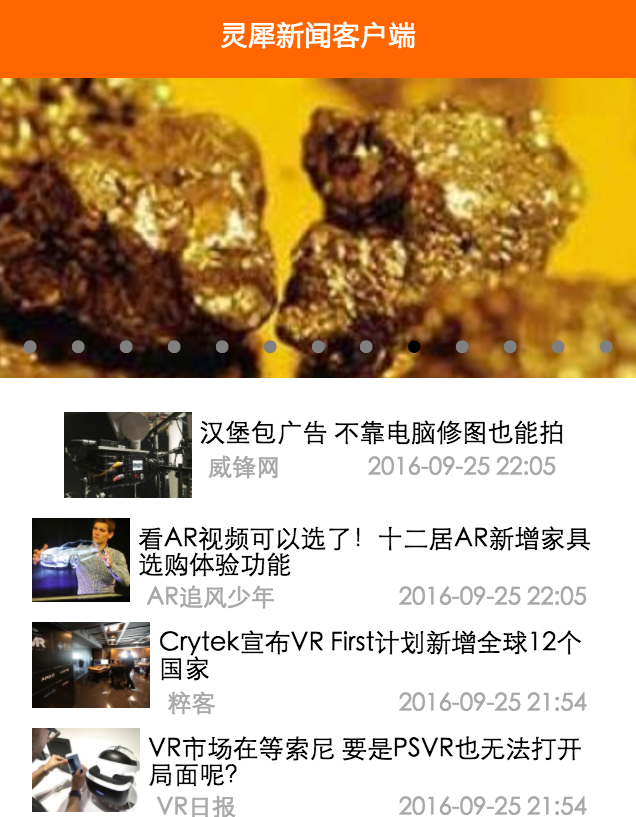
一、新建应用
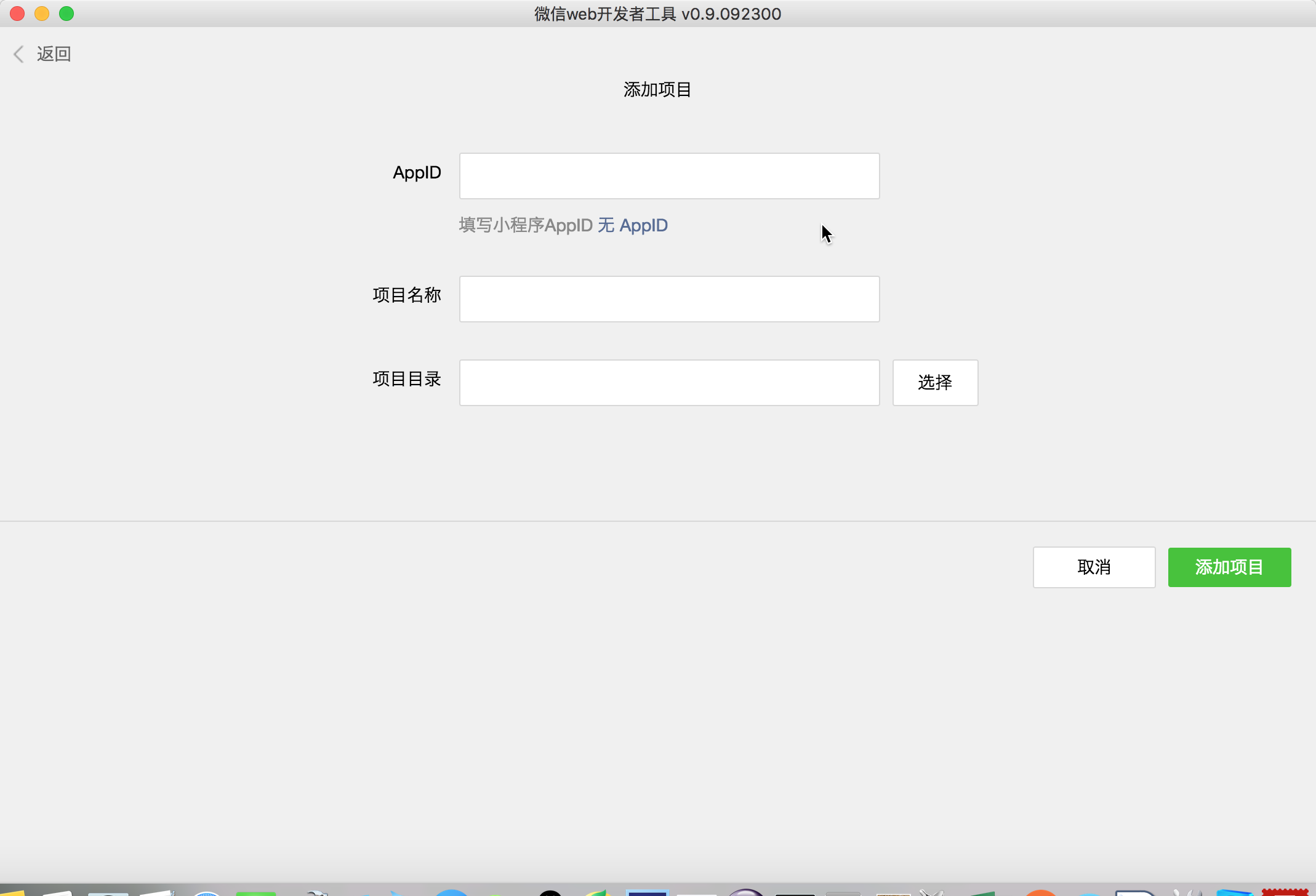
1.内测阶段对于无内测号的开发者,请点无AppId。
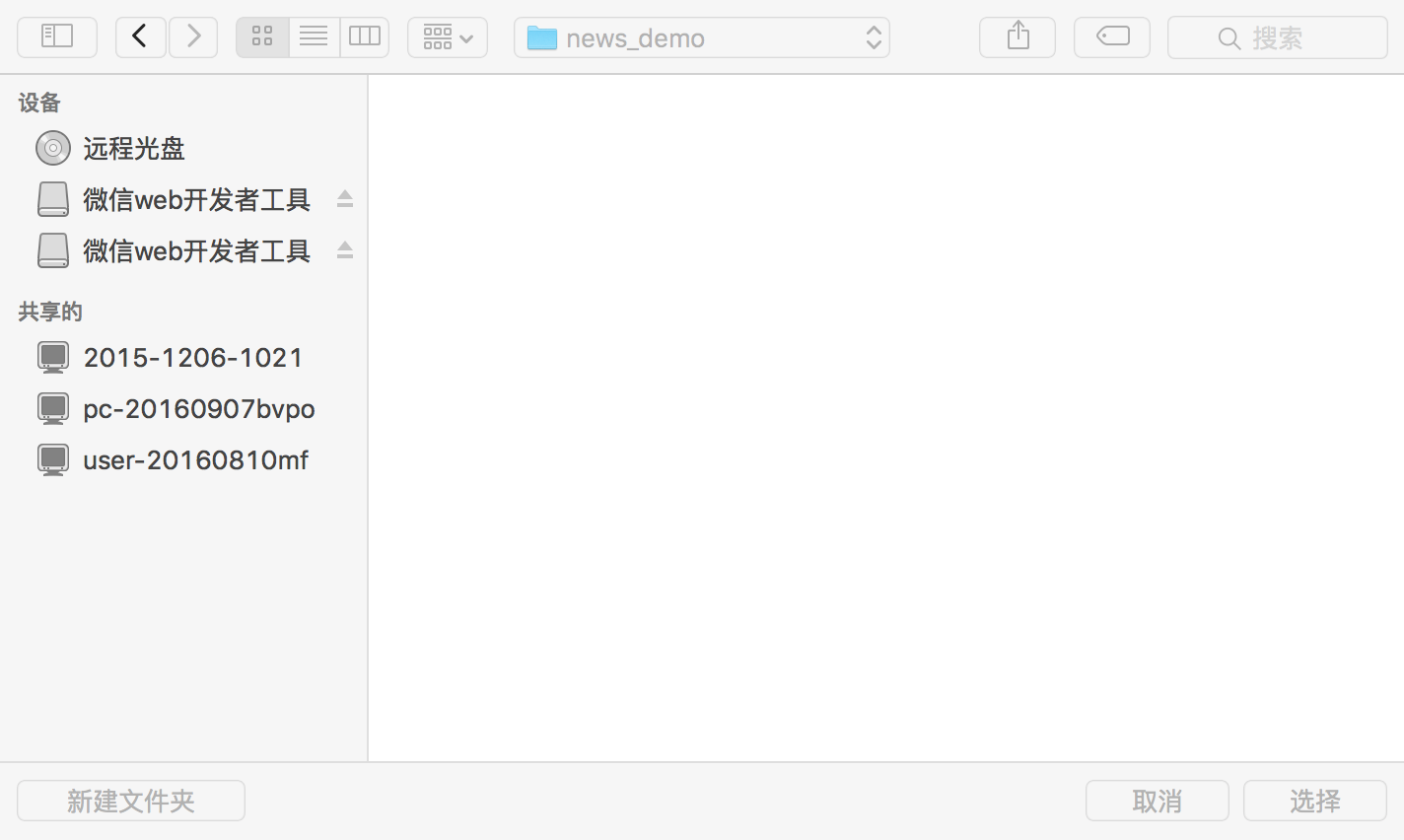
2.然后选择一个本地目录作为工程目录。
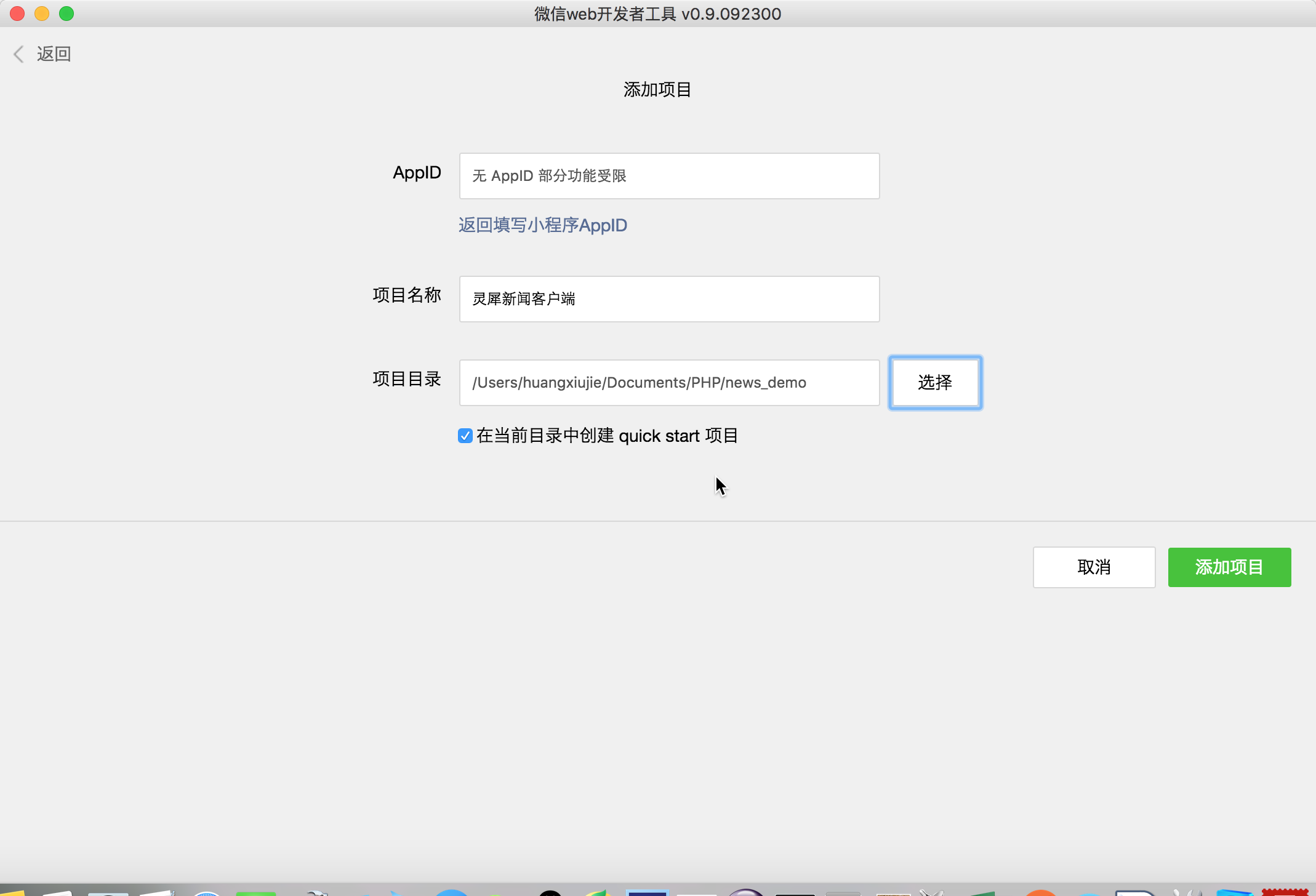
3.项目名称任意,设置好目录,勾上当前目录创建quick start项目。如图:
4.点击添加项目,这时可以运行的效果。是自己的微信个人信息以及一HelloWorld文本框。
5.右边是调试窗口,有2个警告,是由于没有AppID导致的,可以暂时忽略,不影响开发。
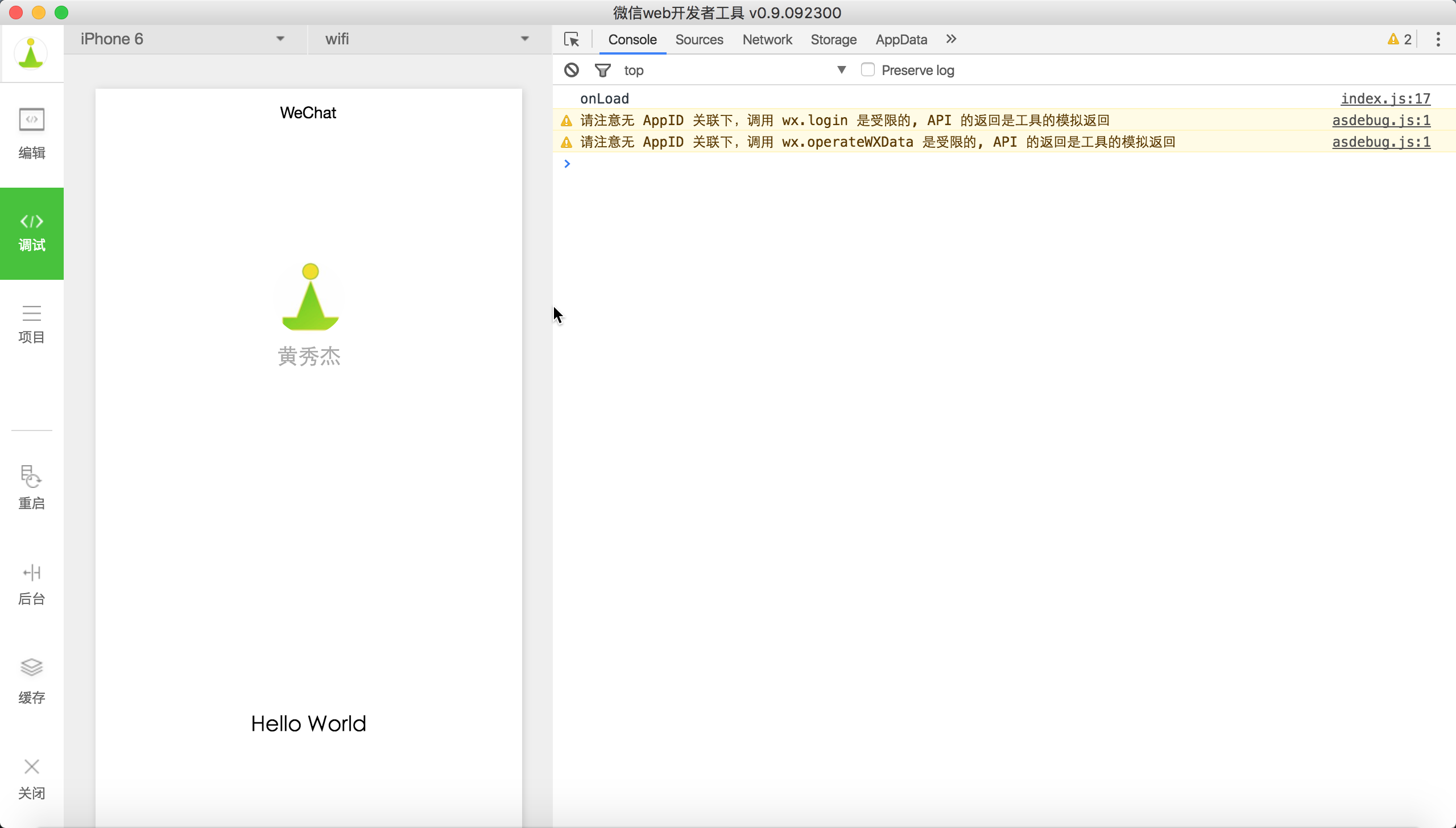
6.提示一下,在app.json中设置debug:true,这样控制台看到实时的交互信息,以及将来在js文件中设置断点,类似与Chrome的调试工具以及Firefox的Firebug。
关于首页配置:
{

  "pages":[

    "pages/index/index",

    "pages/logs/logs"

  ],

  "window":{

    "backgroundTextStyle":"light",

    "navigationBarBackgroundColor": "#fff",

    "navigationBarTitleText": "WeChat",

    "navigationBarTextStyle":"black"

  },

  "debug":true

}
其中pages属性表明每一个页面的存在,其中第一条为首页,即pages/index/index
二、请求网络API接口
1.前提条件:
这里需要用到聚合数据的新闻接口,前往:https://www.juhe.cn/docs/api/id/235 注册、申请接口,拿到key,我这里已经申请到一个key:482e213ca7520ff1a8ccbb262c90320a,可以直接拿它做测试,然后就可以将它集成到自己的应用了。
2.使用微信小程序接口来访问网络:
改写index.js文件:
//index.js

//获取应用实例

var app = getApp()

Page({

  data: {

    motto: 'Hello World',

    userInfo: {}

  },

  //事件处理函数

  bindViewTap: function() {

    wx.navigateTo({

      url: '../logs/logs'

    })

  },

  onLoad: function () {

  // 访问聚合数据的网络接口

  wx.request({

    url: 'http://v.juhe.cn/toutiao/index',

    data: {

     type: '' ,

     key: '482e213ca7520ff1a8ccbb262c90320a'

    },

    header: {

        'Content-Type': 'application/json'

    },

    success: function(res) {

      console.log(res.data)

    }

  })

    console.log('onLoad')

    var that = this

    //调用应用实例的方法获取全局数据

    app.getUserInfo(function(userInfo){

      //更新数据

      that.setData({

        userInfo:userInfo

      })

    })

  }

})
3.查看效果,检查Console控制台,得到以下信息:
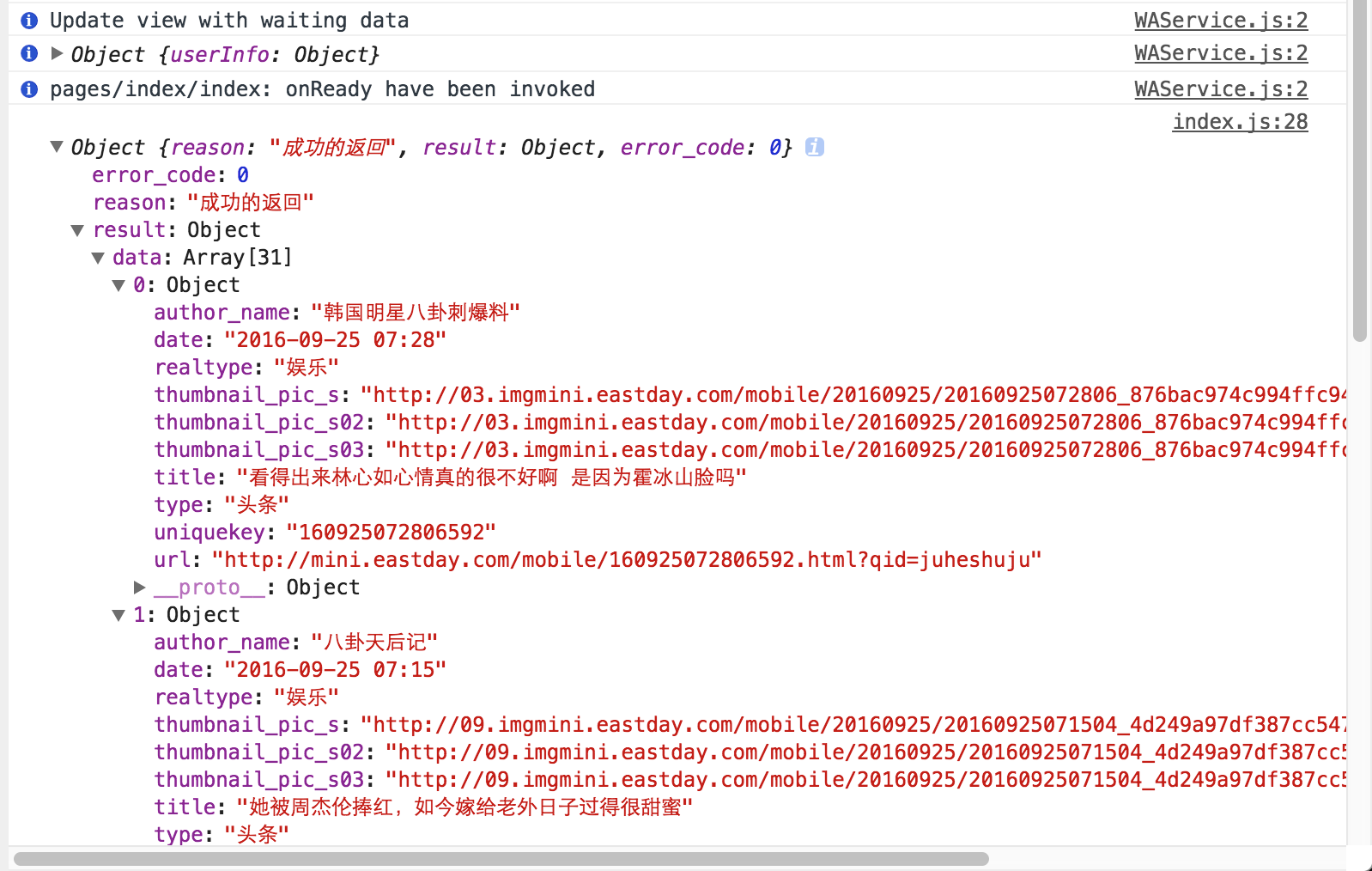
说明已经成功取得到了数据。
三、将json格式的数据渲染到视图
这里要用到swipe组件实现大图轮播,文档见:https://mp.weixin.qq.com/debug/wxadoc/dev/component/swiper.html
1.清空原index.wxml内容,加入如下代码:
<swiper indicator-dots="true"

  autoplay="true" interval="5000" duration="1000">

  <block wx:for="{{topNews}}">

    <swiper-item>

      <image src="{{item.thumbnail_pic_s02}}" class="slide-image" width="355" height="150"/>

    </swiper-item>

  </block>

</swiper>
2.相应地在index.js文件的onLoad方法中加入如下代码来获取网络数据
//index.js

//获取应用实例

var app = getApp()

Page({

  data: {

    topNews:[],

    techNews:[]

  },

  onLoad: function () {

    var that = this

  // 访问聚合数据的网络接口-头条新闻

  wx.request({

    url: 'http://v.juhe.cn/toutiao/index',

    data: {

     type: 'topNews' ,

     key: '482e213ca7520ff1a8ccbb262c90320a'

    },

    header: {

        'Content-Type': 'application/json'

    },

    success: function(res) {

      if (res.data.error_code == 0) {

        that.setData({

        topNews:res.data.result.data

        })

      } else {

        console.log('获取失败');

      }

    }

  })

  }

})
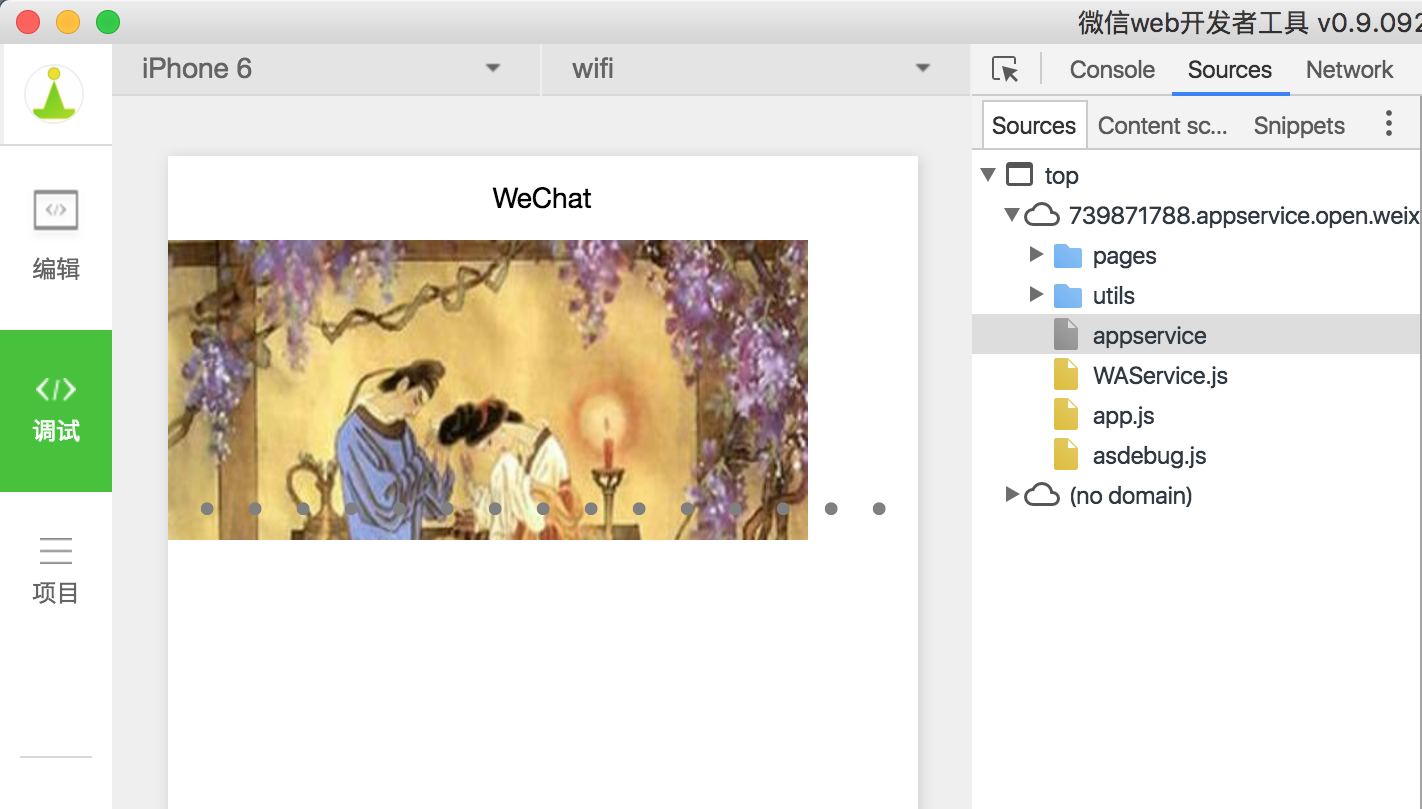
3.看到轮播已经成功的展示出来了
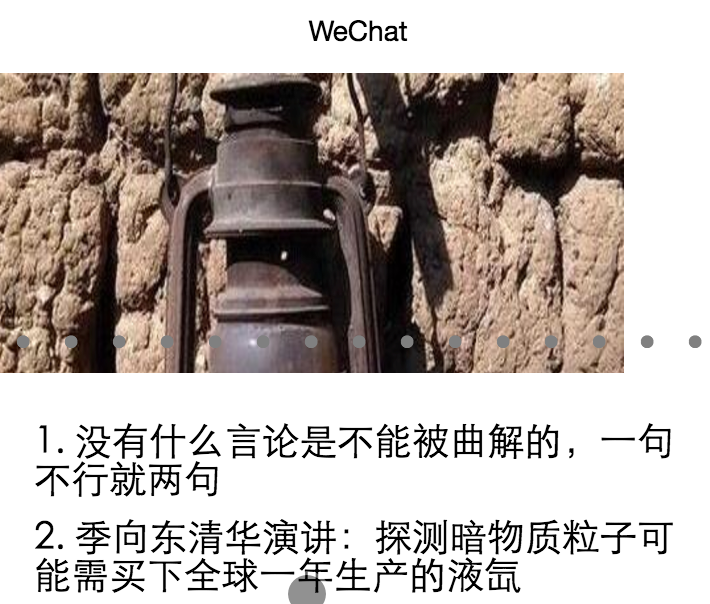
4.依样画葫芦,同样操作读取列表新闻:
<view class="news-list">

  <block wx:for="{{techNews}}">

    <text class="news-item">{{index + 1}}. {{item.title}}</text>

  </block>

</view>
配合样式表,不然列表文字排版是横向的,将以下css加到index.wxss中:
.news-list {

  display: flex;

  flex-direction: column;

  padding: 40rpx;

}

.news-item {

  margin: 10rpx;

}
- 继续美化,文字列表也采用缩略图+大标题+出处+日期的形式
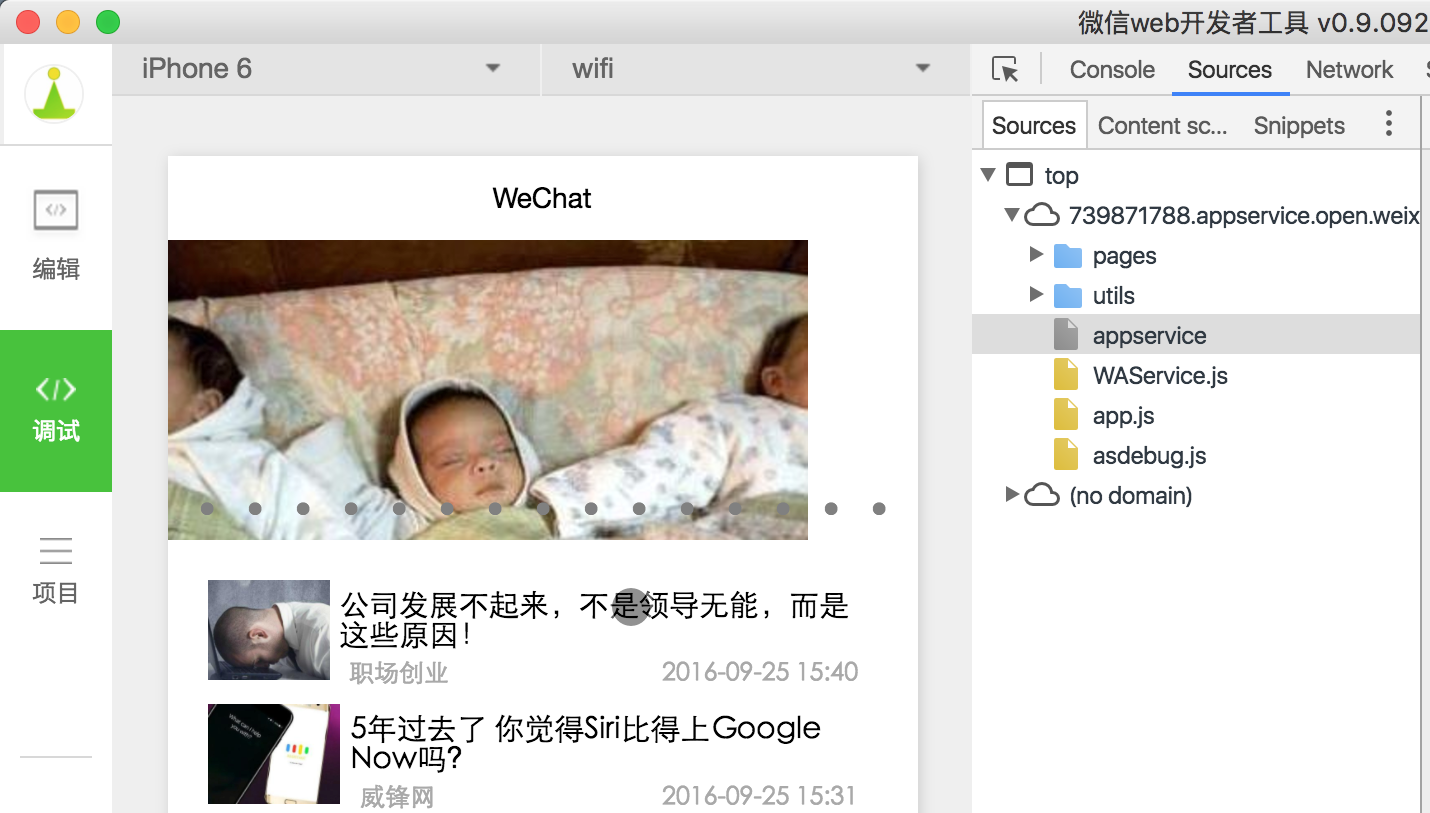
样式表与布局文件 index.wxss
/**index.wxss**/

.news-list {

  display: flex;

  flex-direction: column;

  padding: 40rpx;

}

.news-item {

  display: flex;

  flex-direction: row;

  height:200rpx;

}

.news-text {

  display: flex;

  flex-direction: column;

}

.news-stamp {

    font-size: 25rpx;

    color:darkgray;

    padding: 0 20rpx;

    display: flex;

    flex-direction: row;

    justify-content:space-between;

}

.news-title {

  margin: 10rpx;

  font-size: 30rpx;

}

.container {

  height: 5000rpx;

  display: flex;

  flex-direction: column;

  align-items: center;

  justify-content: space-between;

  /*padding: 200rpx 0;*/

  box-sizing: border-box;

}

.list-image {

  width:150rpx;

  height:100rpx;

}
index.wxml
<!--index.wxml-->

<swiper indicator-dots="true"

  autoplay="true" interval="5000" duration="1000">

  <block wx:for="{{topNews}}">

    <swiper-item>

      <image src="{{item.thumbnail_pic_s02}}" mode="aspectFill" class="slide-image" width="375" height="250"/>

    </swiper-item>

  </block>

</swiper>

<view class="container news-list">

  <block wx:for="{{techNews}}">

    <view class="news-item">

      <image src="{{item.thumbnail_pic_s}}" mode="aspectFill" class="list-image"/>

      <view class="news-text">

        <text class="news-title">{{item.title}}</text>

        <view class="news-stamp">

          <text>{{item.author_name}}</text>

          <text>{{item.date}}</text>

        </view>

      </view>

    </view>

  </block>

</view>
四、跳转详情页与传值
保存当前点击的新闻条目信息中的title,参见官方文档:https://mp.weixin.qq.com/debug/wxadoc/dev/framework/view/wxml/event.html
传值到详情页
<!--logs.wxml-->

<view class="container">

  <text class="news-title">{{title}}</text>

  <text class="news-info">暂时找不到WebView的组件接口,于是不能加载网页数据</text>

</view>

  //事件处理函数

  bindViewTap: function(event) {

    wx.navigateTo({

      url: '../detail/detail?title='+event.currentTarget.dataset.newsTitle

    })

  }

//index.js

   //事件处理函数

  bindViewTap: function(event) {

    wx.navigateTo({

      url: '../detail/detail?title='+event.currentTarget.dataset.newsTitle

    })

  }
<!--index.wxml-->

//加入data-xxx元素来传值

<view class="container news-list">

  <block wx:for="{{techNews}}">

    <view class="news-item" data-news-title="{{item.title}}" bindtap="bindViewTap">

      <image src="{{item.thumbnail_pic_s}}" mode="aspectFill" class="list-image"/>

      <view class="news-text">

        <text class="news-title">{{item.title}}</text>

        <view class="news-stamp">

          <text>{{item.author_name}}</text>

          <text>{{item.date}}</text>

        </view>

      </view>

    </view>

  </block>

</view>
当然也可以通过获取全局的变量的方式传值,这里场景是由一个页面与子页面是一对一传值关系,所以不推荐,可参考quickStart项目中微信个人信息的传值方式来做。 app.js末尾加上
  globalData:{

    userInfo:null,

    newsItem:null

  }

})
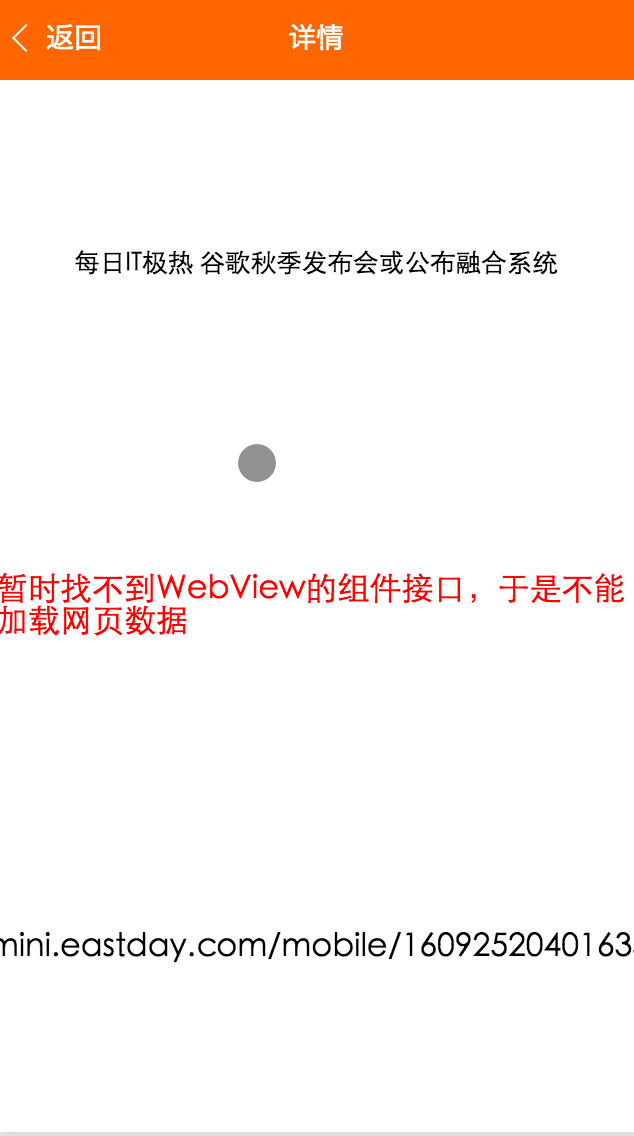
由于未在官方文档中找到WebView的组件,所以详情的网页正文暂时无法实现。
结语
整体开发过程还是比较舒适的,上手难度不高,过程中用到一定的CSS语法,本质上还是体现了一个H5开发模式,WXML实质上一种模板标签语言。
转载:https://my.oschina.net/u/1012086/blog/751455
微信小程序(应用号)开发新闻客户端的实战课程的更多相关文章
- 微信小程序(应用号)开发教程
本文档将带你一步步创建完成一个微信小程序,并可以在手机上体验该小程序的实际效果.这个小程序的首页将会显示欢迎语以及当前用户的微信头像,点击头像,可以在新开的页面中查看当前小程序的启动日志.下载源码 1 ...
- 微信小程序的功能开发工具跟公众号的差别,小程序是一种减负思维对简单APP是巨大打击
微信小程序的功能开发工具跟公众号的差别,小程序是一种减负思维对简单APP是巨大打击 摘要: 小程序和公众号最大的区别有如下四点:1.小程序没有粉丝,开发者在后台能看到的只能是累计用户访问数以及实时统计 ...
- 微信小程序(应用号)资源汇总整理
微信小应用资源汇总整理 开源项目 WeApp - 微信小程序版的微信 wechat-weapp-redux-todos - 微信小程序集成Redux实现的Todo list wechat-weapp- ...
- 黄聪:微信小程序(应用号)资源汇总整理(转)
微信小应用资源汇总整理 开源项目 WeApp - 微信小程序版的微信 wechat-weapp-redux-todos - 微信小程序集成Redux实现的Todo list wechat-weapp- ...
- Slog71_选取、上传和显示本地图片GET !(微信小程序之云开发-全栈时代3)
ArthurSlog SLog-71 Year·1 Guangzhou·China Sep 12th 2018 ArthurSlog Page GitHub NPM Package Page 掘金主页 ...
- 微信小程序托管 推广 开发 就找北京动点软件
微信小程序托管 外包 微信小程序外包 H5外包 就找北京动点软件 长年承接微信小程序.微信公众号开发 全职的H5开发团队,开发过几十款微信小程序公众号案例 欢迎来电咨询,索取案例! QQ:372900 ...
- 微信小程序--使用云开发完成支付闭环
微信小程序--使用云开发完成支付闭环 1.流程介绍 2. 代码实现和逻辑思想描述 云函数统一下单 对应云函数 unipay [CloudPay.unifiedOrder] 函数思路 : 调用云函数封装 ...
- 微信小程序之蓝牙开发(详细读数据、写数据、附源码)
本文将详细介绍微信小程序的蓝牙开发流程(附源码)准备:微信只支持低功耗蓝牙也就是蓝牙4.0,普通的蓝牙模块是用不了的,一定要注意. 蓝牙可以连TTL接到电脑上,再用XCOM调试 一开始定义的变量 va ...
- 基于微信小程序的系统开发准备工作
腾讯推出微信小程序也有一段时间了,在各种行业里面也都掀起一阵阵的热潮,很多APP应用被简化为小程序的功能迅速推出,同时也根据小程序的特性推出各种独具匠心的应用,相对传统的APP来说,微信小程序确实能够 ...
随机推荐
- CodeForces Round #515 Div.3 B. Heaters
http://codeforces.com/contest/1066/problem/B Vova's house is an array consisting of nn elements (yea ...
- 【bzoj4059】[Cerc2012]Non-boring sequences 分治
题目描述 我们害怕把这道题题面搞得太无聊了,所以我们决定让这题超短.一个序列被称为是不无聊的,仅当它的每个连续子序列存在一个独一无二的数字,即每个子序列里至少存在一个数字只出现一次.给定一个整数序列, ...
- 【linux命令】lscpu,/etc/cpuinfo详解
lscpu 1 2 3 4 5 6 7 8 9 10 11 12 13 14 15 16 17 18 19 20 21 22 i2000:~ # lscpu Architecture: ...
- codechef AUG17 T3 Greedy Candidates
Greedy Candidates Problem Code: GCAC The placements/recruitment season is going on in various colleg ...
- Firebug Console API
原文发布时间为:2011-06-06 -- 来源于本人的百度文章 [由搬家工具导入] Console API 当打开 firebug (也包括 Chrome 等浏览器的自带调试工具),window 下 ...
- jquery.slider jquery滑块插件
原文发布时间为:2011-03-08 -- 来源于本人的百度文章 [由搬家工具导入] http://jqueryui.com/demos/slider jquery滑块插件
- FckEditor2.65使用范例源码
原文发布时间为:2009-10-12 -- 来源于本人的百度文章 [由搬家工具导入] 下载地址:http://www.xmaspx.com/Services/FileAttachment.ashx?A ...
- AC日记——N的倍数 51nod 1103
1103 N的倍数 思路: 先计算出前缀和: 然后都%n: 因为有n个数,所以如果没有sum[i]%n==0的化,一定有两个取模后的sum相等: 输出两个sum中间的数就好: 来,上代码: #incl ...
- 关于超大binlog事件的问题
我手里维护了一个项目,其功能是用Java模拟一个MariaDB的slave库连接到主库,对从主库传输过来的binlog事件进行监听与分析 碰到一个问题是: 如果主库做了一个很大的修改操作(比方说直接d ...
- 2018年东北农业大学春季校赛 D wyh的迷宫【搜索】
链接:https://www.nowcoder.com/acm/contest/93/D来源:牛客网 题目描述 给你一个n*m的迷宫,这个迷宫中有以下几个标识: s代表起点 t代表终点 x代表障碍物 ...