
tkinter学习-文本框
阅读目录
- Entry 输入框
- Text 文本框
Entry:
说明:输入控件,用于显示简单的文本内容
属性:在输入框中用代码添加和删除内容,同样也是用insert()和delete()方法
from tkinter import *

root = Tk()

e = Entry(root)

e.pack(padx=10,pady=10) #x,y轴的边距为10

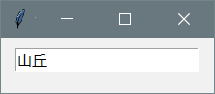
e.insert(1,'丘')     #第一个参数是插入的位置,

e.insert(0,'山')

mainloop()
结果:
获取输入框里的内容,可以使用Entry组件的get()方法,通常是设置tkinter的变量(一般用StringVar)挂钩到textvatiable选项,然后再通过get()方法来获取
from tkinter import *

root = Tk()

root.title('山丘')

root.geometry('300x160')

Label(root,text='账号:').place(x=30,y=30)

Label(root,text='密码:').place(x=30,y=70)

v1 = StringVar()

v2 = StringVar()

e1 = Entry(root,textvariable=v1)

e2 = Entry(root,textvariable=v2,show='*')   #用*号代替用户输入的内容

e1.place(x=80,y=30)

e2.place(x=80,y=70)

def show():

    print('账号:%s' % v1.get())

    print('密码:%s' % v2.get())

    e1.delete(0,END)    #获取完信息,清楚掉输入框的

    e2.delete(0,END)    #0,END,表示从第0个到最后一个

Button(root,text='获取信息',width=10,command=show).place(x=20,y=120)

Button(root,text='退出',width=10,command=root.quit).place(x=180,y=120)

mainloop()
结果:

另外,Entry组件还支持验证输入的内容的合法性,例如输入框要求输入数字,用户输入的是字母那就是属于违法了,实现该功能,必须设置的validate,validatecommand,invalidcommand三个选项。
首先启用验证的开关是validate选项,该选项的值(常用的):
'focus':当Entry组件获得或失去焦点的时候
'focusin':当Entry组件获得焦点的时候
'focusout':当Entry组件失去焦点的时候
'key':当输入框被编辑的时候
其次是为validatecommand选项指定一个验证函数,该函数只能返回True或False表示验证结果,一般情况下验证函数只需要知道输入框的内容即可,
可以通过Entry组件的get()方法来获取这个字符串。
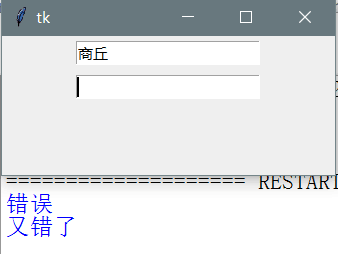
最后,invalidcommand选项指定的函数只有在validatecommand的返回值为False的时候才被调用。
from tkinter import *

root = Tk()

def test():

    if e1.get() == '山丘':

        print('正确')

        return True

    else:

        print('错误')

        return False

def test1():

    print('又错了')

    return True

v = StringVar()

e1=Entry(root,textvariable=v,validate='focusout',validatecommand=test,invalidcommand=test1)

e2 = Entry(root)

e1.pack(padx=10,pady=5)

e2.pack(padx=10,pady=5)

mainloop()
结果:
其实,还有一个隐藏的功能,为验证函数提供一些额外的选项(常用的):
‘%P’:改值为输入框的最新文本内容
为了使用这些选项,你可以这么写:validatecommand = (f,s1,s2,...)
其中,f 是验证函数名,s1,s2,是额外的选项,这些选项为作为参数依次的传给f 函数,在此之前,需要调用 register()方法将验证函数包装起来。
from tkinter import *

root = Tk()

root.title('山丘')

root.geometry('400x150')

v1 = StringVar()

v2 = StringVar()

v3 = StringVar()

def show(content):

#注意,这里你不能用e1.get()来获取输入的内容,因为validate选项指定为'key'

#这个时候有任何输入操作都会拦截到这个函数中,也就是说先拦截,只有这个函数

#返回的结果为True的时候,那么输入框的内容才会到变量里,所以要使用

#"%P"来获取最新的输入框的内容

    if content.isdigit():

        return True

    else:

        return False

show_com = root.register(show)

e1 = Entry(root,textvariable=v1,width=10,validate='key',validatecommand=(show_com,'%P')).place(x=20,y=30)

Label(root,text='x').place(x=125,y=30)

e2 = Entry(root,textvariable=v2,width=10,validate='key',validatecommand=(show_com,'%P')).place(x=150,y=30)

Label(root,text='=').place(x=250,y=30)

e3 = Entry(root,textvariable=v3,width=10).place(x=280,y=30)

def calc():

    result = int(v1.get()) * int(v2.get())

    v3.set(result)

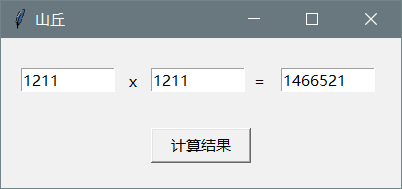
Button(root,text='计算结果',width=10,command=calc).place(x=150,y=90)

mainloop()
结果:
Text:
说明:文本控件,用于显示多行文本
from tkinter import *

root = Tk()

text = Text(root,width=30,height=5)

text.pack()

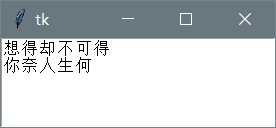
text.insert(INSERT,'想得却不可得\n')#INSERT索引表示光标当前的位置

text.insert(END,'你奈人生何')

mainloop()
结果:
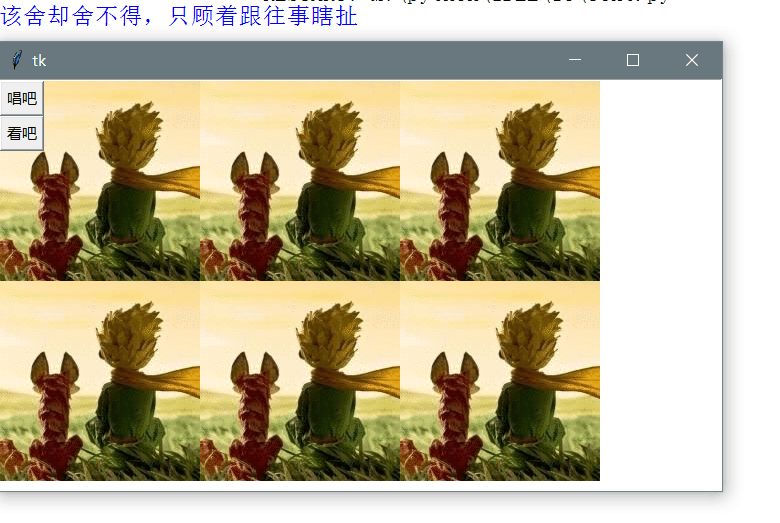
当然,也可以插入image对象,
from tkinter import *

root = Tk()

text = Text(root)

text.pack()

photo = PhotoImage(file='8.gif')

def show():

    print('该舍却舍不得,只顾着跟往事瞎扯')

b1 = Button(text,text='唱吧',command=show).place(x=0,y=0)

def show1():

    text.image_create(END,image=photo)

b2 = Button(text,text='看吧',command=show1).place(x=0,y=35)

text.window_create(INSERT,window=b1)

text.window_create(END,window=b2)

mainloop()
结果:
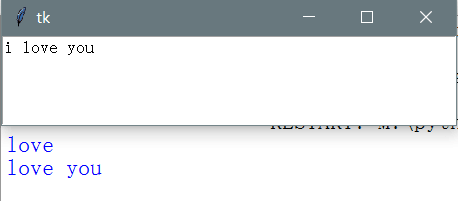
Indexes用法:这个索引是用来指向组件中文本的位置,常用的索引类型:
'line.column':用行号和列号组成的,注意,行号用1开始,列号用0开始。
'line.end':行号加上‘.end’的格式表示该行的最后一个字符的位置
from tkinter import *

root = Tk()

text = Text(root,width=50,height=5)

text.pack()

text.insert(INSERT,'i love you')

print(text.get('1.2',1.6))

print(text.get(1.2,'1.end'))

mainloop()
结果:
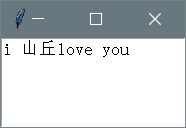
Marks的用法:通常是嵌套在Text组件的文本中的不可见对象
用法:mark_set()方法创建,mark_unset()方法删除
from tkinter import *

root = Tk()

text = Text(root,width=20,height=5)

text.insert(INSERT,'i love you')

text.pack()

text.mark_set('here','1.2')

text.insert('here','山')

text.insert('here','丘')

mainloop()
结果:
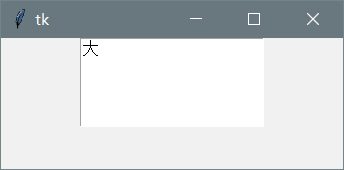
只有mark_unset()方法可以解除,否则删除别的文本,Mark仍然在
from tkinter import *

root = Tk()

text = Text(root,width=20,height=5)

text.insert(INSERT,'i love you')

text.pack()

text.mark_set('hear','1.2')

text.insert('hear','小')

#text.mark_unset('hear')若要删除必须要用这个方法

text.delete('1.0',END)

text.insert('hear','大')
结果:
Tags:通常用于改变Text组件中的内容的样式和功能
tag_add():为指定的文本添加Tags
tag_config():可以设置Tags的样式
from tkinter import *

root = Tk()

text = Text(root,width=50,height=5)

text.pack()

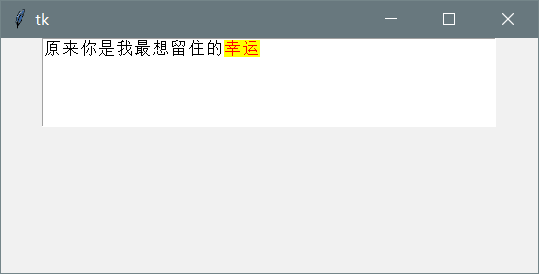
text.insert(INSERT,'原来你是我最想留住的幸运')

text.tag_add('tag1','1.10','1.12')

text.tag_config('tag1',background='yellow',foreground='red')

mainloop()
结果:
Tags还支持事件绑定,用的是tag_bind()方法。
参看文献:
小甲鱼的python视频教程
tkinter学习-文本框的更多相关文章
- Python Tkinter Entry(文本框)
Python学习记录--关于Tkinter Entry(文本框)的选项.方法说明,以及一些示例. 属性(Options) background(bg) borderwidth(bd) cursor e ...
- Python2.7.3 Tkinter Entry(文本框) 说明
Python学习记录--关于Tkinter Entry(文本框)的选项.方法说明,以及一些示例. 属性(Options) background(bg) borderwidth(bd) cursor ...
- Tkinter--Text文本框样例
#-*- coding:utf-8 -*- """ Text 文本框样例 实现功能有:Ctrl+a全选文本, 竖向滚动条,横向滚动条(不自动换行) 自动缩放 有谁知道全选 ...
- java学习:AWT组件和事件处理的笔记(1)--文本框上的ActionEvent事件
学习处理事件时,必须很好的掌握事件源,监视器,处理事件的接口 1.事件源 能够产生java认可事件的对象都可称为事件源,也就是说事件源必须是对象 2.监视器 监 ...
- 给tkinter文本框添加右键菜单
给tkinter文本框添加右键菜单 需求:直接右键点击使用tkinter创建的文本框是不会弹出菜单的.我们需要实现右键点击tkinter框架下的Entry对象.Text对象后弹出右键菜单可复制.粘贴和 ...
- Flutter学习笔记(21)--TextField文本框组件和Card卡片组件
如需转载,请注明出处:Flutter学习笔记(21)--TextField文本框组件和Card卡片组件 今天来学习下TextField文本框组件和Card卡片组件. 只要是应用程序就少不了交互,基本上 ...
- tkinter基础-输入框、文本框
本节内容 了解输入框.文本框的使用方法 利用1制作简易界面 首先明确上面由几个元素组成:该界面由界面标题,输入框.两个按钮.文本框组成. 该界面我们需要实现的功能: 在输入框中输入文字,点击inser ...
- Python Tkinter 文本框(Entry)
Python Tkinter 文本框用来让用户输入一行文本字符串. 你如果需要输入多行文本,可以使用 Text 组件. 你如果需要显示一行或多行文本且不允许用户修改,你可以使用 Label 组件. 语 ...
- Tkinter 之Text文本框标签
一.参数说明 语法 作用 t=tk.Text()t.insert(END,'插入的文本信息') INSERT:光标的插入点CURRENT:鼠标的当前位置所对应的字符位置END:这个Textbuffer ...
随机推荐
- JavaScript简介和发展史,JavaScript组成和开发工具-乐字节
一.JavaScript简介 JavaScript 是一种具有面向对象能力的.解释型的程序设计语言.更具体一点,它是基于对象和事件驱动并具有相对安全性的客户端脚本语言.它的主要目的是,验证发往服务器端 ...
- redis连接错误
连接redis错误:ERR Client sent AUTH, but no password is set 2018-07-04 20:33 by robinli, 4367 阅读, 0 评论, 收 ...
- PostgreSQL-13-缺失值处理
-- 1.查看缺失值CREATE TABLE dnull AS SELECT * FROM data; -- 复制数据SELECT * FROM dnull WHERE 房屋编码 IS NULL OR ...
- 洛谷 P1094 纪念品分组
P1094 纪念品分组 先按价格对纪念品排序(这里是从大到小),然后从两端向中心开始配对,有两个变量i和j,表示正在处理的两个纪念品编号,开始时i=1,j=n,如果a[i]+a[j]>w则第i贵 ...
- 20180401 lambda表达式
##lambda表达式:替代简单函数用 (反而增加了代码阅读难度,不建议使用) def fg(a1,a2): return a1+a2 qq = lambda a1,a2 : a1+a2 a1 = 1 ...
- HDU 3359 高斯消元模板题,
http://acm.hdu.edu.cn/showproblem.php?pid=3359 题目的意思是,由矩阵A生成矩阵B的方法是: 以a[i][j]为中心的,哈曼顿距离不大于dis的数字的总和 ...
- nodejs下express+ejs环境搭建
nodejs下express+ejs环境搭建 分类: Nodejs 1.进入需要创建项目的目录 cd F:\nodeCode 2.创建一个带ejs模板工程,工程名为haha e ...
- Java面试:投行的15个多线程和并发面试题(转)
多线程和并发问题已成为各种 Java 面试中必不可少的一部分.如果你准备参加投行的 Java 开发岗位面试,比如巴克莱银行(Barclays).花旗银行(Citibank).摩根史坦利投资公司(Mor ...
- CF1059B Forgery
思路: 若某个位置是‘.’,说明不能在周围的8个位置下笔.在所有可以下笔的位置填充一次,看能否“包含”需要的图案即可. 实现: #include <iostream> using name ...
- pingall脚本
p i n g a l l:一个按照/ e t c / h o s t s文件中的条目逐一p i n g所有主机的脚本 它能够按照/ e t c / h o s t s文件中的条目逐一p i n g所 ...