
selenium IDE界面介绍(转)
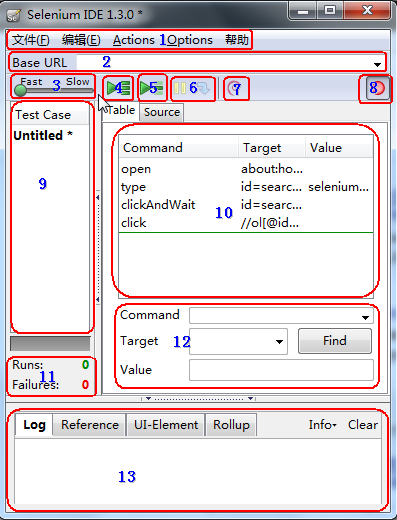
1。文件:创建、打开和保存测试案例和测试案例集。编辑:复制、粘贴、删除、撤销和选择测试案例中的所有命令。Options : 用于设置seleniunm IDE。
2。用来填写被测网站的地址。
3。速度控制:控制案例的运行速度。
4。运行所有:运行一个测试案例集中的所有案例。
5。运行:运行当前选定的测试案例。
6。暂停/恢复:暂停和恢复测试案例执行。
7。单步:可以运行一个案例中的一行命令。
8。录制:点击之后,开始记录你对浏览器的操作。
9。案例集列表。
10。测试脚本;table标签:用表格形式展现命令及参数。source标签:用原始方式展现,默认是HTML语言格式,也可以用其他语言展示。
11。查看脚本运行通过/失败的个数。
12。当选中前命令对应参数。
13。日志/参考/UI元素/Rollup
日志:当你运行测试时,错误和信息将会自定显示。
参考:当在表格中输入和编辑selenese命令时,面板中会显示对应的参考文档。
UI元素/Rollup:参考帮助菜单中的,UI-Element Documentation。
----//编辑命令
selenium为我们录制的脚本不是100%符合我们的需求的,所以,编辑录制的脚本是必不可少的工作。
1. 编辑一行命令或注释。
在Table标签下选中某一行命令,命令由command、Target、value三部分组成。可以对这三部分内容那进行编辑。
2. 插入命令。
在某一条命令上右击,选择“insert new command”命令,就可以插入一个空白,然后对空白行进程编辑。

3. 插入注解
以上面同样的方式右击选择“insert new comment”命令插入注解空白行,本行内容不被执行,可以帮助我们更好的理解脚本,插入的内容以紫色字体显示。

4. 移动命令或注解 //(?)
有时我们需要移动某行命令的顺序,我们只需要左击鼠标拖动到相应的位置即可。

----//录制我们的第一个脚本
我们的录制流程:
用火狐浏览器,打开一个新的标签-----输入谷歌网址(http://www.google.com.hk/)----在搜索框输入:selenium----点击“google搜索”按钮。
注:注意开启和关闭selenium IDE面板上的红色圆形的录制按钮。
录制的脚本:

----//调试脚本
1. 设置断点。
要设置断点,先选择一行命令,点击鼠标右键,在下拉菜单中选择“Toggle Breakpoint”命令,点击“运行”按钮,脚本会运行到断点处停止。用过myecilpse的debug功能来调试脚本的同学懂的!

2. 通过页面源代码来调试脚本
很多情况下,调试自动化测试案例都离不开查看页面源代码,我们可以借助firefox的firebug工具,关于firebug的安装(浏览器菜单栏---工具---查看组件---搜索firebug---安装并重启浏览器即可)。
如:我们不确定或想获得谷歌搜索按钮的属性。在按钮上右击---查看元素

在浏览器下方打开的firebug工具里面,就可以查看按钮代码了。

3. 定位辅助
当selenium IDE录制脚本时,它会存储额外的信息,支持用户挑选其他格式的定位器来代替默认格式的定位器,这种特殊性对于学习定位器很有用。

我们可以选择其他的命令来代替“name=btnG” 命令,当然,脚本依然是可以运行的。
selenium IDE界面介绍(转)的更多相关文章
- selenium ide界面介绍
Selenium Ide是firefox浏览器的一个插件,可以进行web的录制和回放,完成简单的自动化测试,同时可以将录制的脚本导出多种语言的脚本. 下面是Selenium Ide的界面: Base ...
- Selenium IDE界面学习
- 自动化测试辅助工具(Selenium IDE等)
本随表目录 Selenium IDE安装和使用 FireBug安装和使用 FirePath安装和使用 Selenium IDE安装 方式一:打开Firefox-->添加组件-->搜索出 ...
- Selenium IDE 基础使用教程
Selenium IDE 基础使用教程 简介及安装 Selenium IDE 是一个易于使用的Firefox插件.它提供了一个图形用户界面,可进行脚本录制及导出.其记录的脚本可以被转换成多种编程语言( ...
- selenium IDE录制脚本和自定义脚本-->Katalon Recorder(二)
selenium IDE提供了两种生成脚本的方式:录制脚本和自定义脚本 录制脚本:1.打开firefox空白标签,在标签上输入需要录制脚本的网址:2.打开selenium IDE界面中的录制按钮(圆形 ...
- 【Selenium】3.介绍Selenium IDE
本文供学习交流之用,没有商业用途,没有盈利. 完全是我自己为督促自己学习而翻译的.翻译的不好,见谅.来源于:http://www.guru99.com/introduction-selenuim-id ...
- selenium IDE工具页面介绍!
selenium IDE工具页面,常用功能点介绍
- Selenium----Selenium简单介绍以及Selenium IDE环境搭建,脚本录制
1.selenium简单介绍 心得:作为一个新手开始了解这个工具,打算从录制脚本开始学习,“录制,看,学习,写”,总结网友说得打算先使用Selenium IDE录制学习,再使用Selenium RC开 ...
- java selenium (八) Selenium IDE 用法
Selenium IDE 是Firefox 浏览器的一个插件, 它会记录你对Firefox的操作,并且可以回放它的操作. 用法简单,不过我觉得这个没多大的用处 阅读目录 Selenium IDE ...
随机推荐
- Ubuntu/CentOS下使用脚本自动安装 Docker
Ubuntu.Debian 系列安装 Docker 系统要求 Docker 支持以下版本的 Ubuntu 和 Debian 操作系统: Ubuntu Xenial 16.04 (LTS) Ubuntu ...
- HDU3336 Count the string —— KMP next数组
题目链接:https://vjudge.net/problem/HDU-3336 Count the string Time Limit: 2000/1000 MS (Java/Others) ...
- 简单通俗解释内外网IP与端口映射
IP:分为外网IP和内网IP 也就是我们说的外网IP属于实体IP 实体IP,它是独一无二的,在网络的世界里,每一部计算机的都有他的位置,一个 IP 就好似一个门牌!例如,你要去百度的网站的话,就要去『 ...
- 理解SQL原理,写出高效的SQL语句
我们做软件开发的,大部分人都离不开跟数据库打交道,特别是erp开发的,跟数据库打交道更是频繁,存储过程动不动就是上千行,如果数据量大,人员流动大,那么我们还能保证下一段时间系统还能流畅的运行吗?我们还 ...
- 迁移博客到Github Pages
由于种种原因,我的博客迁移到了 https://phuker.github.io/ .虽然没有多少人气,但是希望能继续见证一个技术渣的成长.
- iOS数据持久化存储之归档NSKeyedArchiver
归档是一种很常用的文件储存方法,几乎任何类型的对象都能够被归档储存(实际上是一种文件保存的形式),收集了网上的一些资料并结合自己的一些经验,总结如下. 一.使用archiveRootObject进行简 ...
- oracle 11g 常用命令
sqlplus system/123@ORCL; 查看oracle字符集: select * from nls_database_parameters where parameter ='NLS_CH ...
- 「JLOI2011」「LuoguP4568」飞行路线(分层图最短路
题目描述 Alice和Bob现在要乘飞机旅行,他们选择了一家相对便宜的航空公司.该航空公司一共在nn个城市设有业务,设这些城市分别标记为00到n-1n−1,一共有mm种航线,每种航线连接两个城市,并且 ...
- HP SiteScope安装
下载地址以及安装方法见 http://www.jianshu.com/p/fce30e333578 数据库连接URL:jdbc:mysql://mysql_ip:mysql_port/database ...
- 数据结构与算法(5)----->二叉树
1. 概念 二叉树节点的结构: class Node{ int value; // value表示二叉树的节点值 Node left; Node right; // left和right表示二叉树的 ...