
使用jenkins配置.net mvc网站进行持续集成一
最近好久没有更新文章了,因为好久没有写代码了,以至于我不知道同大家分享些什么,刚好,今天突然叫我学习下jenkins每日构建,我就把今天的学习笔记记录下来,这其中很多东西都是公司同事之前调研总结的,我在他的基础上进行了更加详细的整理,并自己一步一步的对着实现了一下。
环境准备
下载jenkins的windows版本
http://ftp.yz.yamagata-u.ac.jp/pub/misc/jenkins/windows/jenkins-1.650.zip
当然,你可以从官网 http://jenkins-ci.org/下载最新的Windows安装包。
Microsoft Visual Studio Express 2012 for Web
https://www.microsoft.com/zh-cn/download/details.aspx?id=30669
Git
https://github.com/git-for-windows/git/releases/download/v2.7.2.windows.1/Git-2.7.2-64-bit.exe
使用步骤
1、安装jenkins、git和vs2012 for web,并确保机器上安装了.net framework 4.5和.net framework4.0 ,完成后访问http://localhost:8080。
2、进入插件管理,安装MSBuild Plugin、Git plugin两个插件。将开发机上的C:\Program Files (x86)\MSBuild文件夹直接拷贝到编译机上。
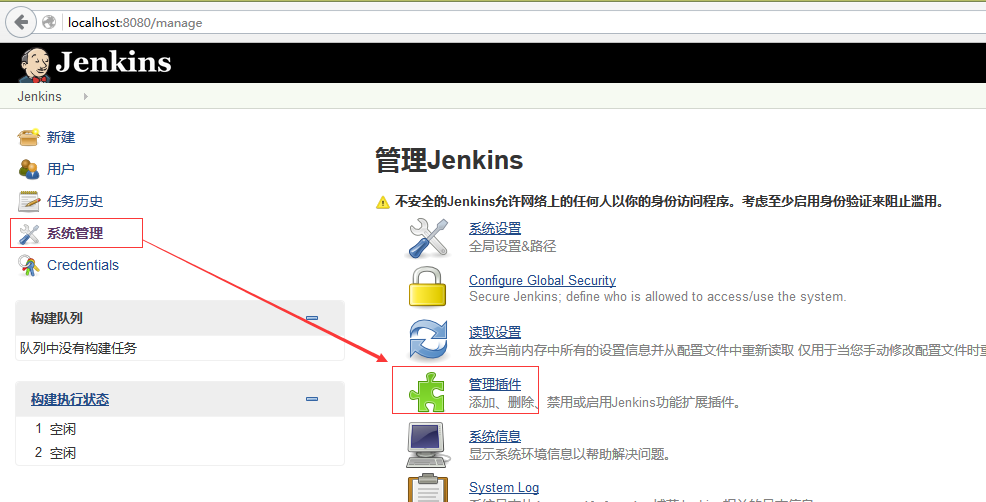
选中“可选插件”页签,然后在过滤栏输入对应的插件名称,查到所需的插件后,直接点击安装即可。

安装完成之后,在已安装页签里面就能够看到安装了的插件,记得安装完插件之后,要重启一下Jenkins。
CMD——services.msc,重启Jenkins服务

3、进入系统设置添加MSBuild和Git配置,如下图


4、新增一个项目,选择构建一个自由风格的软件项目。

5、配置git信息

6、增加构建步骤,并选择Build a Visual Studio project or solution using MSBuild,

然后填写信息。
MSBuild Build File 是项目文件或者工程文件的名称,简单的说就是需要发布的项目对应的项目文件,这里可以配置成相对路径,把有.git文件目录当成根目录,如MSD_ClearCustomsNew/Uuch.MSD/Uuch.MSD.csproj,注意路径的斜杠是/
Command Line Arguments 是命令行参数
/t:Rebuild 表示每次都重建,不使用增量编译
/property:Configuration=Release 表示编译Release版本,
PublishProfile指定创建的Profile名称(没有扩展名),VS发布项目时的配置文件名称
DeployOnBuild=true 表示启用编译并发布
VisualStudioVersion=11.0 表示VS2012
7、如何发布VS2010的Web站点,如果是发布Web站点,可以直接指定需要发布站点的csproj文件,如

使用如下参数:
/t:ResolveReferences;Compile /t:_CopyWebApplication /p:Configuration=Release /p:WebProjectOutputDir=C:\Jenkins_Publish /p:OutputPath=C:\Jenkins_Publish\bin
其中WebProjectOutputDir是web站点的发布路径;OutputPath是编译输出的dll路径
8、如何发布VS2012的Web站点 ,首先在VS2012中新建发布配置项,配置好发布方式,比如以“文件系统”方式发布,需要注意的是,目标位置是编译服务器上的路径,在保存后,在项目的Properties/PublishProfiles可以找到这些*.pubxml文件,可以直接在此修改配置。最后提交到源代码管理中。


在保存后,在项目的Properties/PublishProfiles可以找到这些*.pubxml文件

最后配置参数即可:
/t:Rebuild /p:Configuration=Release;PublishProfile=msd;DeployOnBuild=true;VisualStudioVersion=11.0
PublishProfile指定创建的Profile名称(没有扩展名),配置发布的时候填写的配置文件名称,这里是msd
DeployOnBuild=true 表示启用编译并发布
VisualStudioVersion=11.0 表示VS2012
9、点击构建按钮,进行一键发布
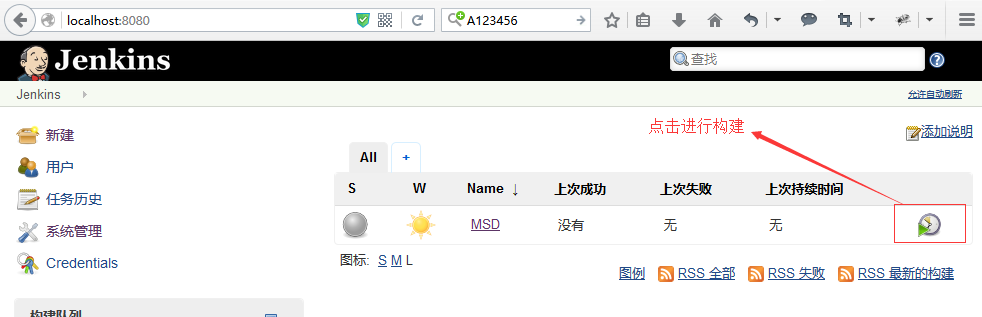
发布完成之后,我们可以去之前配置的那个发布目录下面去查看一下是否发布成功 E:\TestPublish\Msd
或者直接在任务历史中进行查看。
使用jenkins配置.net mvc网站进行持续集成一的更多相关文章
- 使用jenkins配置.net mvc网站进行持续集成二
上一篇使用jenkins配置.net mvc网站进行持续集成一只是简单介绍了jenkins构建站点到本地服务器,这一篇,就来讲解如何部署站点到指定的服务器上面. 1.IIS远程发布配置 1.在服务器管 ...
- jenkins配置.net mvc网站
jenkins配置.net mvc网站 上一篇使用jenkins配置.net mvc网站进行持续集成一只是简单介绍了jenkins构建站点到本地服务器,这一篇,就来讲解如何部署站点到指定的服务器上面. ...
- 使用jenkins配置.net mvc网站进行持续集成三
前两篇讲解了Jenkins的配置和VS远程发布,现在还有一个问题,VS项目远程发布的时候,配置的是覆盖所有文件重生成的,而通常类似于配置文件这种东西,在本地开发环境和测试环境是不一样的.所以我们通常需 ...
- 使用jenkins配置.net mvc网站进行持续集成
最近好久没有更新文章了,因为好久没有写代码了,以至于我不知道同大家分享些什么,刚好,今天突然叫我学习下jenkins每日构建,我就把今天的学习笔记记录下来,这其中很多东西都是公司同事之前调研总结的,我 ...
- 使用jenkins SVN MSBuil配置.net mvc网站进行持续集成
通过多次搭建Jenkins持续构建环境,终于对Jenkins有了进一步认识,在此把所学所得和大家分享一下,希望可以帮助大家快速掌握Jenkins的核心思想.看了很多文章,最终决定使用Jenkins.以 ...
- 使用jenkins配置.net mvc5网站自动构建全过程记录
持续集成是个简单重复劳动,人来操作费时费力,使用自动化构建工具完成是最好不过的了.最终可以实现的一个效果是,svn提交代码,服务器端自动编译并发布. 所使用的版本:windows server 200 ...
- git+jenkins持续集成一:git上传代码
先注册一个账号,注册地址:https://github.com/ 记住地址 下载git本地客户端,下载地址:https://git-scm.com/download/win 一路next傻瓜安装,加入 ...
- 持续集成一:git上传代码
先注册一个账号,注册地址:https://github.com/ 记住地址 下载git本地客户端,下载地址:https://git-scm.com/download/win 一路next傻瓜安装,加入 ...
- Jenkins配置有用摘抄笔记
使用jenkins配置.net mvc5网站自动构建全过程记录 转自:http://www.cnblogs.com/baiyunchen/p/4724350.html 持续集成是个简单重复劳动,人来 ...
随机推荐
- ASP.NET Web API自身对CORS的支持: CORS授权检验的实施
通过<EnableCorsAttribute特性背后的故事>我们知道:由CorsPolicyProvider提供的CorsPolicy表示目标Action采用的资源授权策略,ASP.NET ...
- 【原】Python用例:将指定文件或目录打包成zip文件
#This Demo is used to compress files to .zip file #Base on Windows import os import time #The files ...
- EMC学习之电磁辐射
我们在接触新鲜事物的时候,通常习惯用自己熟悉的知识去解释自己不熟悉的事物.EMC知识更多的涉及到微波和射频,对于像我这种专注于信号完整性而 对EMC知识知之甚少的菜鸟来说,最初也只能用SI的一些基础知 ...
- MySql.Data.MySqlClient.MySqlException: Parameter ‘@maxid’ must be defined
本文涉及到的mysql知识点: mysql中的if条件语句用法: IF(expr1,expr2,expr3) mysql使用变量(mysql中变量不用事前申明) mysql事务 testcase 为了 ...
- PowerDesigner成功生成PDM进行check model后的错误提示解决途径
1.existence of reference join------->缺少主键; 2.constraint name uniquesness-------->关联约束重名(refere ...
- SQL注入
@org.junit.Test public void testLogin() { CardDAO cd=new CardDAO(); if(cd.dengru("' or 1 = 1--& ...
- Java易混淆的概率:成员变量、类变量、实例变量、局部变量
先看代码 public class Variable{ int b=0; //实例变量 static int a=0; //类变量 final String c="wws"; // ...
- JS 原型,检索,更新,引用等
<script type="text/javascript"> var myObject=maker({ first:f, last:1, state:s, city: ...
- 数据可视化-EChart2.0使用总结1
图表是企业级Web开发必不可少的一个功能点.也是“数据可视化的一个具体呈现”.今天看到阮一峰翻译的“数据可视化:基本图表”一文,同时梳理一下公司现在项目使用的EChart2.0类库.阮一峰的文章同时也 ...
- 修改ibdata1大小的验证以及如何使用mysqld_multi管理多实例
修改ibdata1大小的验证 ibdata是共享表空间,在MySQL初始化的时候就生成了. 但很多童鞋会看到网上各种大神的调优建议,在MySQL已经初始化的情况下,修改配置文件中innodb_data ...